
This page has been auto-translated into Українська. Click here for details
RITA тепер містить нову вкладку "Інформація на основі проекту", призначену для користувачів PRA, щоб створювати, оновлювати та керувати місцями розташування та декількома відправленнями в рамках призначених їм проектів.
Створення нового місця розташування
 | Всі місця, що використовуються в RITA, повинні бути зареєстровані в системі, перш ніж їх можна буде використовувати для відправок, відправлень або складських операцій. |
Щоб почати створювати або керувати місцями розташування і відправленнями, перейдіть на екран Обслуговування.
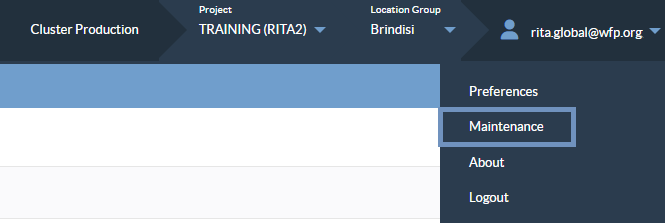
Крок 1: Натисніть на іконку вашого профілю користувача (у верхньому правому куті інтерфейсу RITA) і виберіть Обслуговування зі спадного меню.
Крок 2: У вікні Обслуговування вгорі з'являться дві вкладки:
- Ведення списків змінних системи
- Інформація на основі проекту
Натисніть на вкладку"Інформація на основі проекту", щоб продовжити.
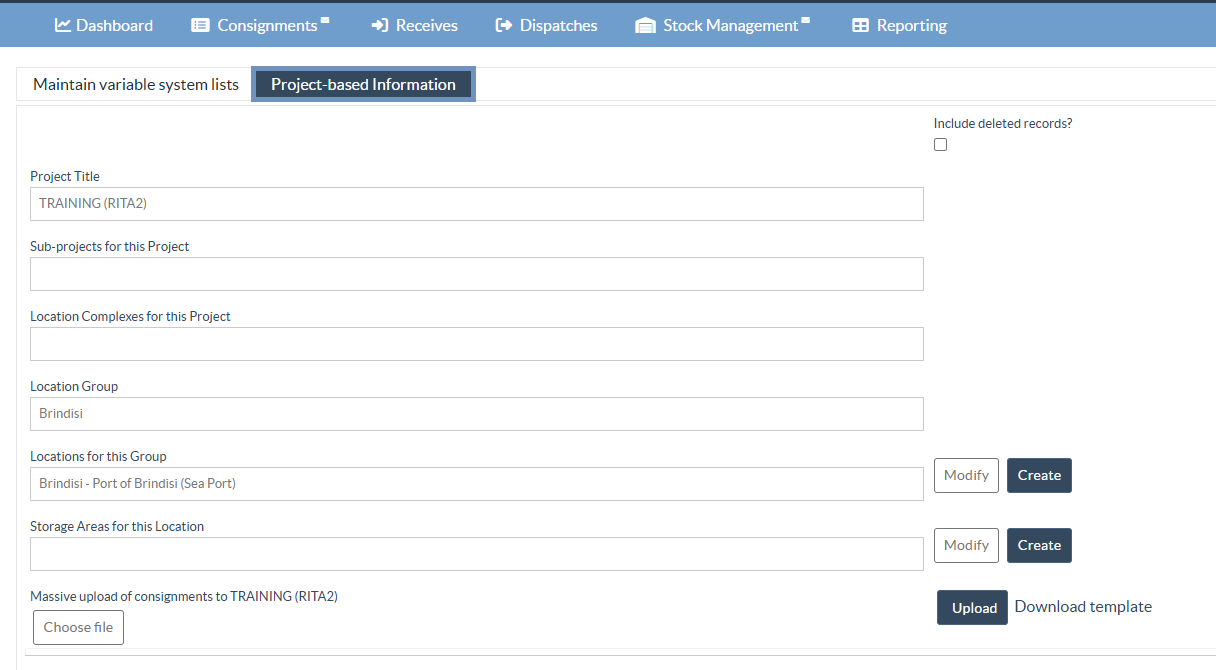
Крок 3: Поруч з полем "Місцезнаходженнядля цієї групи" натисніть кнопку Створити.

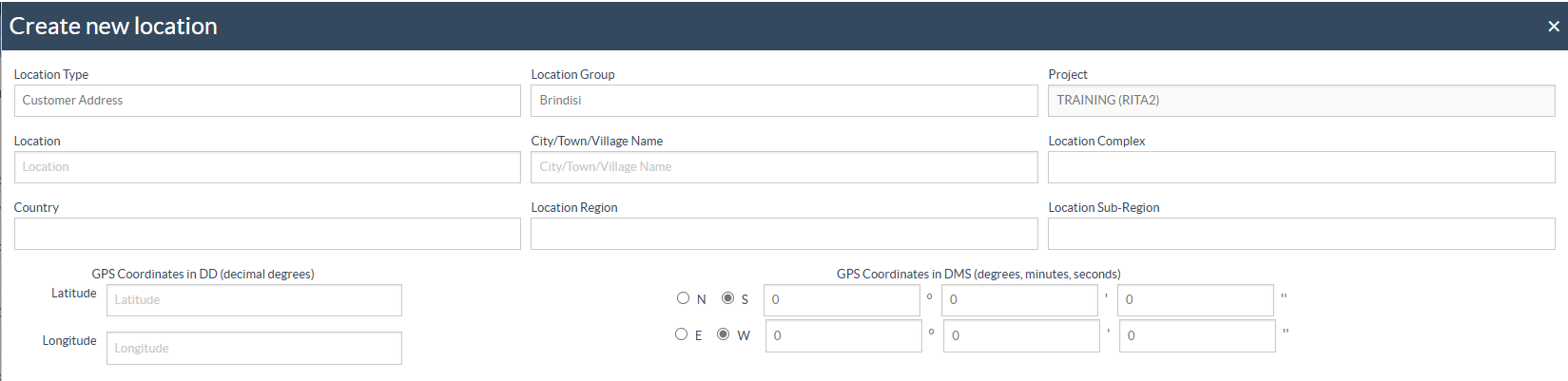
Крок 4: У полі "Місцезнаходження для цієї групи" заповніть поля наступним чином:
Тип місцезнаходження: Включає різні типи місцезнаходжень:
- Адреса клієнта: Ця опція вибирається, коли користувач запитує послуги, які включають самовивіз або доставку на нову адресу клієнта.
- Сховище: Цей параметр вибирається, коли в системі потрібно зареєструвати новий склад. Примітка: Це мають бути склади, якими керує Логістичний кластер, або склади, якими керують партнери, де ВПП частково або повністю фінансує послуги зі зберігання, що надаються партнером.
- Пункт перевалки: Для транзитних вузлів, таких як аеропорти, морські порти або прикордонні переходи - коли необхідно зареєструвати новий транзитний пункт, обирається ця опція.
Група місцезнаходження: Адміністратор повинен вибрати сайт, на якому буде створено нове місце розташування.
Проект: Це поле неактивне, оскільки проект вже визначено. Примітка: Для вибору автоматично доступний лише проект, призначений користувачеві PRA.
Місцезнаходження: Вкажіть назву місцезнаходження.
Назва міста/селища/села: Вкажіть назву міста/селища/села, в якому знаходиться місцезнаходження.
Країна: Вкажіть назву країни.
Регіон розташування: Вкажіть регіон нового розташування, тобто перший рівень адміністративного поділу (штат, департамент, область).
Субрегіон розташування: Вкажіть субрегіон для нового місцезнаходження, тобто другий рівень адміністративного поділу (провінція, район).
| Інформація про регіон та субрегіон попередньо реєструється адміністратором RITA під час створення проекту. |
Координати GPS: Адміністратор може ввести десяткові GPS координати або координати в градусах, хвилинах, секундах.
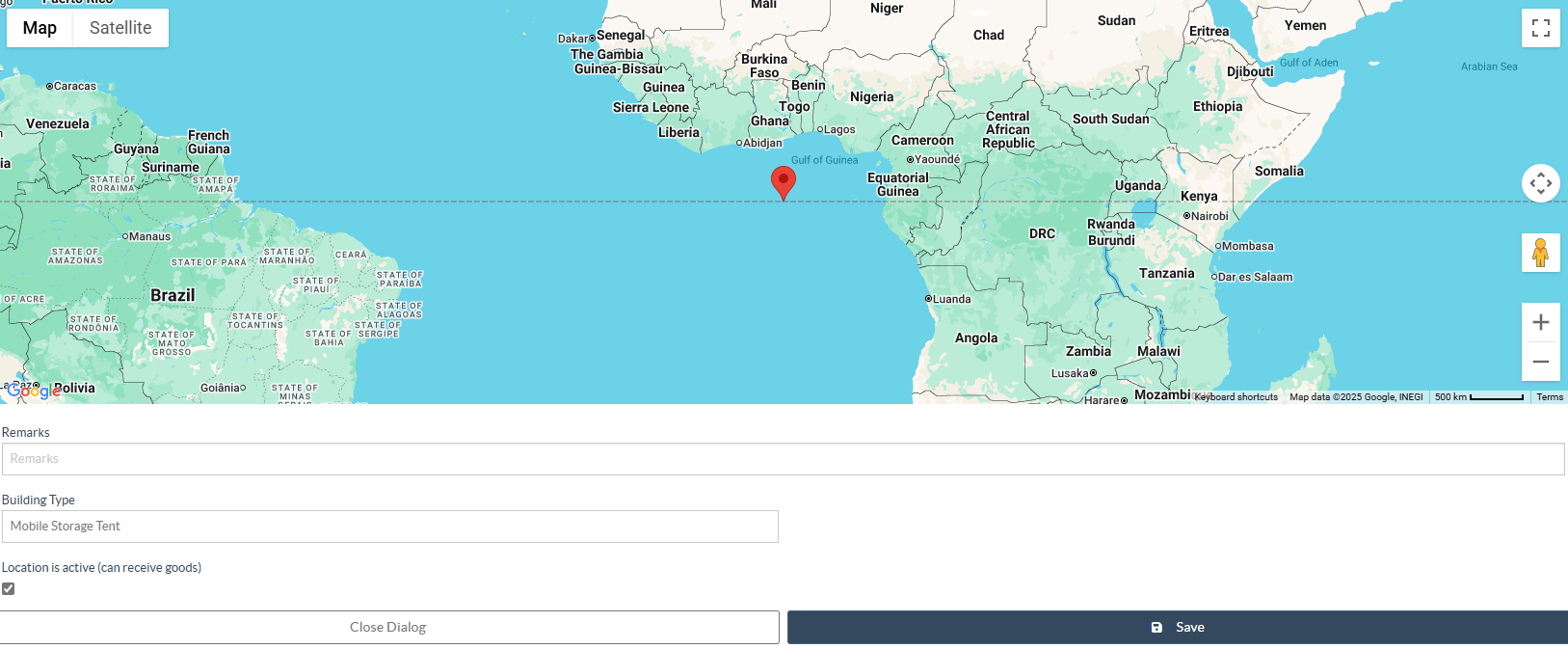
Примітки: Будь-які надані коментарі можуть бути заповнені в колонці Примітки.
Тип будівлі: Вкажіть, чи є адреса постійною структурованою будівлею або мобільним наметом для зберігання.
Локація активна (може приймати товари): Поставте галочку, щоб позначити місце розташування як активне. Тільки активні місця можуть приймати товари, з'являтися у випадаючих списках SRF і використовуватися для відправлення або відпуску.
Додаткові відомості про створення сховища: Коли користувачі вибирають "Склад" як тип розташування, з'являються додаткові поля, які можна заповнити, щоб визначити місткість і операційний статус складу.

- Площа складу (в м²): Вкажіть загальну корисну площу складу в квадратних метрах. Ця інформація допомагає відстежувати та звітувати про місткість складу.
- Об'єм складу (у м³): Вкажіть загальний об'єм складу в метрах кубічних. Це значення підтримує розрахунки та планування використання простору.
- Чи дозволено місцезнаходженню приймати запити на послуги онлайн-сховища? Відмітьте цей прапорець, щоб побачити, чи повинен склад бути видимим і доступним для заповнення онлайн-запитів на послуги зберігання.
| Ці поля є необов'язковими, і якщо ви залишите їх порожніми, це не завадить користувачам створити місцезнаходження. Однак рекомендується надавати точні дані про потужності для підтримки оперативної звітності та управління потужностями в RITA. |
Додаткові відомості для створення пункту перевалки: Коли користувачі вибирають "Пункт перевалки" як тип місця розташування, з'являються додаткові поля для введення ключових операційних і митних даних.
Тип пункту перевалки: Виберіть тип перевалочного пункту зі спадного списку. Наприклад, морський порт, аеропорт, зона посадки, пункт перетину кордону тощо.
Код ISO порту: Введіть офіційний трибуквений код ISO, що відповідає місцезнаходженню порту. Цей стандартний код допомагає забезпечити глобальну уніфікацію і спрощує експорт даних і створення звітів.
Інформація про вантажоодержувача в порту: Вкажіть ім'я вантажоодержувача або організацію, відповідальну за отримання вантажу в зазначеному порту.
Чи увімкнено тип послуги SRF "Повідомлення"? Відмітьте це поле, якщо місцезнаходження повинно отримувати повідомлення SRF (форми запиту на обслуговування).
| Ці поля є необов'язковими, і їх не заповнення не перешкоджає створенню місця розташування. Однак введення повної інформації настійно рекомендується для поліпшення координації, точності митної документації та узгодженості звітності в RITA. |
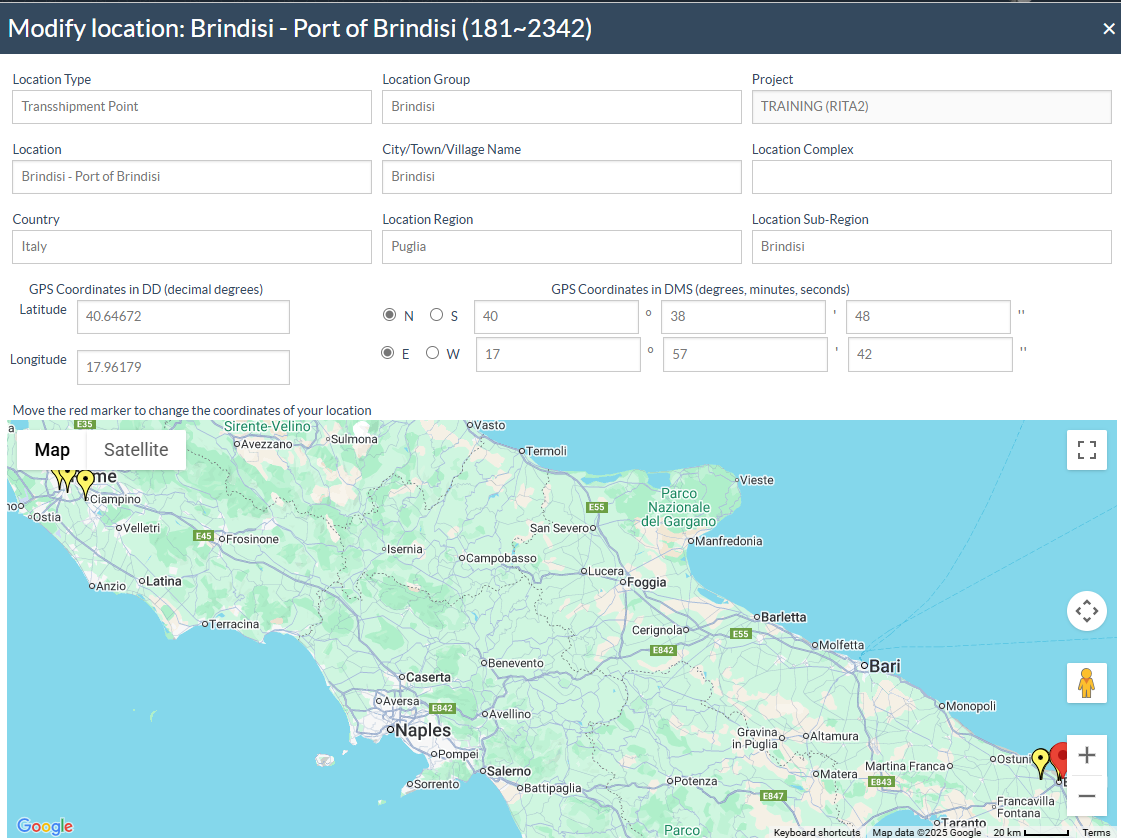
Крок 5: Місцезнаходження наноситься на карту і відображається користувачеві у вигляді Google Maps. Перевірте точність і натисніть кнопку "Зберегти", щоб зберегти адресу.
Зміна існуючого місцезнаходження
Оператори можуть редагувати або оновлювати інформацію про існуюче місцезнаходження в будь-який час. Для цього натисніть на кнопку "Змінити" поруч з полем "Локації для цієї групи".

Ця дія відкриває те саме діалогове вікно, що використовується під час створення локації, що дозволяє користувачам переглянути та оновити раніше введені дані, такі як назва локації, група локації, регіон, субрегіон, координати тощо. Після внесення необхідних змін натисніть"Зберегти", щоб застосувати оновлення.
Зони зберігання для місцезнаходження:
Розділ "Зони зберігання" дозволяє адміністратору визначити і класифікувати певні фізичні зони в межах розташування.
Крок 1: Поруч з полем "Зони зберігання для цього розташування" натисніть на опцію "Створити".

Крок 2: З'явиться діалогове вікно, в якому користувачі повинні вказати ім'я області зберігання в обраному місці. Після введення назви натисніть "Зберегти ", щоб створити сховище.

Приклад: На малюнку нижче зона зберігання "Зона підготовки до відправлення", яка зазвичай використовується для підготовки і консолідації вантажу перед відправленням, створена в локації "Бріндізі - Склад УВКБ ООН 1 (Сховище)", що дозволяє користувачам ефективно організовувати і керувати окремими операційними зонами в межах складу.

Зміна існуючих зон зберігання
Оператори можуть редагувати, видаляти або оновлювати деталі існуючої зони зберігання за потреби. Для цього натисніть на кнопку "Змінити" поруч з полем "Місця зберігання для цього складу".

Відкриється те саме діалогове вікно, що й під час створення сховища, з наявною інформацією, наприклад, назвою сховища. Звідси користувачі можуть виконати такі дії:
- Оновити назву або деталі сховища за потреби, а потім натиснути "Зберегти ", щоб застосувати зміни.
- Повністю видалити сховище, натиснувши кнопку "Ви далити".
- Вийдіть з вікна модифікації без внесення змін, натиснувши кнопку "Закрити діалогове вікно ".

Масове завантаження відправлень:
Ця функція дозволяє користувачам додавати до проекту кілька партій одночасно, використовуючи завантаження з Excel, замість того, щоб вводити кожну партію вручну.

Крок 1: Завантажте шаблон
- Натисніть на кнопку Завантажити шаблон, щоб отримати стандартизований формат Excel.
- Заповніть всі необхідні поля в точній відповідності до формату, наведеного в шаблоні.
Крок 2: Завантаження:
- Виберіть заповнений файл за допомогою кнопки "Вибрати файл", а потім натисніть "Завантажити".
- Система автоматично імпортує всі відправлення в рамках обраного проекту.
Примітка: Переконайтеся, що файл точно відповідає формату наданого шаблону. Неправильні або відсутні дані можуть призвести до помилок при завантаженні, а підтримуються тільки файли Excel (xlsx).
 | Переконайтеся, що всі обов'язкові колонки в шаблоні заповнені правильно, а формат файлу залишається незмінним, щоб запобігти помилкам при завантаженні |

For the convenience of Logistics Cluster website users, some content is translated into different languages using a machine translation tool. When using these translations, please note that there may be differences or discrepancies from the original content. The Logistics Cluster is not responsible for these translations and their accuracy. The text in the original version should be considered as the reference