
This page has been auto-translated into Español. Click here for details
RITA incluye ahora una nueva pestaña de información basada en proyectos, diseñada para que los usuarios de ARP puedan crear, actualizar y gestionar ubicaciones y envíos múltiples en el marco de los proyectos que tengan asignados.
Nueva creación de ubicaciones
 | Todas las ubicaciones utilizadas en RITA deben estar registradas en el sistema antes de que puedan utilizarse para envíos, expediciones o transacciones de almacenamiento. |
Para empezar a crear o gestionar ubicaciones y envíos, vaya a la pantalla de Mantenimiento.
Paso 1: Haga clic en el icono de su perfil de usuario (esquina superior derecha de la interfaz de RITA) y seleccione Mantenimiento en el menú desplegable.
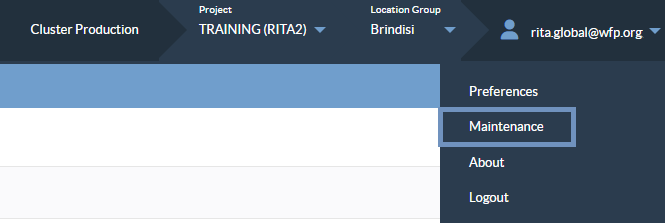
Paso 2: Una vez dentro de la pantalla de Mantenimiento, aparecerán dos pestañas en la parte superior:
- Mantener listas de sistemas variables
- Información basada en proyectos
Haga clic en la pestaña"Project-Based Information " para continuar.
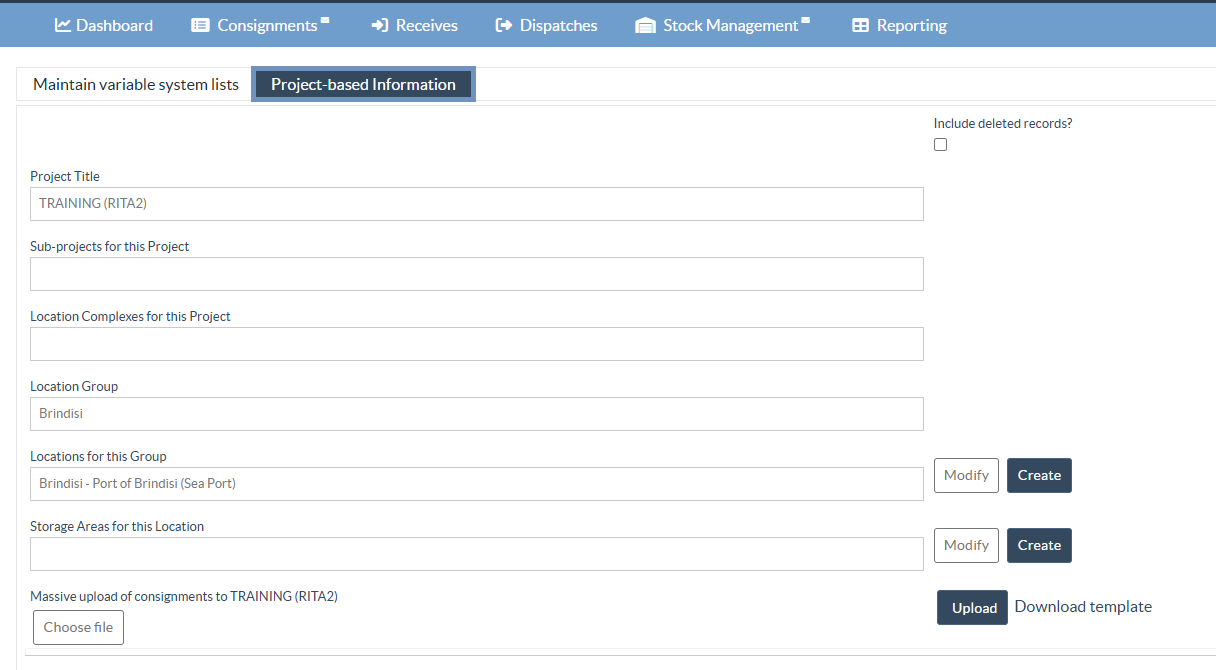
Paso 3: Junto a la casilla "Ubicaciones para este Grupo", haga clic en el botón Crear.

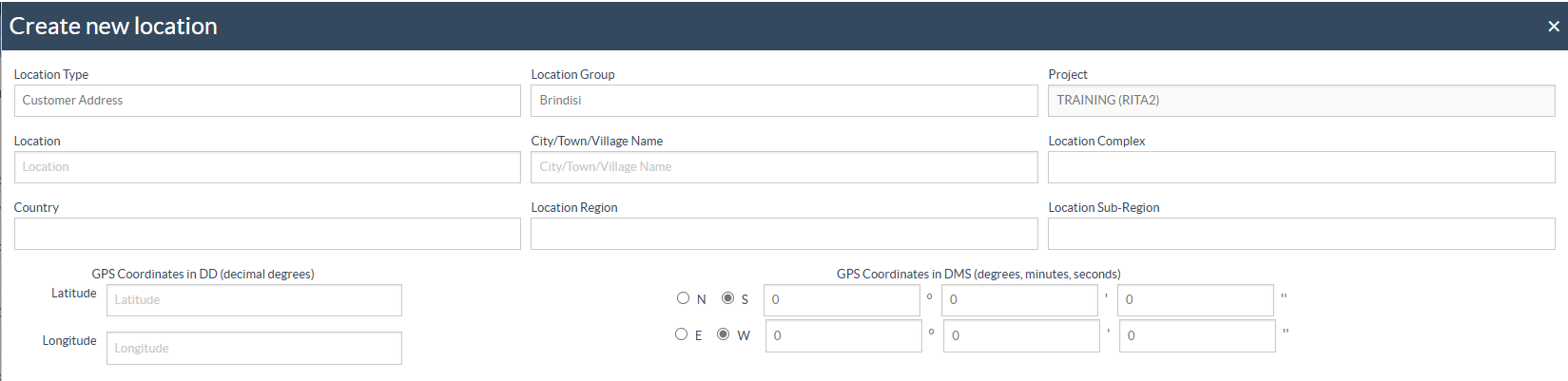
Paso 4: Dentro de la casilla Ubicación para este Grupo, complete los campos de la siguiente manera:
Tipo de Ubicación: Los diferentes tipos de ubicación incluyen:
- Dirección del Cliente: Esta opción se selecciona cuando el usuario solicita servicios que incluyen recolección o entrega en una nueva dirección de cliente.
- Almacén: Esta opción se selecciona cuando se necesita dar de alta un nuevo almacén en el sistema. Nota: Debe tratarse de almacenes gestionados por el Cluster de Logística o de instalaciones gestionadas por socios en los que el PMA cubre financieramente, en parte o en su totalidad, las actividades de almacenamiento proporcionadas por el socio.
- Punto de transbordo: Para los puntos de tránsito como aeropuertos, puertos marítimos o pasos fronterizos -cuando se debe registrar un nuevo punto de tránsito, se selecciona esta opción.
Grupo de ubicaciones: El administrador debe seleccionar el sitio donde se crea la nueva ubicación.
Proyecto: Este campo está deshabilitado, ya que el proyecto ya está definido. Nota: Sólo se habilita automáticamente para su selección el proyecto asignado al usuario ARP.
Ubicación: Especifique el nombre de la ubicación.
Ciudad/Pueblo/Nombre de aldea: Especifique el nombre de la ciudad/pueblo/pueblo donde se encuentra la ubicación.
País: Indique el nombre del país.
Región de la ubicación: Indique la región de la nueva localidad, es decir, el primer nivel de la división administrativa (estado, departamento, región).
Ubicación Subregión: Indique la subregión de la nueva ubicación, es decir, el segundo nivel de la división administrativa (provincia, distrito).
| La información de la región y subregión es pre-registrada por el administrador de RITA cuando se crea el proyecto. |
Coordenadas GPS: El administrador puede rellenar las coordenadas GPS decimales o las coordenadas en grados, minutos, segundos.
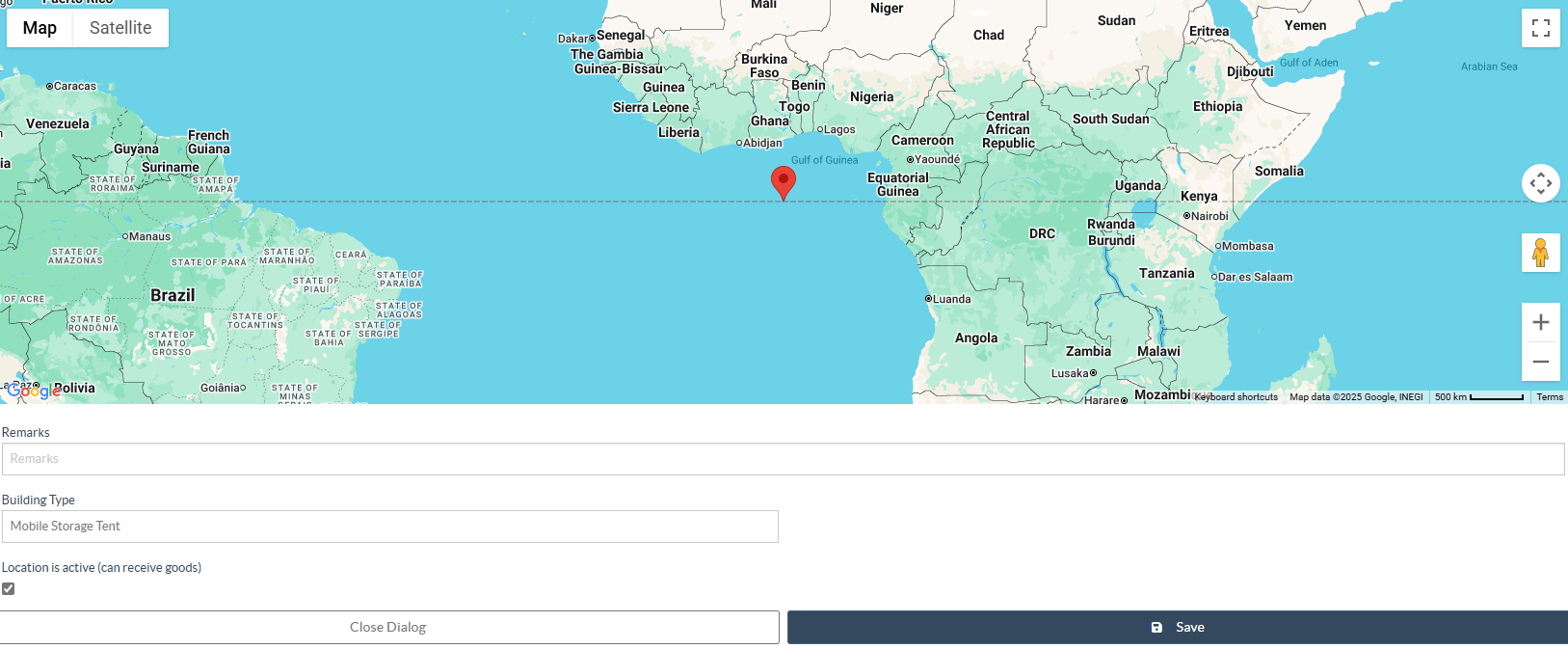
Observaciones: Cualquier comentario proporcionado puede ser rellenado en la columna Observaciones.
Tipo de edificio: Especifique si la dirección incluye un edificio de estructura permanente o una tienda de almacenamiento móvil.
La ubicación está activa (puede recibir mercancías): Marque esta casilla para marcar la ubicación como activa. Sólo las ubicaciones activas pueden recibir mercancías, aparecer en los desplegables SRF y utilizarse para el envío o la liberación.
Detalles adicionales para la creación de almacenes: Cuando los usuarios seleccionan "Almacén" como tipo de ubicación, aparecen campos adicionales que pueden rellenarse para definir la capacidad de almacenamiento y el estado operativo del almacén.

- Superficie de almacenamiento (en m²): Especifique la superficie útil total del almacén en metros cuadrados. Esta información ayuda a realizar un seguimiento e informar sobre la capacidad del almacén.
- Volumen de almacenamiento (en m³): Especifique el volumen total de almacenamiento en metros cúbicos. Este valor ayuda a calcular y planificar la utilización del espacio.
- ¿Está habilitada la ubicación para aceptar solicitudes de servicio de almacenamiento en línea? Marque esta casilla de verificación para ver si el almacén debe estar visible y disponible para los Formularios de solicitud de servicio en línea (SRF) relacionados con el almacenamiento.
| Estos campos son opcionales y dejarlos en blanco no impedirá que los usuarios creen la ubicación. Sin embargo, se recomienda proporcionar datos precisos sobre la capacidad para apoyar la elaboración de informes operativos y la gestión de la capacidad en RITA. |
Detalles adicionales para la creación de un Punto de Transbordo: Cuando los usuarios seleccionan "Punto de transbordo" como tipo de ubicación, aparecen campos adicionales para capturar detalles operativos clave y relacionados con las aduanas.
Tipo de punto de transbordo: Seleccione el tipo de instalación de transbordo en la lista desplegable. Por ejemplo, puerto marítimo, aeropuerto, zona de desembarque, paso fronterizo, etc.
Código ISO del puerto: Introduzca el código ISO oficial de tres letras correspondiente a la ubicación del puerto. Este código estándar ayuda a garantizar la uniformidad global y simplifica la exportación de datos y la elaboración de informes.
Detalle del consignatario del puerto: Proporcione el nombre del consignatario u organización responsable de recibir la carga en el puerto especificado.
¿Está habilitado el tipo de servicio SRF "Notificación"? Marque esta casilla si la ubicación debe recibir notificaciones SRF (Formularios de solicitud de servicio).
| Estos campos son opcionales y no proporcionarlos no impedirá la creación de la ubicación. Sin embargo, se recomienda encarecidamente introducir la información completa para mejorar la coordinación, la precisión de la documentación aduanera y la coherencia de los informes en todo RITA. |
Paso 5: La ubicación se mapea y se muestra al usuario en forma de Google Maps. Compruebe la exactitud y haga clic en el botón "Guardar" para guardar la dirección.
Modificación de una ubicación existente
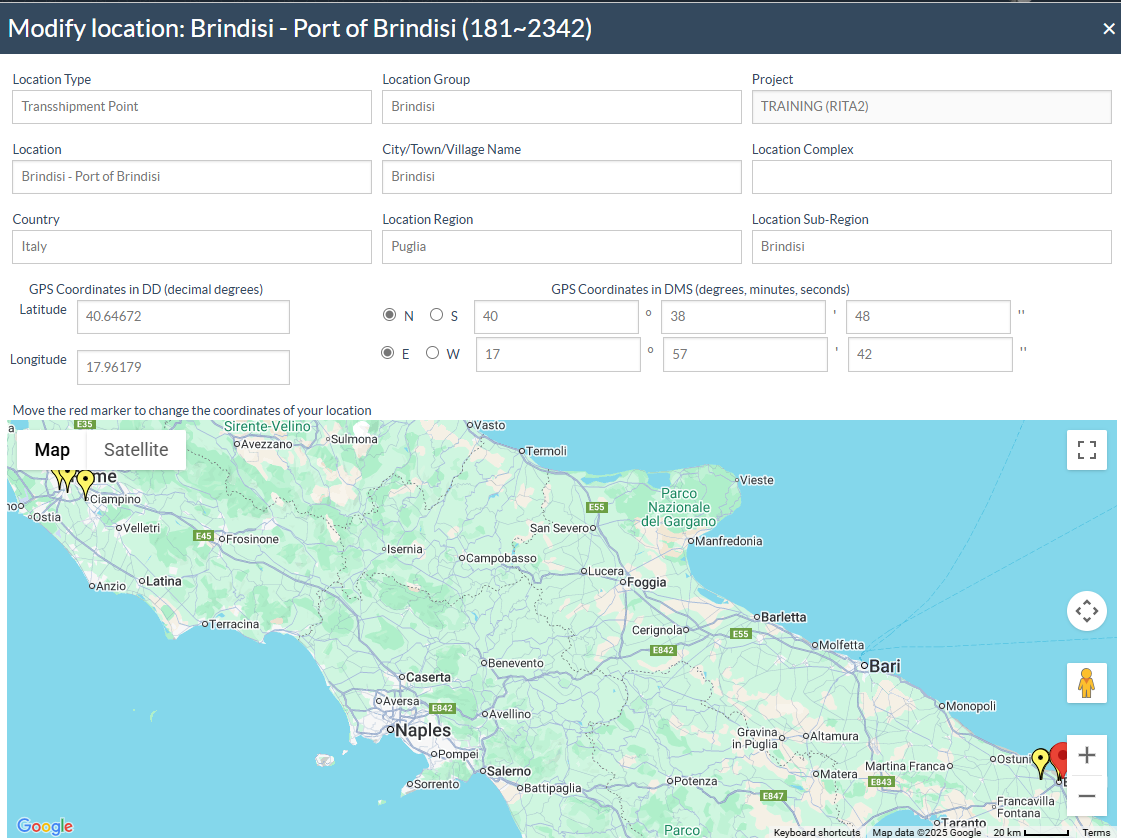
Los operadores pueden editar o actualizar la información de una ubicación existente en cualquier momento. Para ello, haga clic en el botón "Modificar" situado junto a la casilla "Ubicaciones para este grupo".

Esta acción abre el mismo cuadro de diálogo utilizado durante la creación de la localización, lo que permite a los usuarios revisar y actualizar los datos introducidos previamente, como el nombre de la localización, el grupo de localizaciones, la región, la subregión, las coordenadas, etc. Tras realizar los cambios necesarios, haga clic en"Guardar" para aplicar las actualizaciones.
Áreas de almacenamiento para la localización:
La sección de Áreas de Almacenamiento permite al administrador definir y categorizar zonas físicas específicas dentro de una localización.
Paso 1: Junto a la casilla "Áreas de almacenamiento para esta ubicación", haga clic en la opción "Crear".

Paso 2: Aparece un cuadro de diálogo en el que los usuarios deben especificar el nombre del área de almacenamiento dentro de la ubicación seleccionada. Una vez introducido el nombre, haga clic en "Guardar" para crear el área de almacenamiento.

Ejemplo: En la siguiente figura, el área de almacenamiento "Dispatch Staging Area", que normalmente se utiliza para preparar y consolidar la carga antes de la expedición, se crea bajo la ubicación "Brindisi - UNHRD Warehouse 1 (Storage)", lo que permite a los usuarios organizar y gestionar eficazmente distintas zonas operativas dentro del almacén.

Modificación de zonas de almacenamiento existentes
Los operarios pueden editar, eliminar o actualizar los detalles de un área de almacenamiento existente según sea necesario. Para ello, haga clic en el botón "Modificar" situado junto al cuadro "Áreas de almacenamiento para esta ubicación".

Se abrirá el mismo cuadro de diálogo utilizado durante la creación del área de almacenamiento, mostrando la información existente, como el nombre del área de almacenamiento. Desde aquí, los usuarios pueden realizar las siguientes acciones:
- Actualizar el nombre o los detalles del área de almacenamiento según sea necesario y, a continuación, hacer clic en "Guardar" para aplicar los cambios.
- Eliminar completamente el área de almacenamiento haciendo clic en el botón "Eliminar ".
- Salir de la ventana de modificación sin realizar cambios haciendo clic en "Cerrar diálogo".

Carga masiva de envíos:
Esta función permite a los usuarios añadir varios envíos a un proyecto a la vez mediante una carga de Excel, en lugar de introducir cada envío manualmente.

Paso 1: Descargar plantilla
- Haga clic en Descargar plantilla para obtener el formato Excel estandarizado.
- Rellene todos los campos obligatorios en el formato exacto del proporcionado en la plantilla.
Paso 2 : Cargar:
- Seleccione el archivo completado a través de Elegir archivo y, a continuación, haga clic en Cargar.
- El sistema importará automáticamente todos los envíos del proyecto seleccionado.
Nota: Asegúrese de que el archivo sigue el formato exacto de la plantilla proporcionada. Los datos incorrectos o faltantes pueden dar lugar a errores de carga, y sólo se admiten archivos Excel (xlsx).
 | Asegúrese de que todas las columnas obligatorias de la plantilla estén rellenadas correctamente y de que el formato del archivo no se modifique para evitar errores de carga. |

For the convenience of Logistics Cluster website users, some content is translated into different languages using a machine translation tool. When using these translations, please note that there may be differences or discrepancies from the original content. The Logistics Cluster is not responsible for these translations and their accuracy. The text in the original version should be considered as the reference