Cambiar a la vista de palés
La vista de palés de la pestaña Gestión de existencias permite a los operarios gestionar y visualizar eficazmente las existencias almacenadas en unidades de transporte (palés o cajas). Esta interfaz permite crear y organizar palés, mejorando la trazabilidad del almacén y el control operativo.
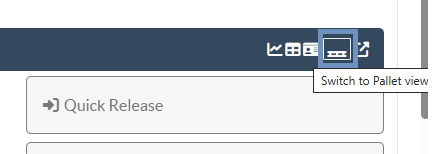
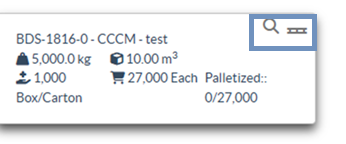
Paso 1: Haga clic en el icono del palé situado en la esquina superior derecha de la pantalla de Gestión de existencias.
La pantalla mostrará un diseño de dos paneles:
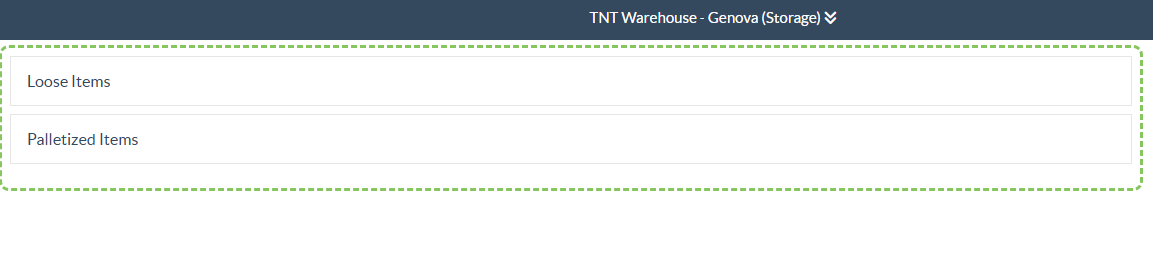
Artículos sueltos: Inventario aún no asignado a ningún palé.
Artículos paletizados: Inventario ya agrupado en unidades de transporte.
Paso 2: Los operadores pueden crear paletas utilizando dos métodos:
Creación Directa de Paleta:
- En la sección Artículos sueltos, haga clic en el icono de paleta.
- Introduzca el tipo de Unidad de Transporte, la cantidad y (opcionalmente) la posición del palet.
- Haga clic en Paletizarme para agrupar las Unidades de Manipulación seleccionadas en los palets definidos.
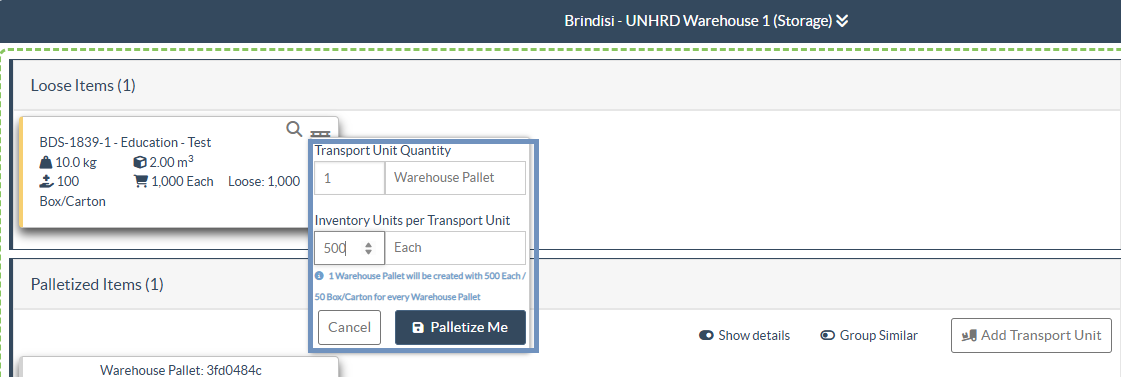
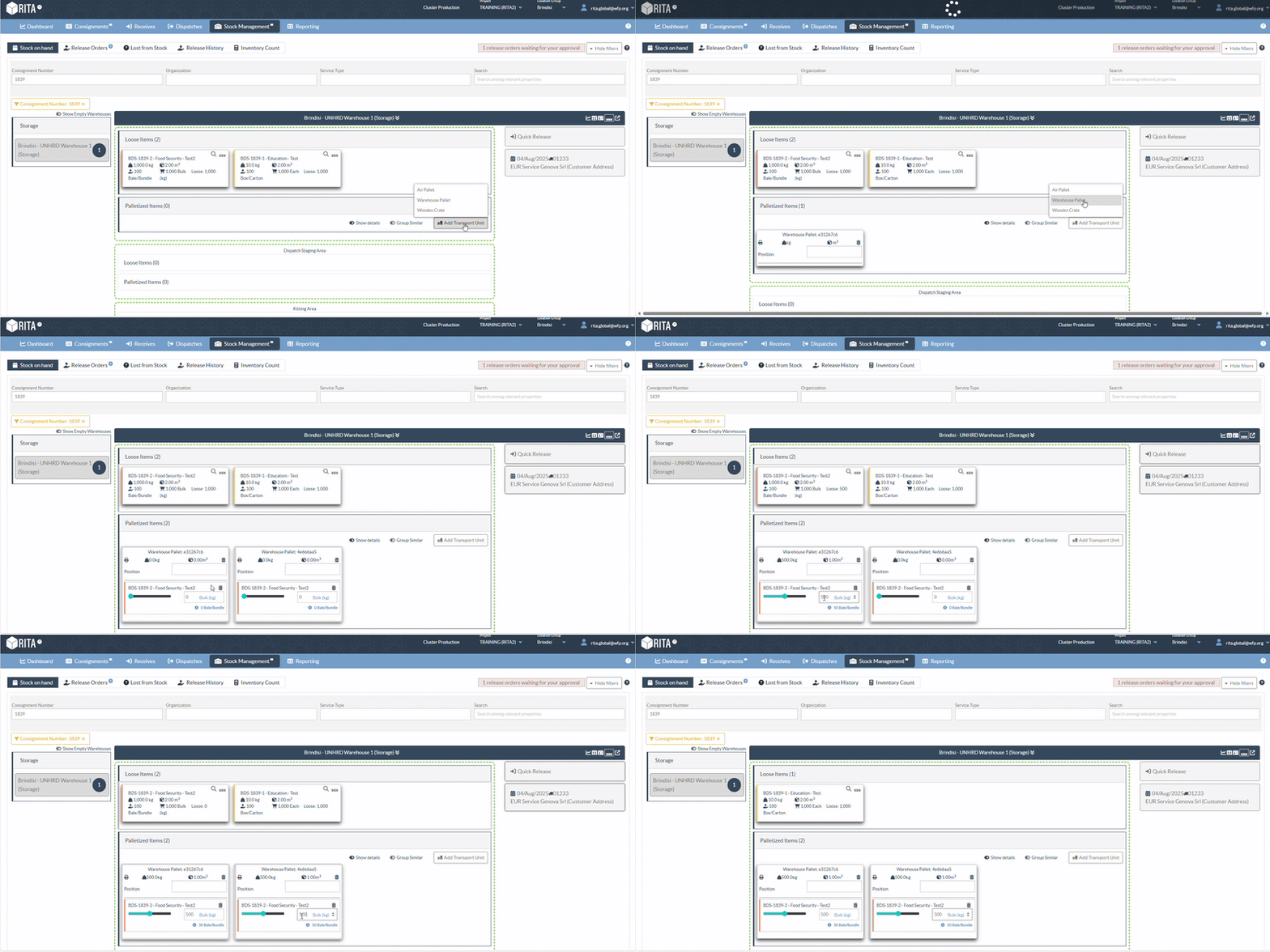
Paletización de Arrastrar y Soltar:
- En la sección Artículos Paletizados, haga clic en Añadir Unidad de Transporte y añada el tipo de palé utilizado.
- Arrastre y suelte la carga suelta en los palets.
Asignación de Palés a un Viaje Planificado:
Los operarios pueden asignar palés a un viaje planificado directamente desde la pantalla de gestión de existencias:
Paso1: Seleccionar el palé con el envío correspondiente.
Paso 2: Arrástrelo y suéltelo en el trayecto planificado, que aparece en la parte derecha de la pantalla.
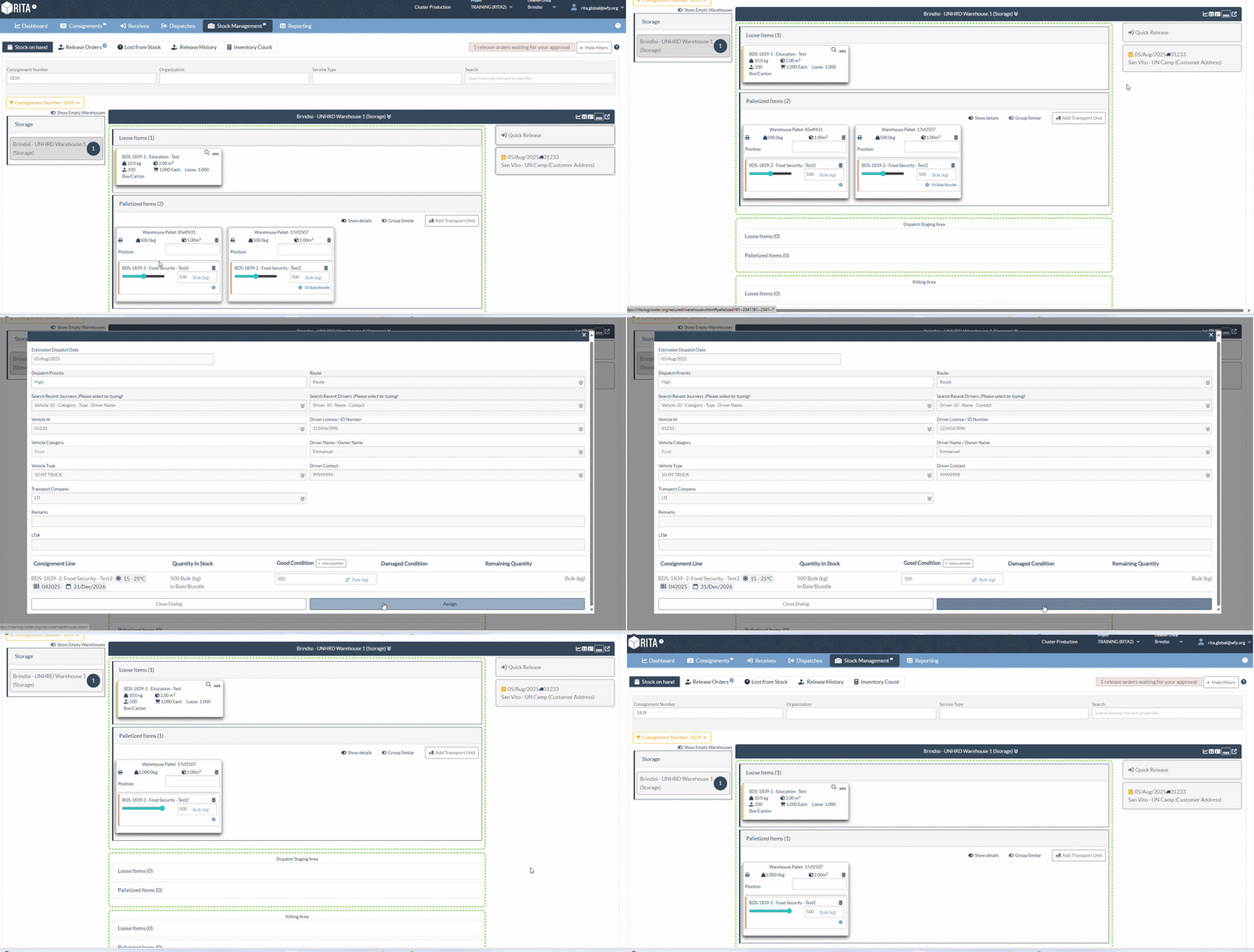
Asignación de palets a liberar
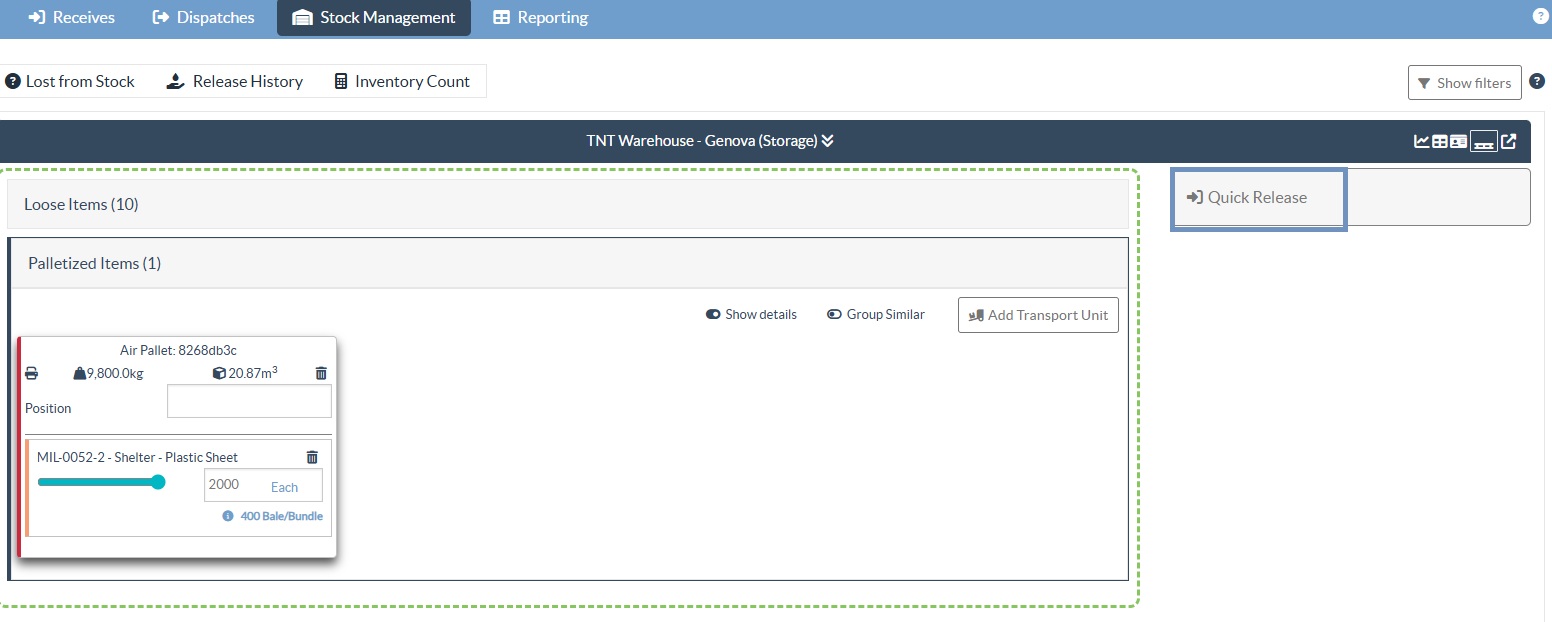
Los palets pueden liberarse directamente desde la pantalla de Gestión de Stocks utilizando la Vista de Palets. Esto permite a los operarios asignar rápidamente palets a movimientos de salida sin tener que navegar por múltiples pantallas.
Para liberar paletas:
Paso1: Desde la Vista de Palets, seleccione el palet asociado con el envío correspondiente.
Paso 2: Arrastre y suelte el palet seleccionado en la pestaña de Liberación Rápida situada en la parte derecha de la pantalla.
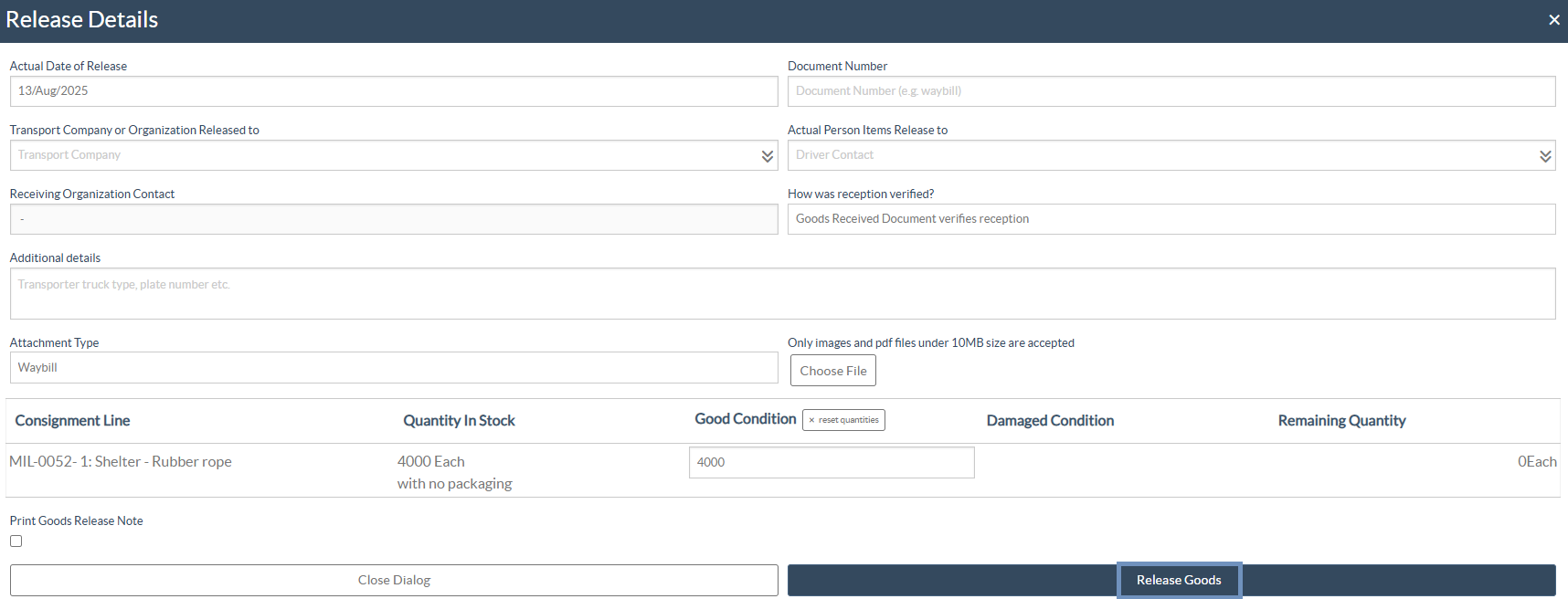
Paso 3: En la ventana de liberación, ingrese la siguiente información:
- Fecha de liberación.
- Empresa de transporte u organización a la que se entrega.
- Nombre de la persona que recibe los artículos.
- Cantidad entregada.
- Detalles adicionales: Utilice este campo de texto libre para incluir notas logísticas como tipo de vehículo, matrícula u otra información de seguimiento relevante.
- Tipo de archivo adjunto: Seleccione el tipo de documento que va a cargar (por ejemplo, carta de porte, nota de entrega, prueba de entrega).
- Seleccione Archivo: Adjunte el archivo relacionado. Sólo se aceptan imágenes y archivos PDF de menos de 10 MB.
Una vez introducidos todos los datos necesarios, pulse el botón Liberar para completar la transacción.
Características adicionales de la paleta:
Opciones de visualización:
Para adaptar la visualización de la paleta a las necesidades operativas, existen dos opciones de visualización fáciles de usar en la pantalla de visualización de la paleta:

Mostrar Detalles: Un conmutador que expande cada paleta para mostrar información detallada de la carga como - Nombre del artículo, Cantidad y Tipo de unidad.
Cuando se desactiva, la pantalla se contrae para una vista más compacta, mejorando la legibilidad de la pantalla.
Agrupar similares: Cuando está activada, esta función agrupa automáticamente las paletas que contienen categorías de artículos similares (por ejemplo, Logística, WASH, Refugio). Proporciona un diseño más limpio y estructurado para facilitar la navegación.
 | Cuando la función Agrupar por está activada, la función de arrastrar y soltar está desactivada. Dado que se combinan varias paletas y envíos en una única vista agrupada, los usuarios no podrán arrastrar paletas en una operación de viaje o liberación. Para volver a activar la función de arrastrar y soltar, desactive Agrupar por. |
Seguimiento de artículos:
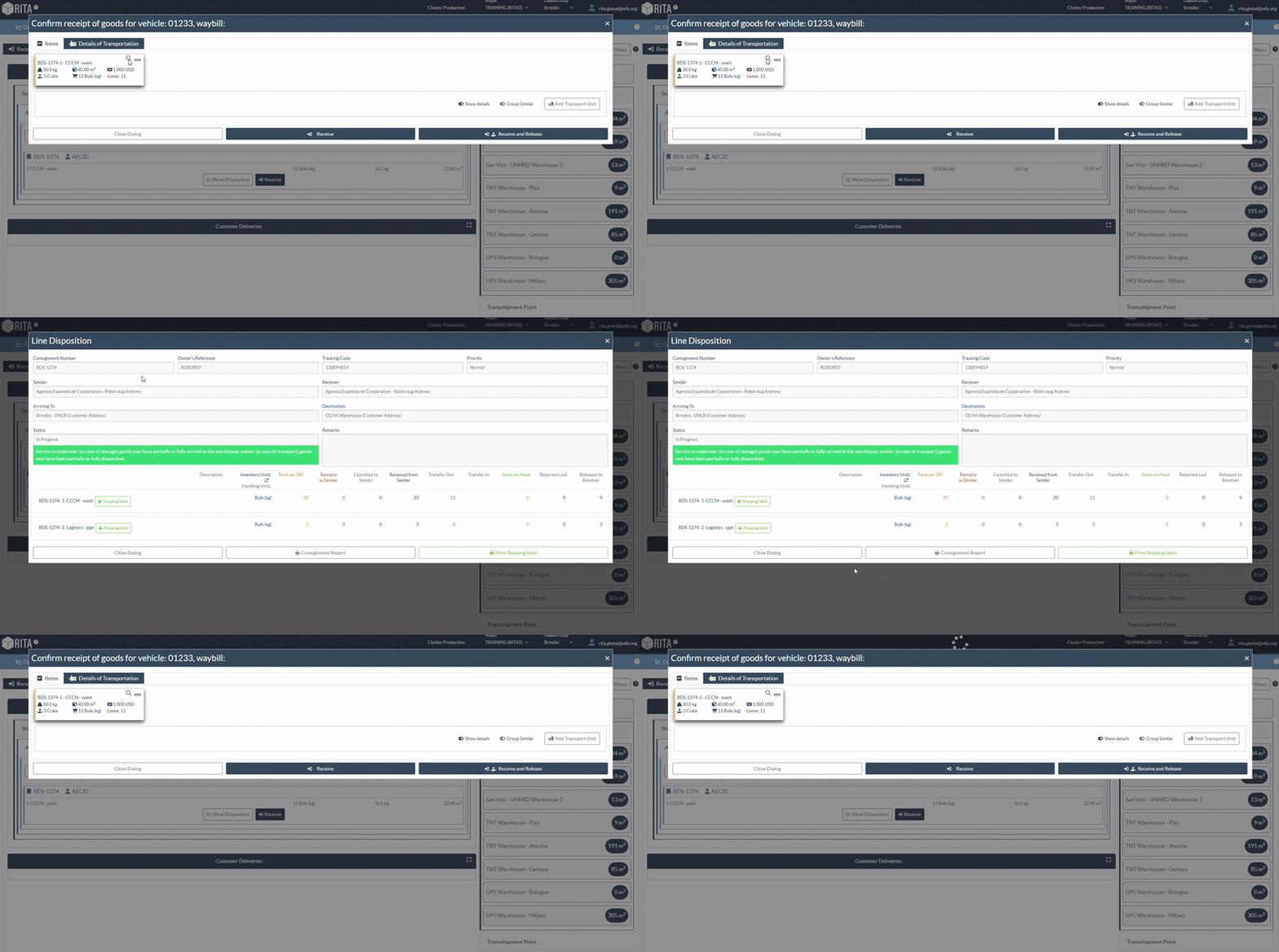
Un icono en forma de lupa junto a cada partida abre la pantalla de disposición de existencias, mostrando información detallada de seguimiento.
Impresión de códigos QR:
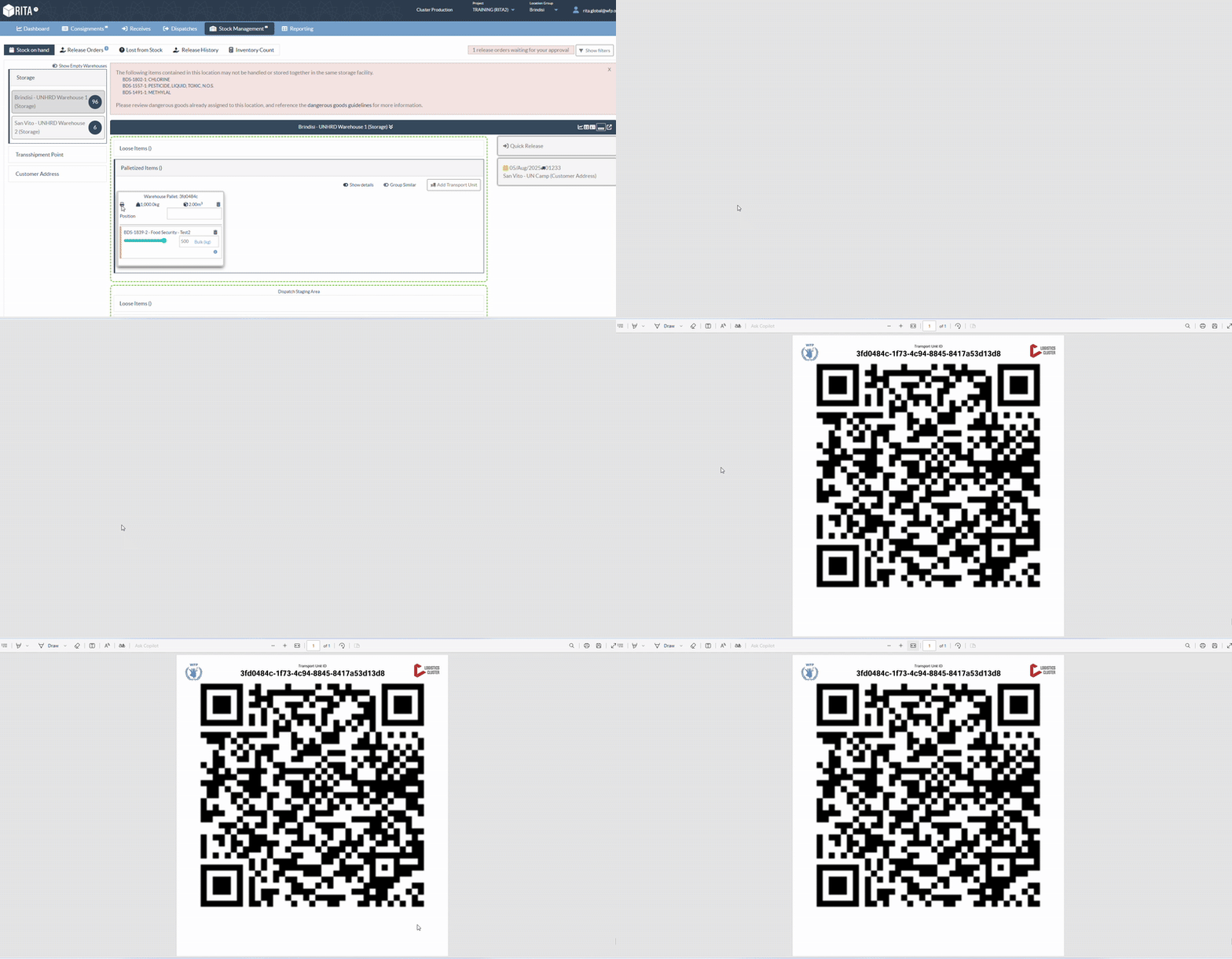
Cada paleta incluye la opción de generar e imprimir una etiqueta de código QR con fines de seguimiento e identificación. Para imprimir un código QR para una paleta, siga los siguientes pasos:
Paso 1: Haga click en el icono de la impresora localizado al lado de la paleta en la Vista de Paleta.
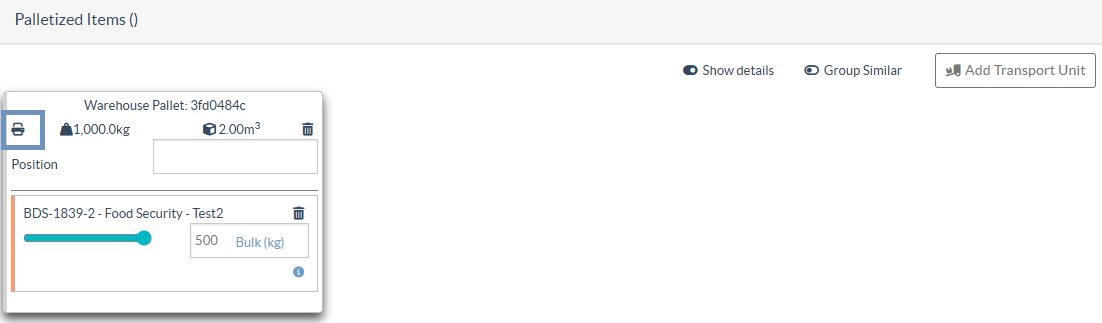
Paso 2: Se generará un código QR vinculado al resumen digital de la paleta.
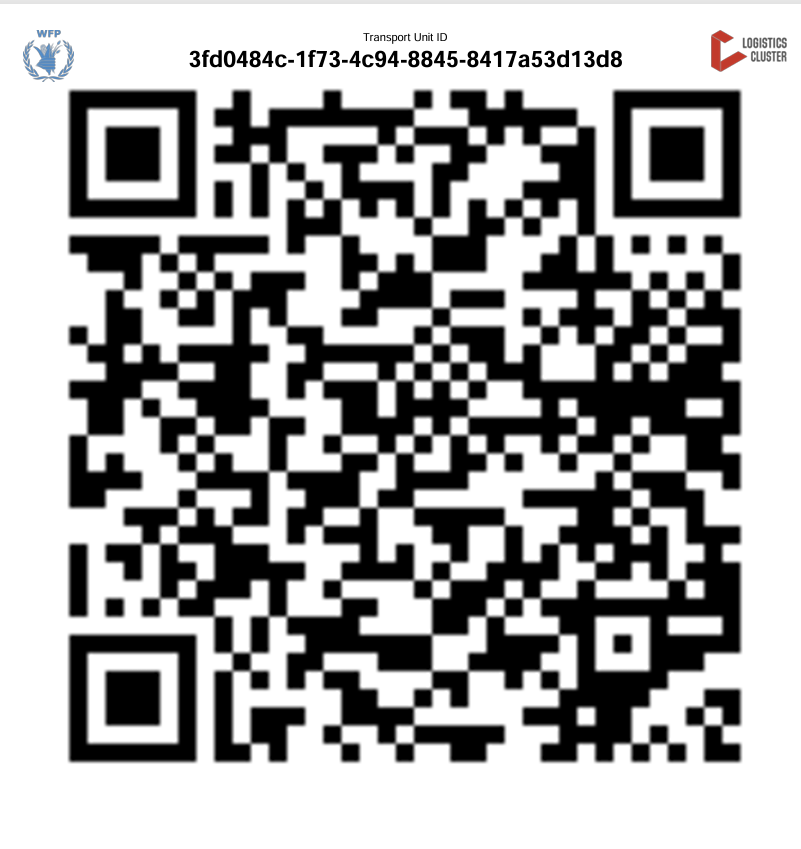
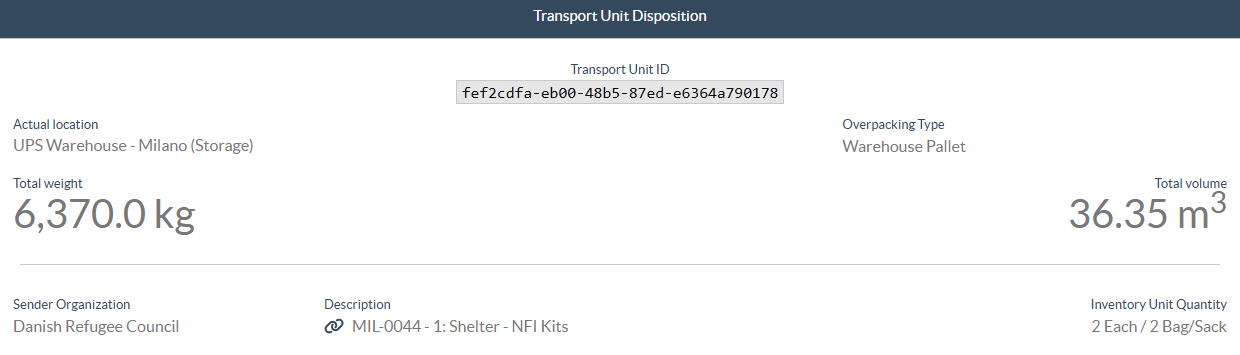
Paso 3: Utilice un escáner QR para acceder a la información detallada del palet, incluyendo Ubicación actual del palet, Tipo de unidad de transporte, Peso y volumen total, Organización remitente, Descripción del artículo, Cantidades de UI (Unidad de artículo) y UH (Unidad de manipulación), Banderas para mercancías de temperatura controlada, frágiles o peligrosas.