
This page has been auto-translated into Français. Click here for details
La fonction "Convois planifiés" est conçue pour améliorer la coordination et la gestion de plusieurs trajets circulant sous un même convoi. Cette section permet aux opérateurs de regrouper plusieurs trajets en un seul plan de convoi unifié, ce qui facilite l'envoi, le suivi et la réception en bloc. Les convois sont généralement créés lorsque plusieurs véhicules transportant plusieurs lots se dirigent vers la même destination ou empruntent un itinéraire commun.
Ce chapitre explique comment planifier, dispatcher et recevoir des convois complets à l'aide d'un outil intégré de planification des convois.

Ajouter un convoi :
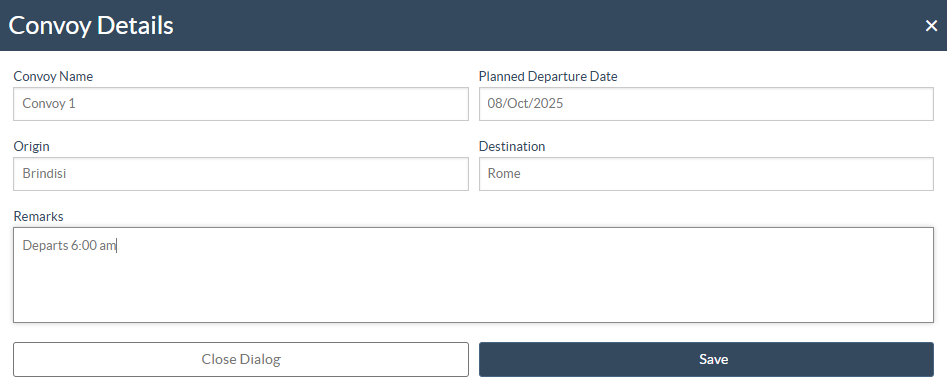
Les opérateurs peuvent définir les détails du convoi, tels que son nom, ses points d'origine et de destination, sa date de départ estimée et ses remarques. Chaque convoi peut comprendre plusieurs trajets, chacun attribué à des véhicules individuels transportant des lots différents.
Après avoir cliqué sur "Ajouter un convoi", l'opérateur devra fournir les informations clés suivantes sur le convoi et l'enregistrer.
- Nom du convoi
- Nom des lieux d'origine et de destination
- Date de départ prévue
- Remarques ou instructions spéciales
Affecter un trajet à un convoi planifié :
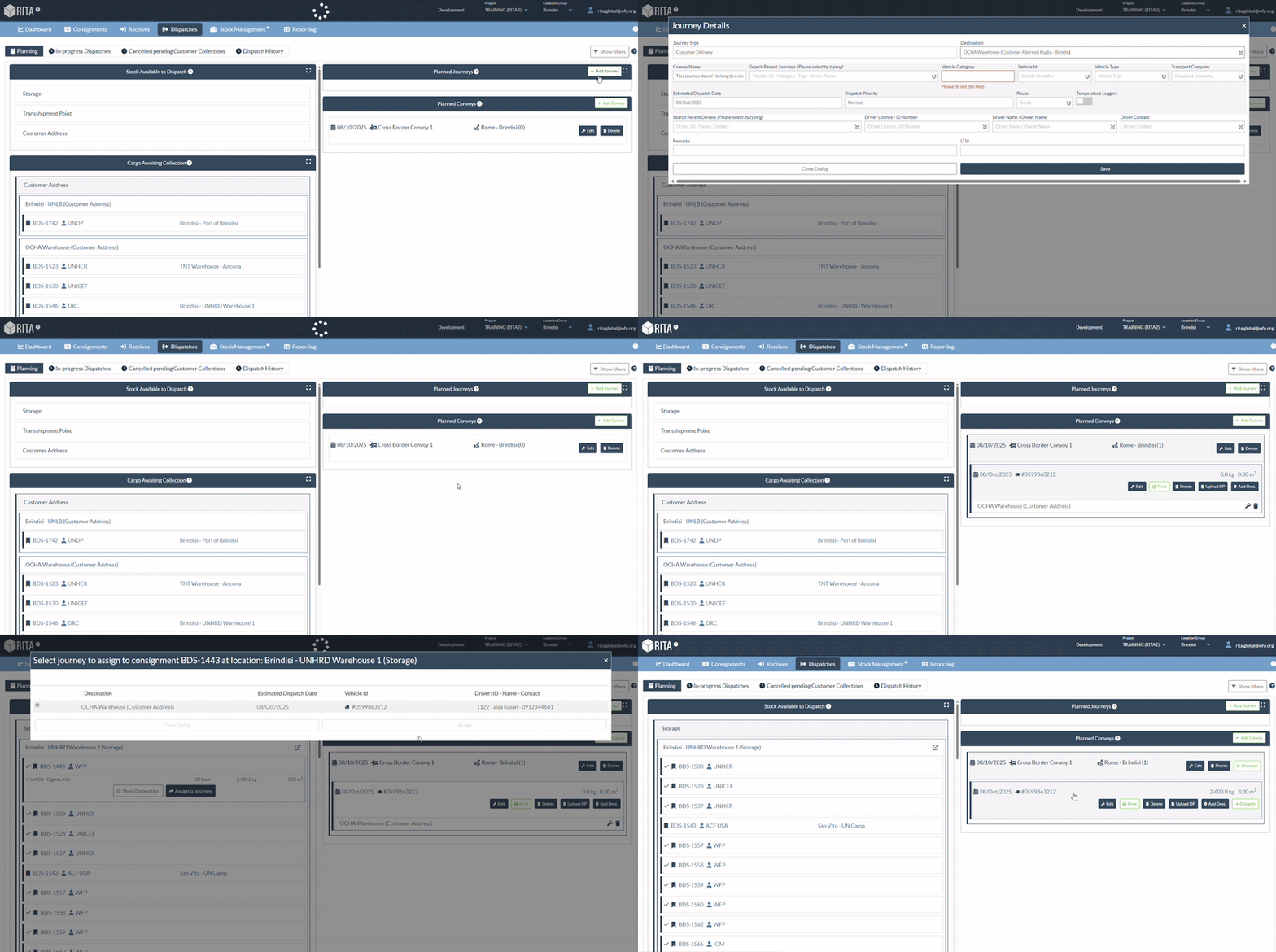
Une fois le nouveau convoi créé, les trajets peuvent être affectés au convoi planifié comme suit :
Étape 1 : Dans l'onglet Planification, assurez-vous que votre convoi est déjà créé dans la section Convoi planifié.

Étape 2 : Dans la section Trajet planifié, sélectionnez le trajet que vous souhaitez affecter au convoi.
Étape 3 : Cliquez sur l'option "Nom du convoi". La liste des convois disponibles ainsi que les options s'affichent.
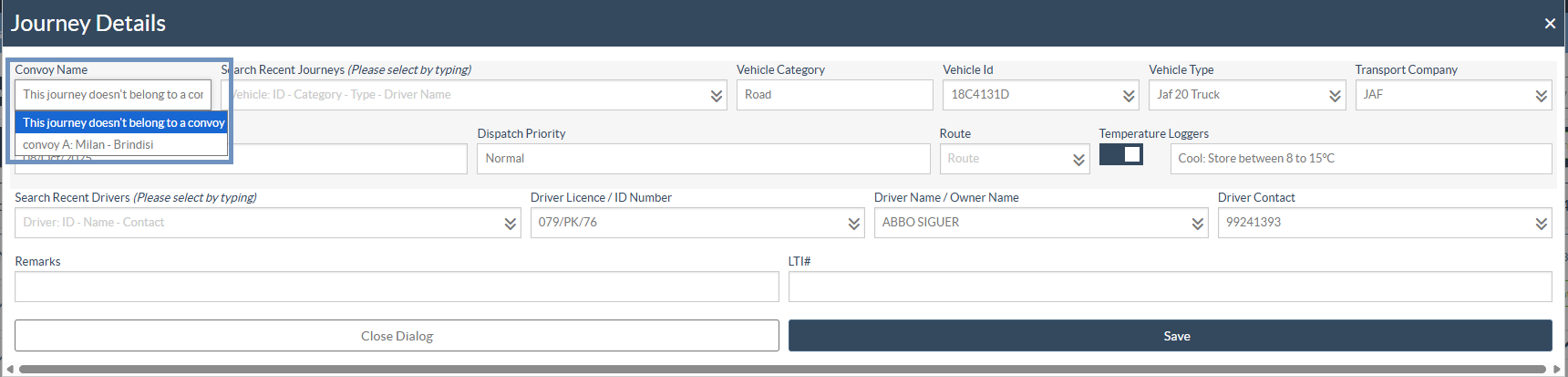
Étape 4 : Dans la liste, choisissez le convoi auquel vous souhaitez attribuer le trajet, puis cliquez sur "Enregistrer".
Étape 5 : Le trajet sélectionné apparaît alors sous le convoi choisi. Cette fonction permet de regrouper plusieurs trajets sous un même convoi.
Affecter une feuille de route à un convoi :
Une fois que le convoi ou le trajet individuel est prêt à être expédié, l'opérateur peut attribuer une feuille de route manuelle via la boîte de dialogue"Expédition". Cela permet de personnaliser la numérotation des lettres de voiture lorsque la génération automatique n'est pas préférée.
Étape 1 : Cliquez sur le bouton "Expédier" à côté du convoi ou du trajet individuel qui doit être expédié. La boîte de dialogue Expédier les marchandises apparaît.
Étape 2 : Dans la liste déroulante Type de lettre de voiture, sélectionnez l'option préférée pour la génération de la lettre de voiture. Le système propose quatre options :
- Lettre de voiture générée automatiquement
- Lettre de voiture manuelle, un numéro de lettre de voiture pour chaque envoi
- Lettre de voiture manuelle, un numéro de lettre de voiture pour chaque destination
- Lettre de voiture manuelle, un numéro de lettre de voiture pour chaque destination et chaque destinataire.
Étape 3 : En fonction de la sélection, saisissez les numéros de lettre de voiture requis dans les champs correspondants. Par exemple, en sélectionnant "Lettre de voiture manuelle, un numéro de lettre de voiture pour chaque destination et chaque destinataire", l'opérateur doit fournir un numéro de lettre de voiture unique pour chaque destinataire, comme le montre l'illustration ci-dessous.
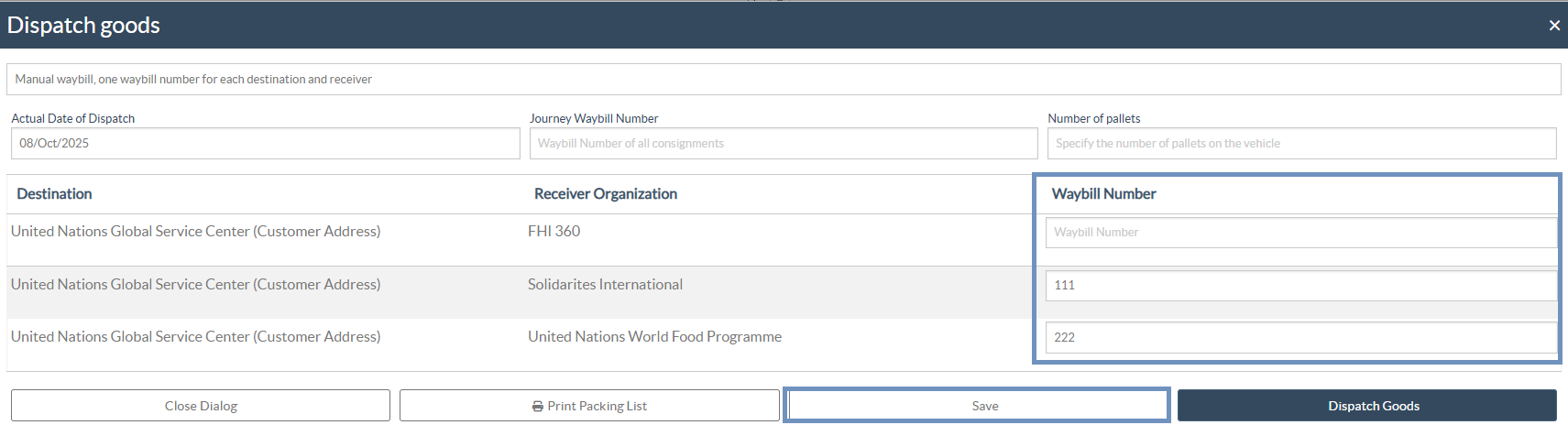
Étape 4 : Cliquez sur "Enregistrer" pour enregistrer les informations relatives à la lettre de voiture. Les numéros de lettres de voiture attribués seront automatiquement liés au convoi et visibles dans les modules de suivi et de rapport ultérieurs.
Distribuer le convoi :
Une fois que tous les trajets ont été attribués et que le plan de convoi est finalisé, l'opérateur peut procéder à l'envoi du convoi. Les convois peuvent être envoyés soit comme un tout (tous les trajets ensemble), soit individuellement par trajet, en fonction des besoins opérationnels.
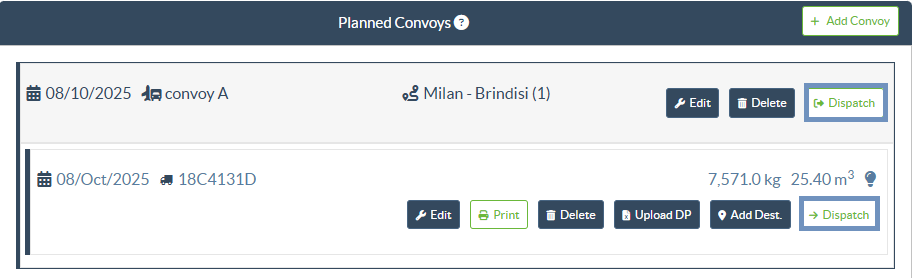
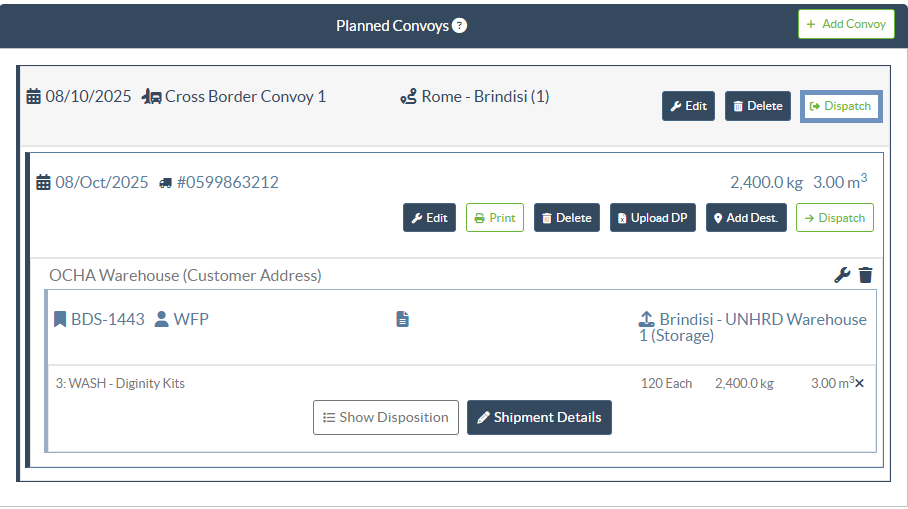
Étape 1 : Accédez à la section Convois planifiés sous l'onglet Planification. Tous les plans de convois créés apparaissent ici, avec le nom du convoi, l'itinéraire et les trajets associés.
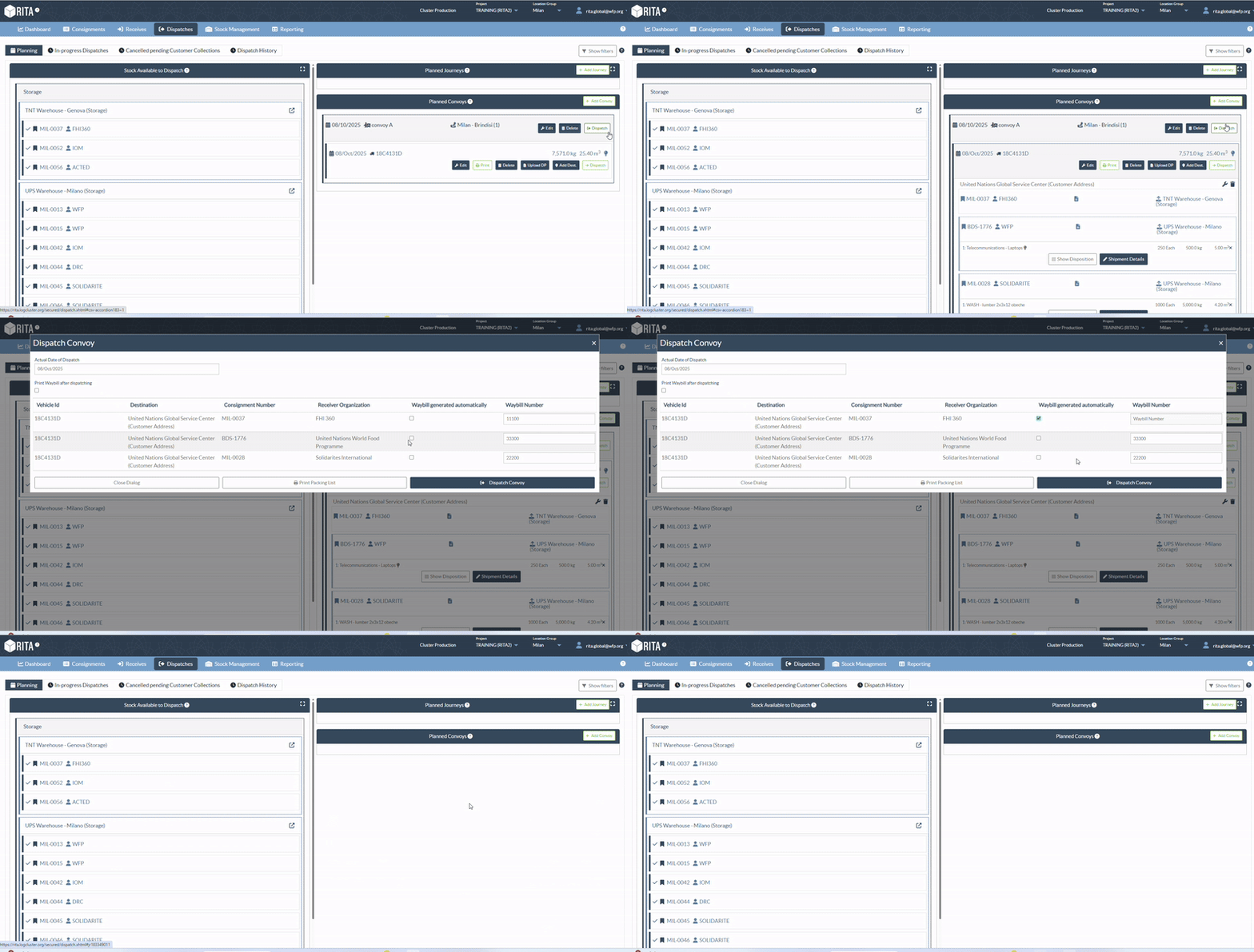
Étape 2 : Pour envoyer l'ensemble du convoi en une seule fois, cliquez sur le bouton "Envoyer" situé à côté du nom du convoi. Cette action marquera automatiquement tous les trajets de ce convoi comme étant envoyés.
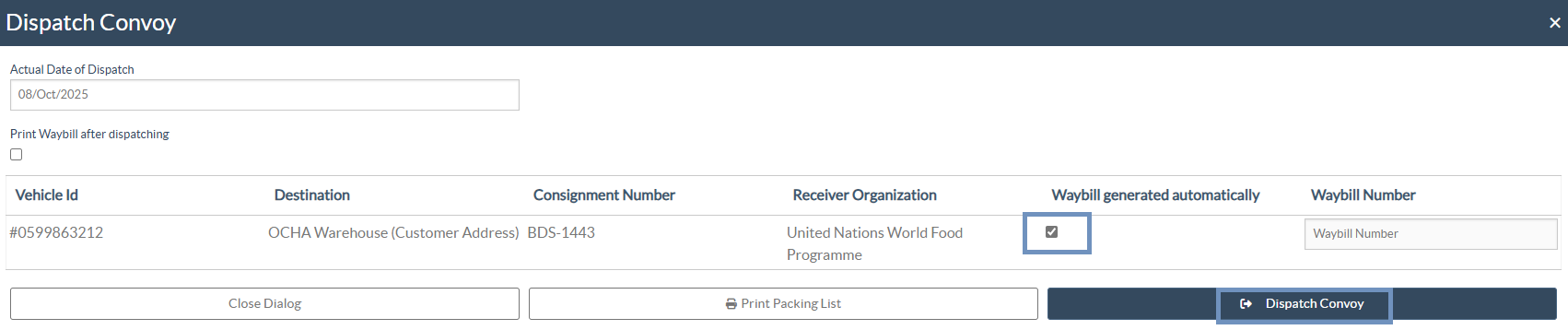
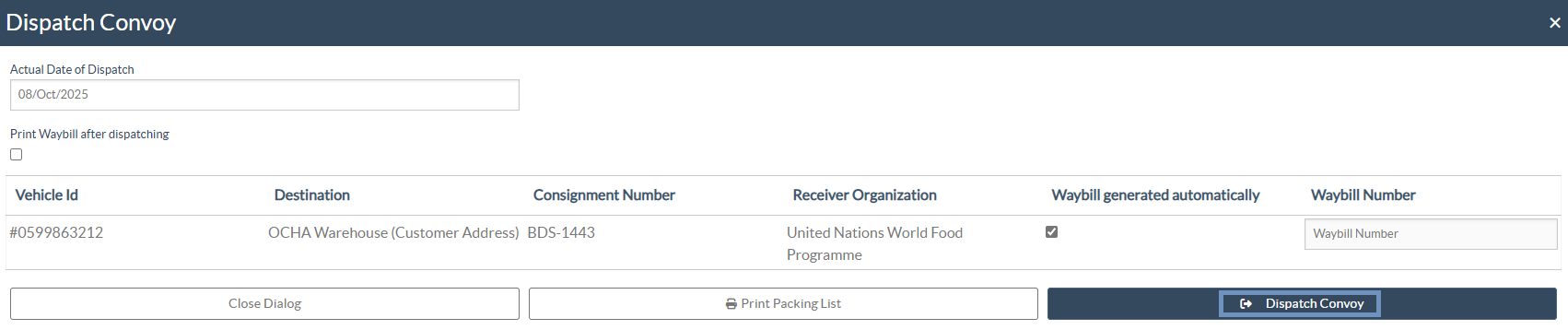
Étape 3 : Insérez les détails tels que la date réelle d'expédition, confirmez les numéros de lettres de voiture et cliquez sur "Expédier les marchandises" pour finaliser l'expédition.
Note : Même à ce stade, l'opérateur peut modifier tout numéro de lettre de voiture attribué précédemment ou cocher la case "Lettre de voiture générée automatiquement" s'il préfère que le système génère automatiquement des numéros de lettre de voiture avant de finaliser l'envoi.
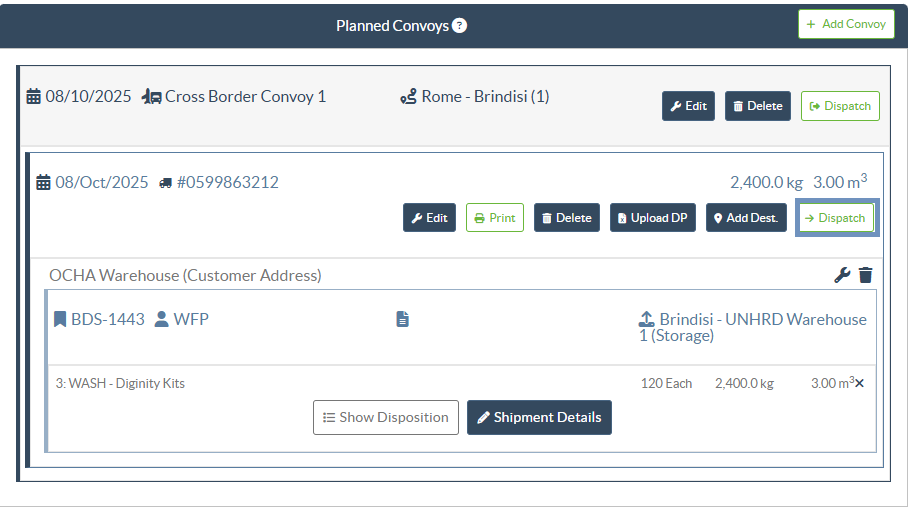
Étape 3 : Si un seul trajet du convoi est prêt à être déplacé, vous pouvez expédier ce trajet spécifique séparément en cliquant sur le bouton "Expédier" à côté de l'entrée du trajet dans le convoi.
Étape 4 : Une fois expédié, le système enregistre les détails de l'expédition, y compris la date, le poids et le volume, et rend le convoi visible dans la liste des expéditions en cours à des fins de suivi et de contrôle.
 | Les onglets"Historique des envois" et"Historique des envois partiels" comprennent des colonnes relatives à Convoy, permettant aux utilisateurs de consulter le nom du convoi. Ces informations sont également reprises dans le"Rapport de synthèse des transports". |
Réception du convoi :
Une fois qu'un convoi a été envoyé, le lieu de réception peut accuser réception et traiter l'arrivée de chaque voyage dans le convoi en suivant les étapes ci-dessous :
Étape 1 : Accédez à l'onglet "Réceptions".
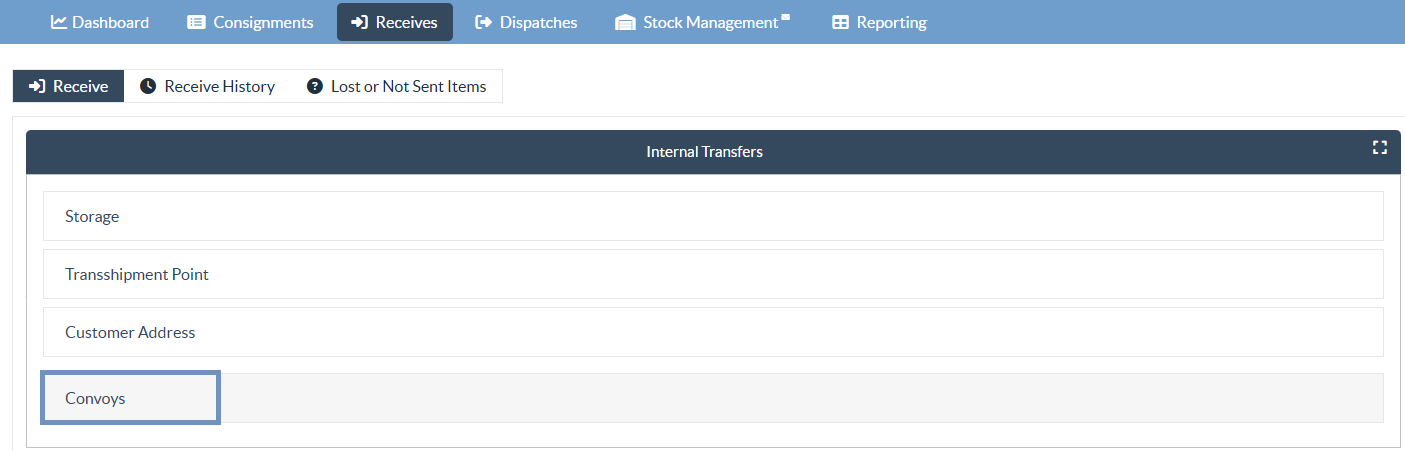
Étape 2 : Dans la section "Transferts internes", sélectionnez l'option "Convoi". Une liste de tous les convois qui ont été créés et envoyés au lieu de réception actuel s'affiche.
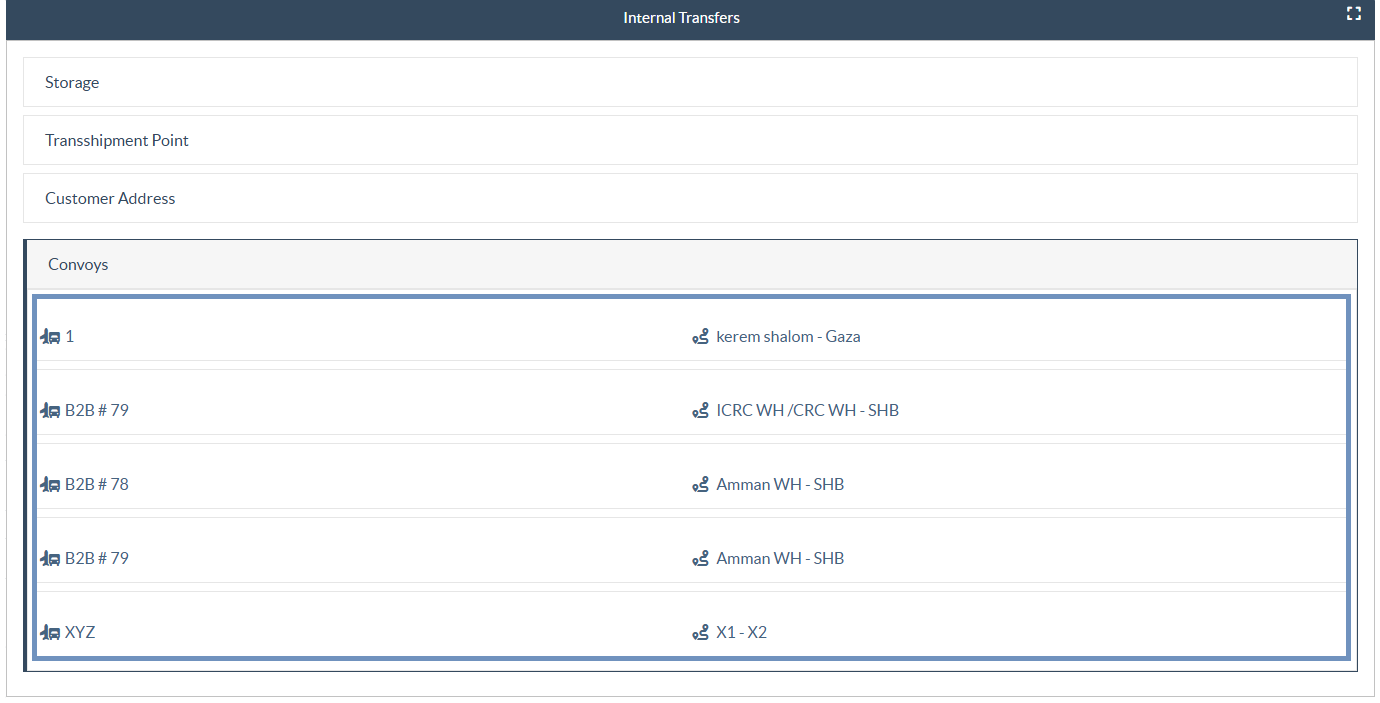
Étape 3 : Cliquez sur "Recevoir le convoi" à côté du convoi pour lancer le processus de réception pour ce trajet spécifique.
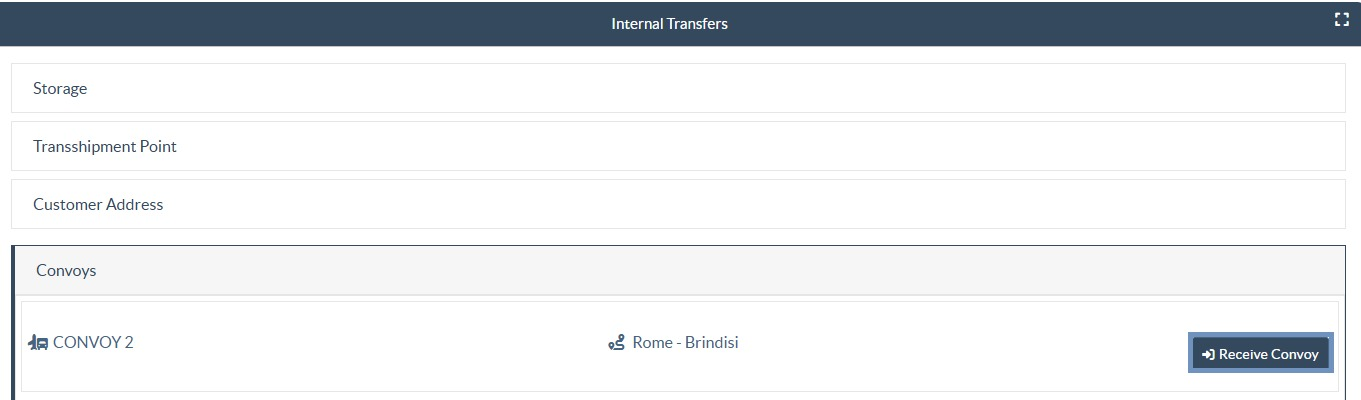
Après avoir sélectionné un convoi dans la liste des transferts internes et avoir cliqué sur "Recevoir un convoi", RITA ouvrira la boîte de dialogue Recevoir un convoi. Cet écran affiche tous les trajets associés au convoi sélectionné, ce qui permet au site de réception de confirmer l'arrivée de chaque véhicule et de la cargaison qu'il transporte.
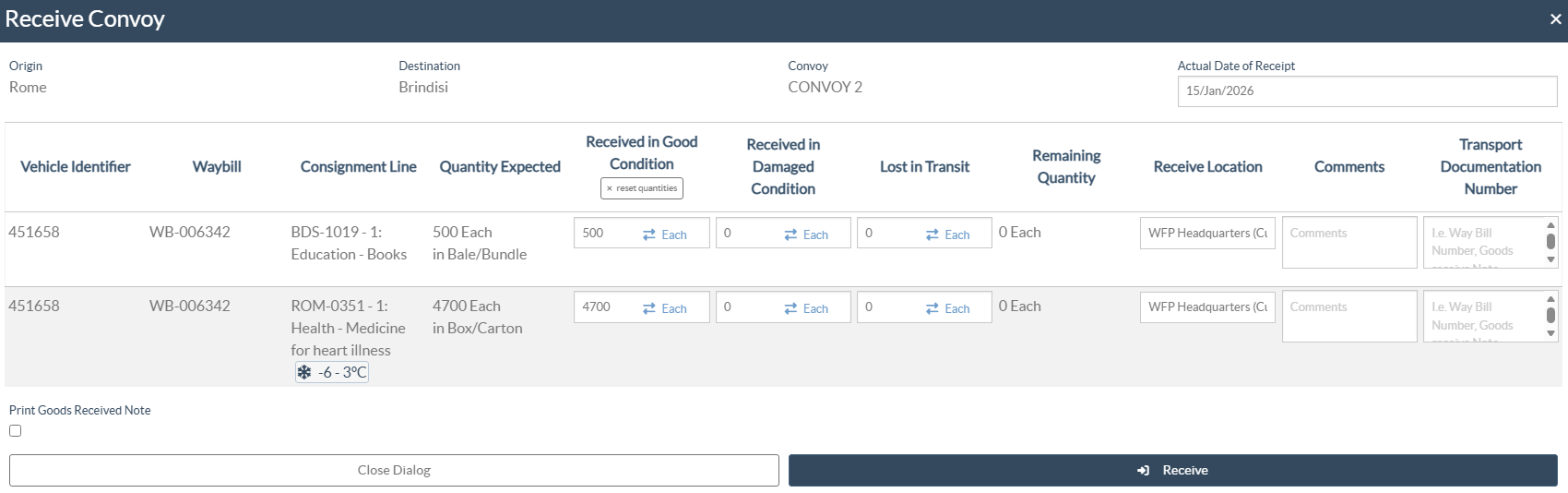
Étape 4 : Confirmez l'origine et la destination du convoi, le nom du convoi et la date réelle de réception en haut de la boîte de dialogue.
Sous cette section, chaque ligne représente une ligne d'expédition associée à un véhicule et à sa lettre de voiture correspondante. Pour chaque ligne, l'opérateur peut
- examiner l'identifiant du véhicule, le numéro de la lettre de voiture et la ligne de consignation (description de l'article et unité d'emballage)
- Vérifier la quantité attendue pour chaque ligne d'expédition.
- Enregistrer les quantités reçues en saisissant les valeurs sous :
- Réception en bon état
- Réception en bon état
- Perdues en transit - Examiner la quantité restante qui est automatiquement calculée sur la base des valeurs saisies.
- Confirmer le lieu de réception du fret, qui peut être différent de la destination du convoi.
- Saisir tout commentaire relatif à des divergences, des observations ou des notes.
- Indiquer le numéro de la documentation de transport (par exemple, le numéro de la lettre de voiture, le numéro du bon de réception).
Remarque : l'option "Réinitialiser les quantités" permet d'effacer les valeurs saisies et de saisir à nouveau les quantités si nécessaire.
En option : En bas de l'écran, l'opérateur peut choisir d'imprimer ou non la note de réception des marchandises.

Étape 5 : Une fois que tous les détails requis ont été saisis, cliquez sur "Recevoir" pour terminer le processus de réception du convoi.
Réception sélective d'un véhicule dans le convoi :
Si les utilisateurs souhaitent recevoir les trajets individuellement plutôt que de recevoir l'ensemble du convoi en une seule fois, ils peuvent traiter chaque trajet séparément à l'aide de l'option de réception sélective.
Étape 6 : Cliquez sur "Recevoir la lettre de voiture" à côté du trajet correspondant dans le convoi pour recevoir ce véhicule et cette lettre de voiture spécifiques.
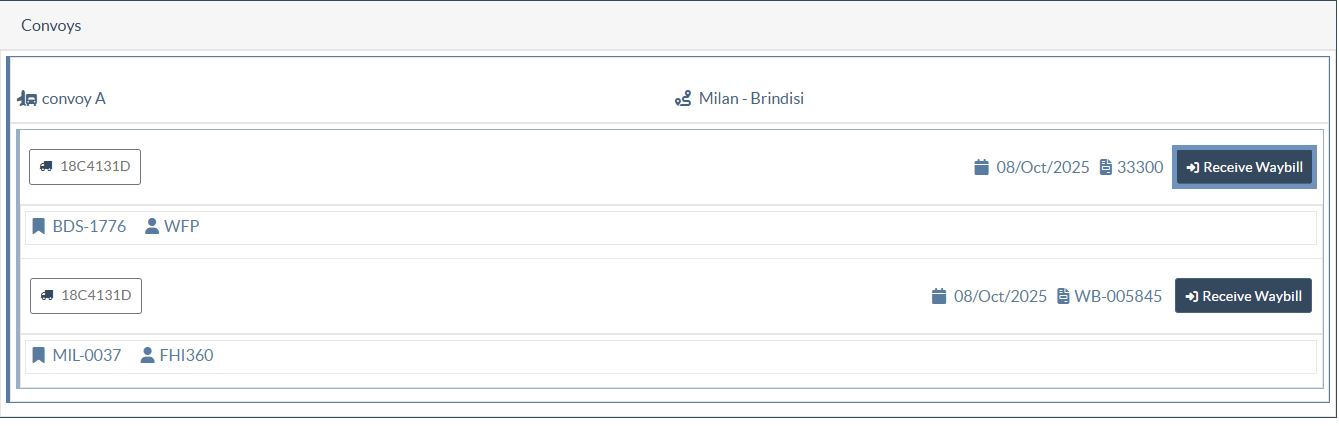
L'opérateur peut ensuite réceptionner chaque trajet individuellement à sa destination respective en suivant les mêmes étapes et le même processus de saisie des données décrits dans la section "Confirmation de l'arrivée de l'envoi" du chapitre "Réception" de ce manuel. Une fois terminé, le trajet sera marqué comme reçu dans le système.

For the convenience of Logistics Cluster website users, some content is translated into different languages using a machine translation tool. When using these translations, please note that there may be differences or discrepancies from the original content. The Logistics Cluster is not responsible for these translations and their accuracy. The text in the original version should be considered as the reference