Passer à la vue palette
La vue Palette sous l'onglet Gestion des stocks permet aux opérateurs de gérer et de visualiser efficacement les stocks entreposés sur des unités de transport (palettes ou caisses). Cette interface prend en charge la création et l'organisation des palettes, améliorant ainsi la traçabilité de l'entrepôt et le contrôle opérationnel.
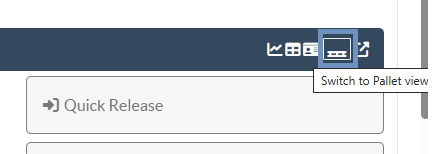
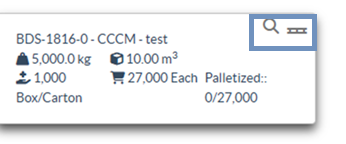
Étape 1 : Cliquez sur l'icône de la palette dans le coin supérieur droit de l'écran Gestion des stocks.
L'écran affiche une présentation à deux volets :
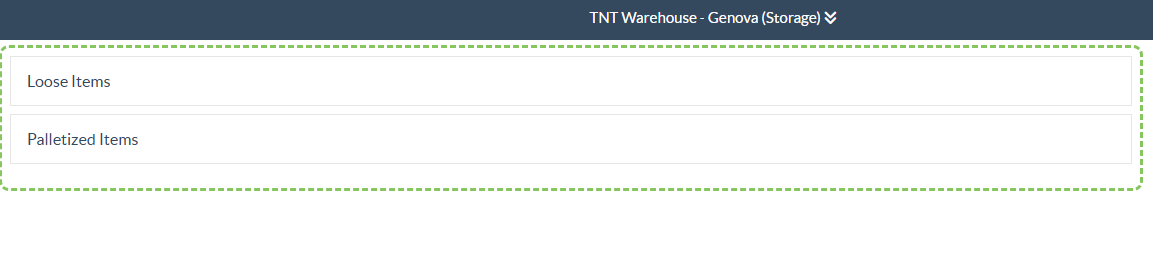
Articles en vrac : Inventaire non encore affecté à une palette.
Articles palettisés : Inventaire déjà regroupé en unités de transport.
Étape 2 : Les opérateurs peuvent créer des palettes en utilisant deux méthodes :
Création directe de palettes :
- Dans la section Articles en vrac, cliquez sur l'icône de la palette.
- Saisissez le type d'unité de transport, la quantité et (éventuellement) la position de la palette.
- Cliquez sur Palettiser moi pour regrouper les unités de manutention sélectionnées dans les palettes définies.
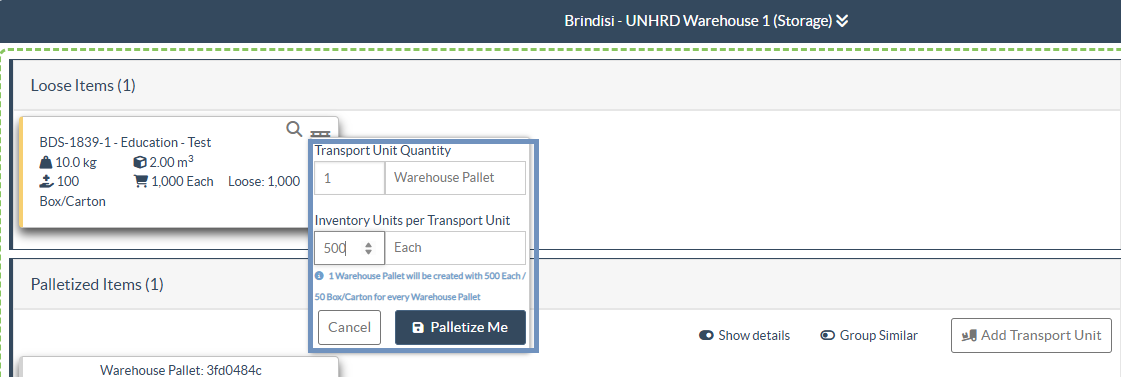
Palettisation par glisser-déposer :
- Dans la section Éléments palettisés, cliquez sur Ajouter une unité de transport et ajoutez le type de palette utilisé.
- Faites glisser et déposez le fret en vrac dans les palettes.
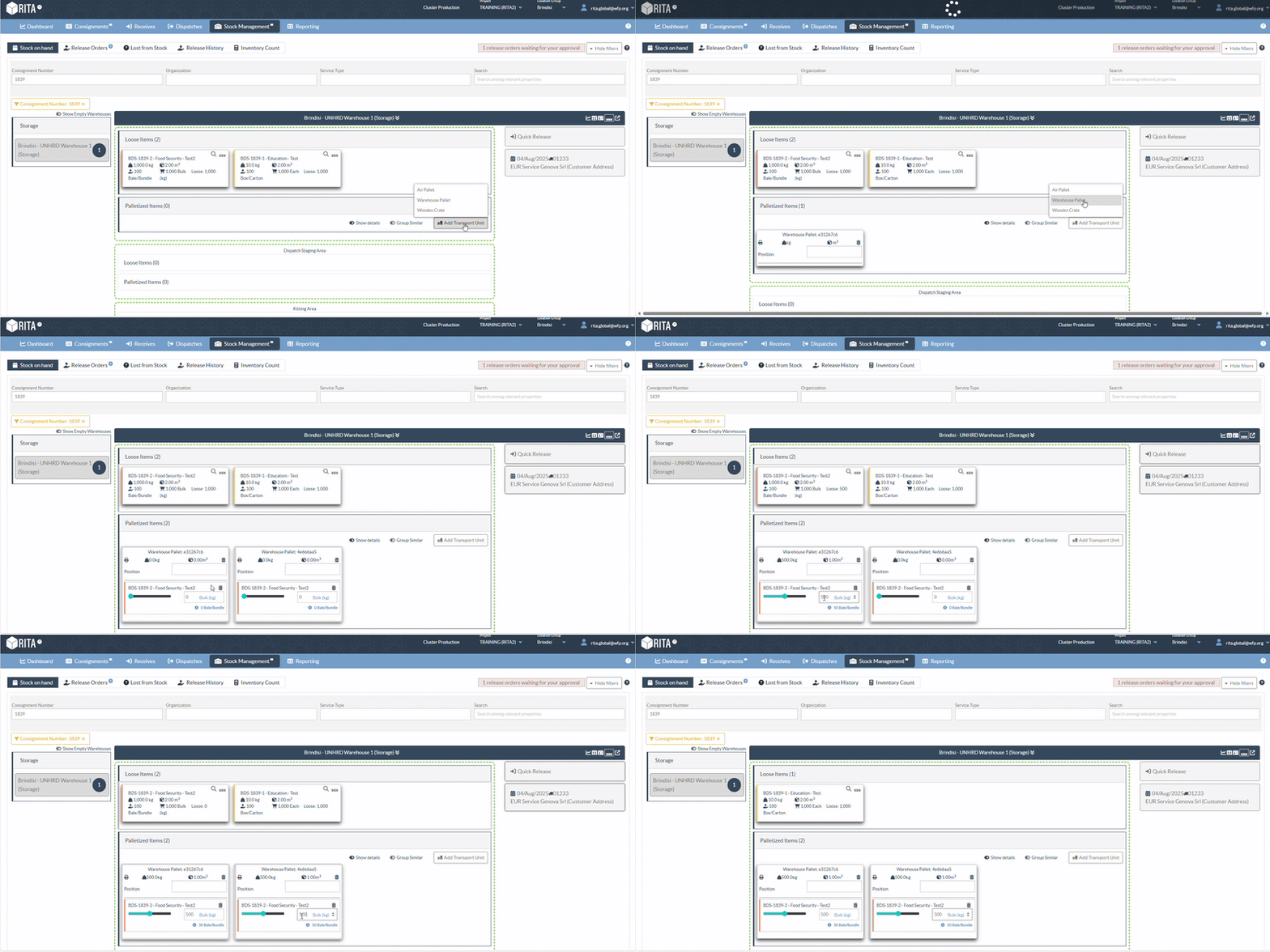
Affectation de palettes à un trajet planifié :
Les opérateurs peuvent affecter des palettes à un trajet planifié directement à partir de l'écran de gestion des stocks :
Étape 1 : Sélectionnez la palette contenant l'envoi concerné.
Étape 2 : Faites-la glisser et déposez-la dans le trajet planifié, affiché sur le côté droit de l'écran.
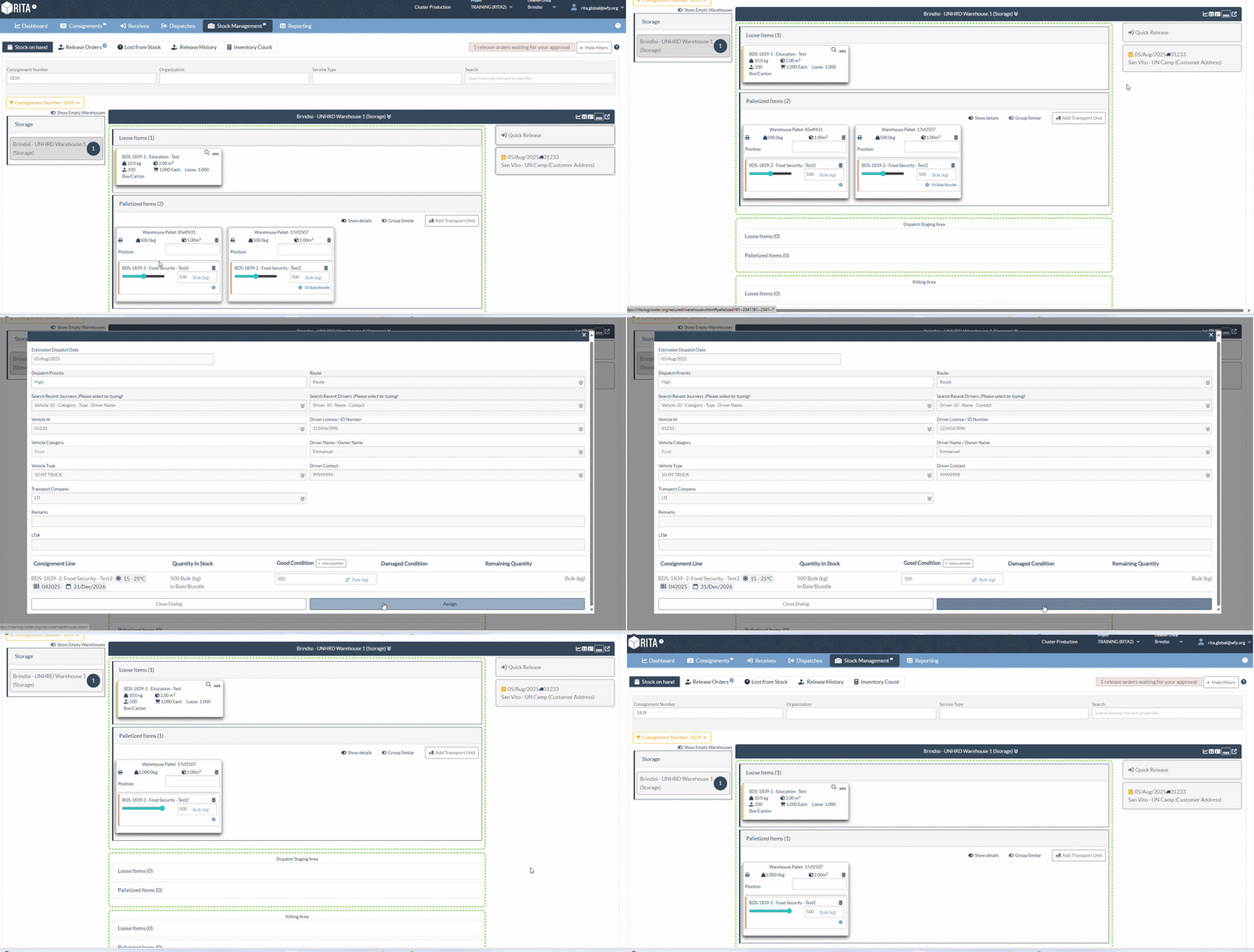
Affectation de palettes à libérer
Les palettes peuvent être libérées directement à partir de l'écran de gestion des stocks en utilisant la vue des palettes. Cela permet aux opérateurs d'affecter rapidement des palettes aux mouvements sortants sans avoir à naviguer dans plusieurs écrans.
Pour libérer des palettes :
Étape 1 : Dans la vue des palettes, sélectionnez la palette associée à l'envoi concerné.
Étape 2 : Faites glisser et déposez la palette sélectionnée dans l'onglet Libération rapide situé sur le côté droit de l'écran.
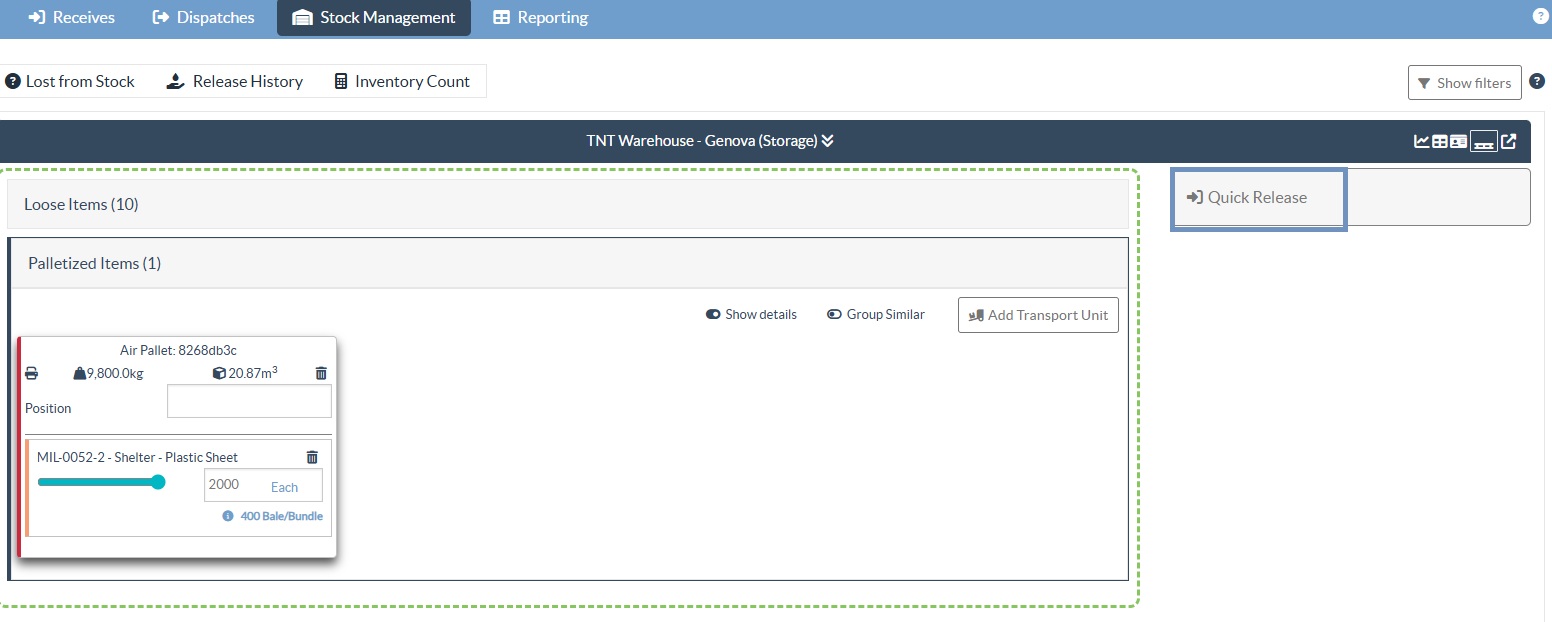
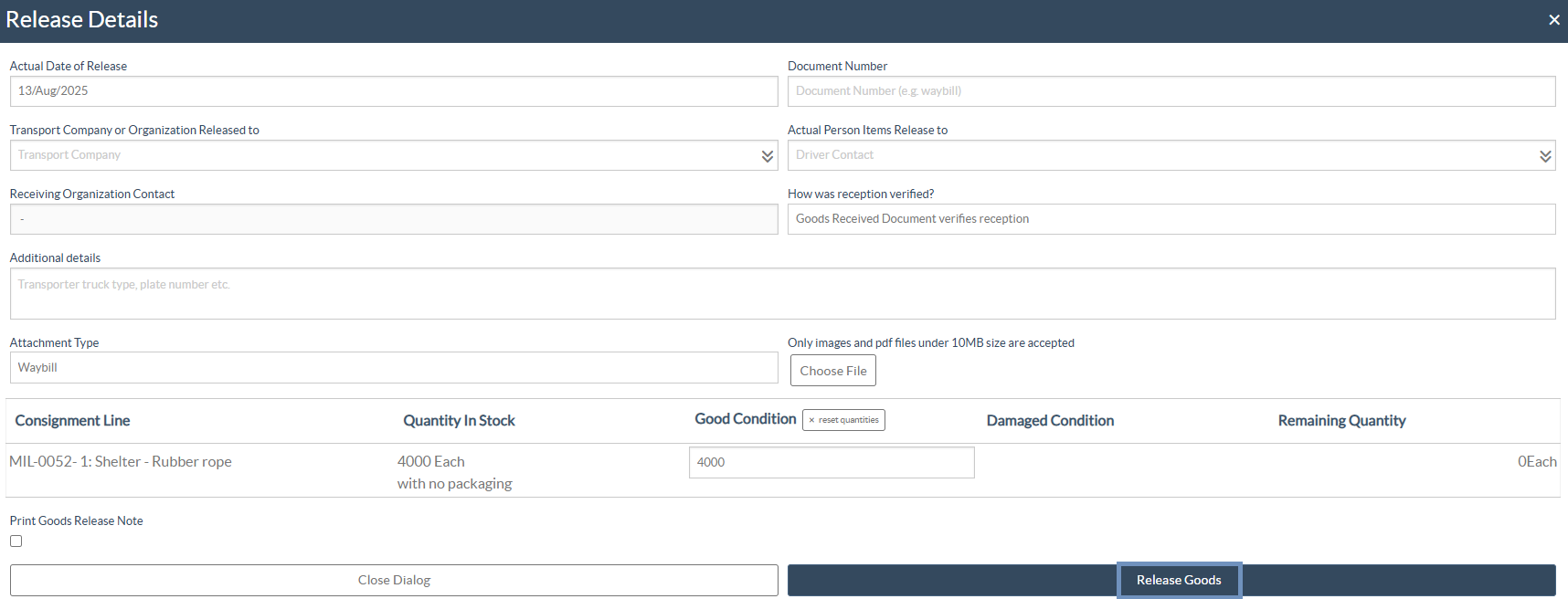
Étape 3 : Dans la fenêtre de libération, saisissez les informations suivantes :
- Date de la mainlevée.
- Société de transport ou organisation destinataire de la mainlevée.
- Nom de la personne qui reçoit les articles.
- Quantité libérée.
- Détails supplémentaires : Utilisez ce champ de texte libre pour inclure des notes logistiques telles que le type de véhicule ( ), la plaque d'immatriculation ou d'autres informations de suivi pertinentes.
- Type de pièce jointe : Sélectionnez le type de document à télécharger (par exemple, lettre de voiture, bon de sortie, preuve de livraison).
- Choisir le fichier : joindre le fichier correspondant. Seuls les images et les fichiers PDF de moins de 10 Mo sont acceptés.
Après avoir saisi tous les détails requis, cliquez sur le bouton "Release" pour terminer la transaction.
Fonctionnalités supplémentaires pour les palettes :
Options de visualisation :
Pour adapter l'affichage des palettes aux besoins opérationnels, deux options de visualisation conviviales sont disponibles dans l'écran Pallet View :

Afficher les détails : Un interrupteur à bascule qui agrandit chaque palette pour afficher des informations détaillées sur la cargaison, telles que le nom de l'article, la quantité et le type d'unité.
Lorsqu'il est désactivé, l'affichage se réduit pour une vue plus compacte, ce qui améliore la lisibilité de l'écran.
Grouper les éléments similaires : Lorsqu'elle est activée, cette fonction regroupe automatiquement les palettes contenant des catégories d'articles similaires (par exemple, Logistique, WASH, Abris). Elle permet d'obtenir une présentation plus claire et plus structurée pour une navigation plus aisée.
 | Lorsque la fonction "Grouper par" est activée, la fonction "glisser-déposer" est désactivée. Étant donné que plusieurs palettes et envois sont combinés dans une seule vue groupée, les utilisateurs ne pourront pas faire glisser les palettes dans une opération de transport ou de mainlevée. Pour réactiver la fonction glisser-déposer, désactivez l'option Grouper. |
Suivi des éléments :
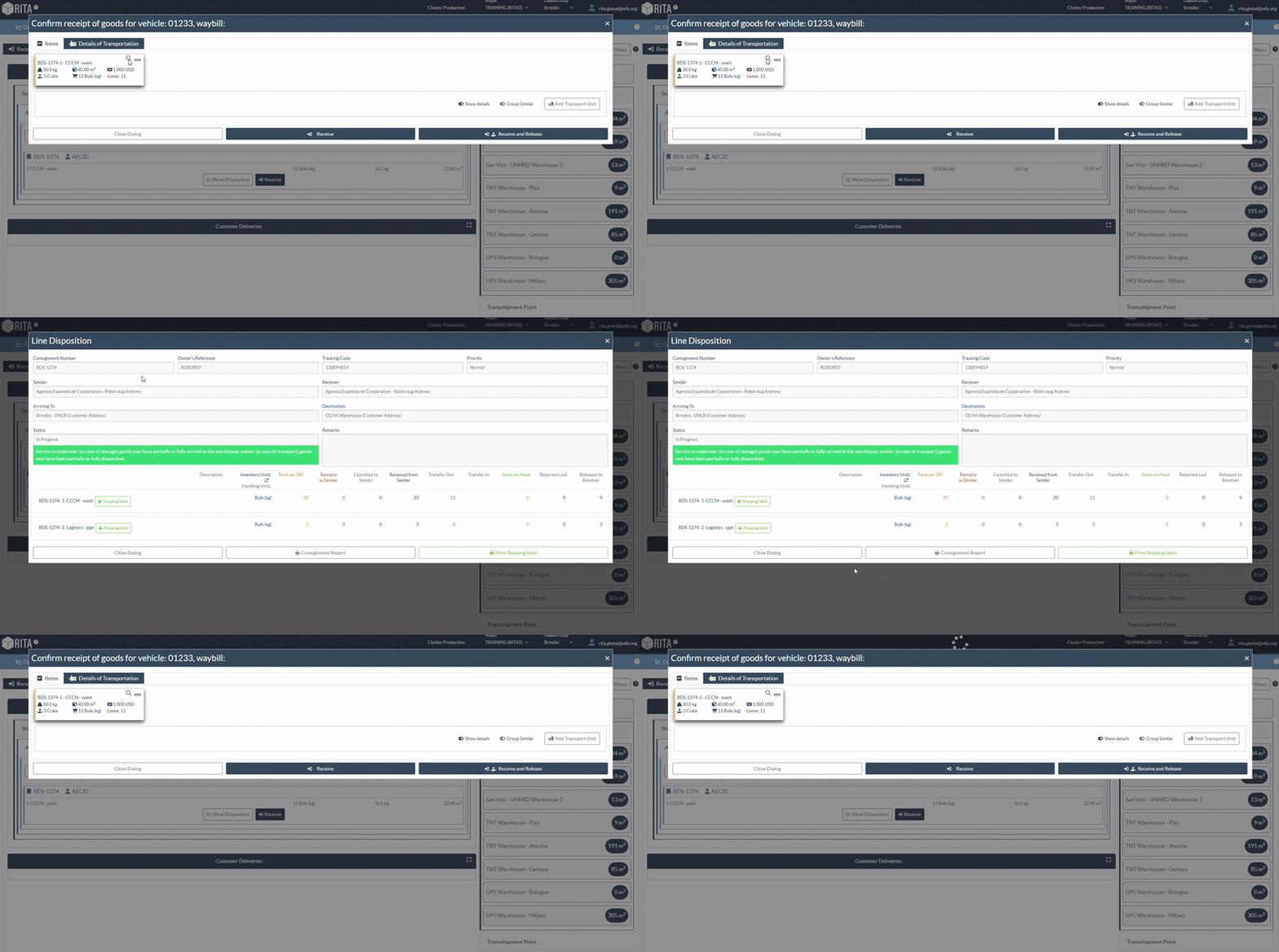
Une icône de loupe située à côté de chaque article ouvre l'écran d'élimination des stocks, qui affiche des informations de suivi détaillées.
Impression de codes QR :
Chaque palette comprend l'option permettant de générer et d'imprimer une étiquette de code QR à des fins de suivi et d'identification. Pour imprimer un code QR pour une palette, suivez les étapes ci-dessous :
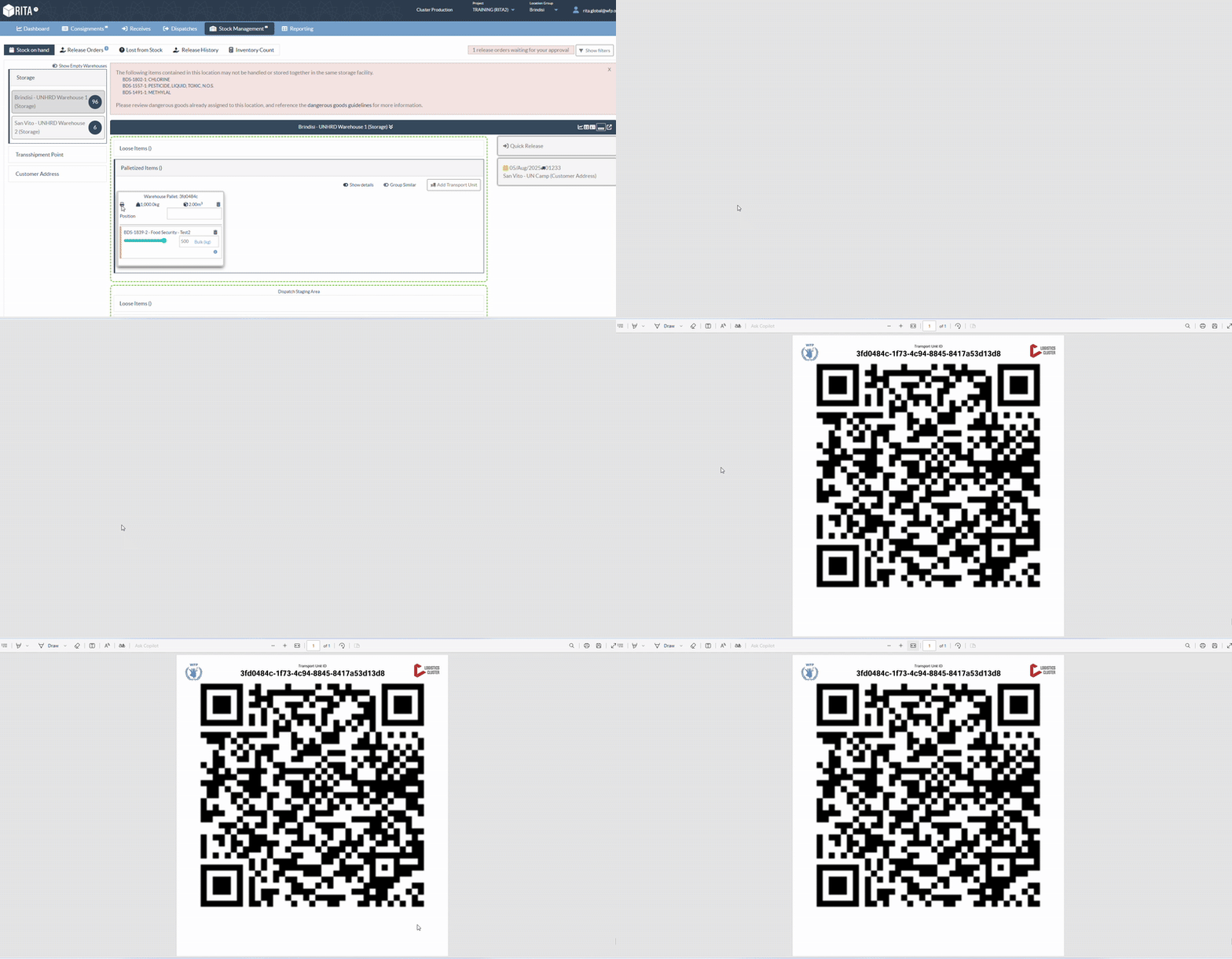
Étape 1 : Cliquez sur l'icône de l'imprimante située à côté de la palette dans la vue Palette.
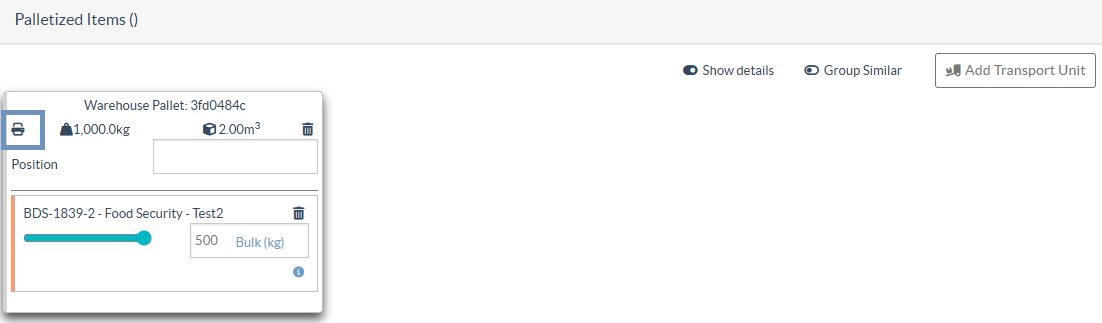
Étape 2 : Un code QR sera généré, avec un lien vers le résumé numérique de la palette.
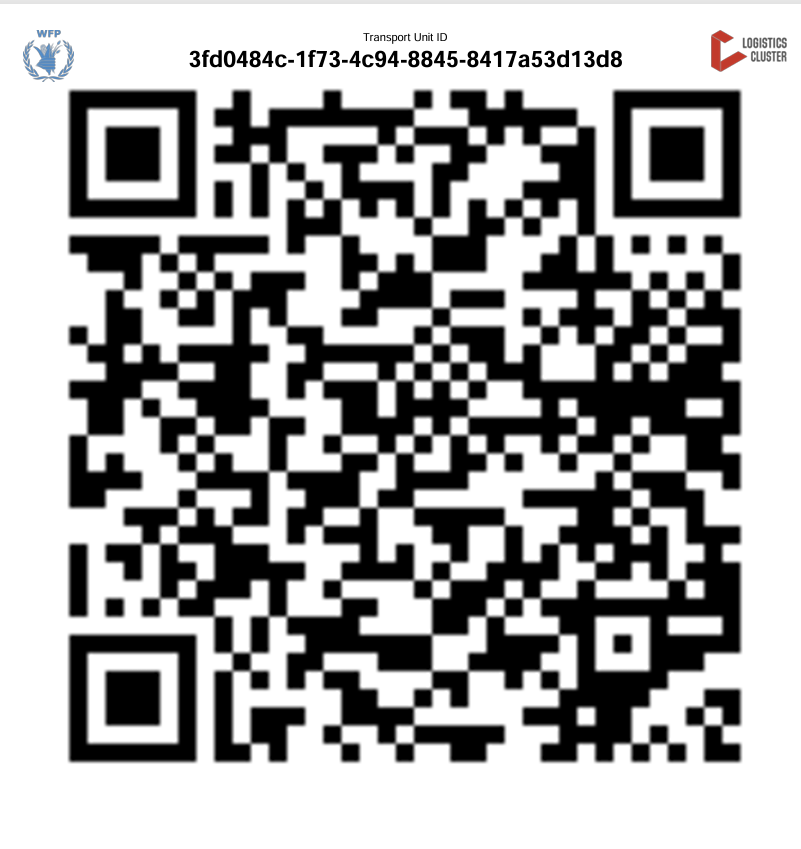
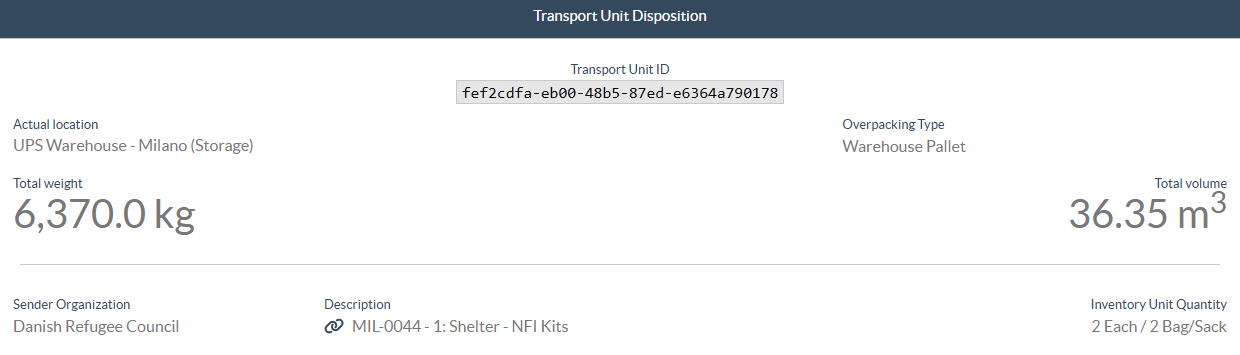
Étape 3 : Utilisez un scanner QR pour accéder aux informations détaillées de la palette, y compris l'emplacement actuel de la palette, le type d'unité de transport, le poids et le volume totaux, l'organisation de l'expéditeur, la description de l'article, les quantités d'UI (unité d'article) et d'UH (unité de manutention), les drapeaux pour les marchandises à température contrôlée, fragiles ou dangereuses.