
This page has been auto-translated into Português. Click here for details
O RITA inclui agora um novo separador Informações baseadas em projectos, concebido para os utilizadores de ARP criarem, actualizarem e gerirem localizações e várias remessas no âmbito dos projectos que lhes foram atribuídos.
Nova criação de local
 | Todos os locais utilizados no RITA devem ser registados no sistema antes de poderem ser utilizados para expedições, envios ou transacções de armazenamento. |
Para começar a criar ou gerir locais e envios, navegue para o ecrã Manutenção.
Passo 1: Clique no ícone do seu perfil de utilizador (canto superior direito da interface do RITA) e selecione Manutenção no menu pendente.
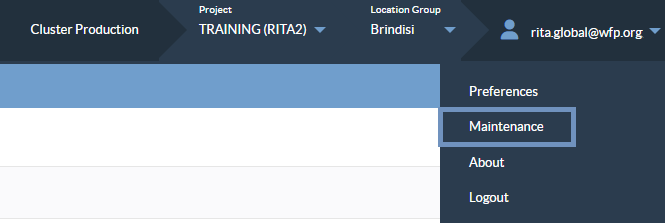
Etapa 2: Uma vez no ecrã Manutenção, aparecem dois separadores na parte superior:
- Atualizar listas de sistemas variáveis
- Informações baseadas no projeto
Clique no separador"Project-Based Information" (Informações baseadas no projeto) para prosseguir.
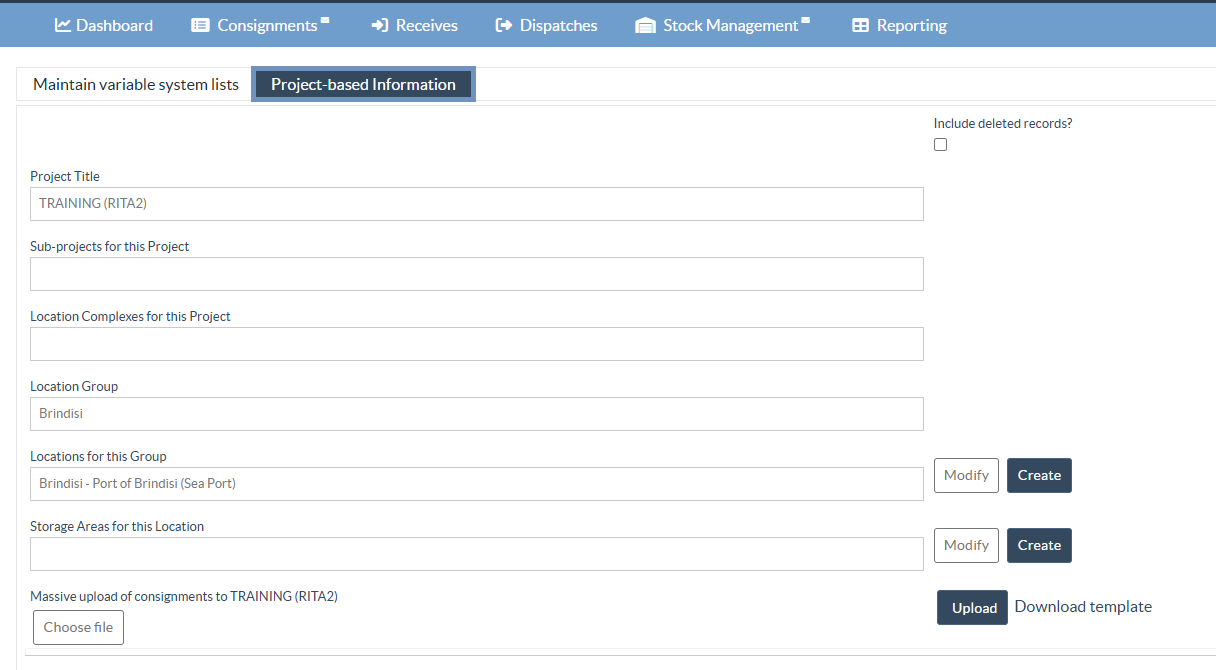
Passo 3: Junto à caixa "Locations for this Group" (Localizações para este grupo), clique no botão Create (Criar ).

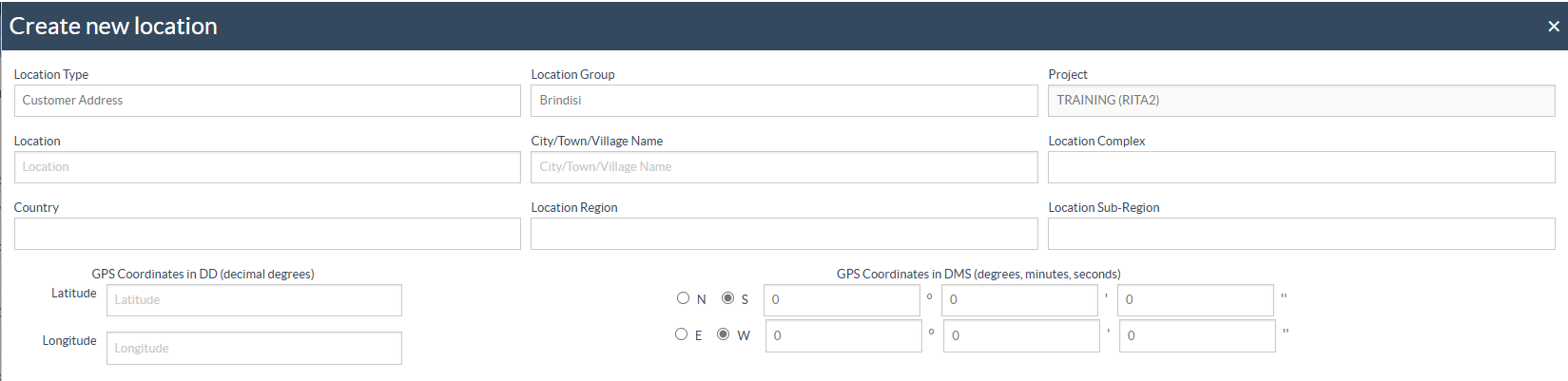
Passo 4: Na caixa Localização para este grupo, preencha os campos da seguinte forma:
Tipo de localização: Os diferentes tipos de local incluem:
- Endereço do cliente: Esta opção é selecionada quando o utilizador solicita serviços que incluem recolha ou entrega numa nova morada de cliente.
- Armazém: Esta opção é selecionada quando é necessário registar um novo armazém no sistema. Nota: Estes devem ser armazéns geridos pelo Logistics Cluster ou instalações geridas por parceiros em que o PAM cobre financeiramente, em parte ou na totalidade, as actividades de armazenamento fornecidas pelo parceiro.
- Ponto de transbordo: Para centros de trânsito, como aeroportos, portos marítimos ou postos fronteiriços - quando é necessário registar um novo ponto de trânsito, esta opção é selecionada.
Grupo de localização: O administrador deve selecionar o local onde a nova localização é criada.
Projeto: Este campo está desativado, pois o projeto já está definido. Nota: Apenas o projeto atribuído ao utilizador PRA é automaticamente ativado para seleção.
Localização: Especifique o nome da localização.
Nome da cidade/bairro/aldeia: Especifique o nome da cidade/bairro/aldeia onde a localização está situada.
País: Forneça o nome do país.
Região da localização: Forneça a região para a nova localização, ou seja, o primeiro nível da divisão administrativa (estado, departamento, região).
Sub-região do local: Forneça a sub-região para a nova localização, ou seja, o segundo nível da divisão administrativa (província, distrito).
| A informação da região e da sub-região é pré-registada pelo administrador do RITA quando o projeto é criado. |
Coordenadas GPS: O administrador pode introduzir as coordenadas GPS decimais ou as coordenadas em graus, minutos e segundos.
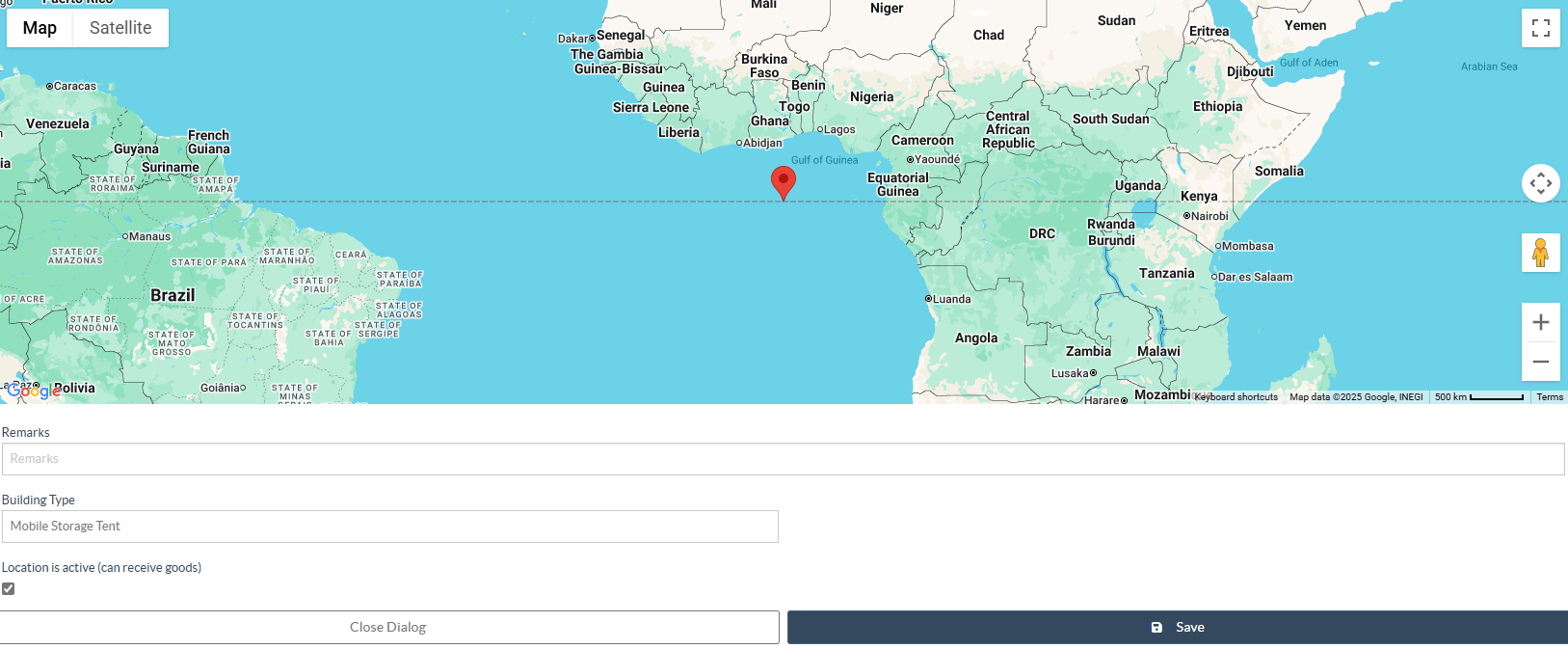
Observações: Os comentários fornecidos podem ser preenchidos na coluna Observações.
Tipo de edifício: Especifique se o endereço inclui um edifício estruturado permanente ou uma tenda de armazenamento móvel.
A localização está ativa (pode receber mercadorias): Assinale esta caixa para marcar a localização como ativa. Apenas as localizações activas podem receber mercadorias, aparecer nas listas suspensas do SRF e ser utilizadas para expedição ou libertação.
Detalhes adicionais para a criação de armazenamento: Quando os utilizadores selecionam "Armazém" como o tipo de localização, aparecem campos adicionais que podem ser preenchidos para definir a capacidade de armazenamento e o estado operacional do armazém.

- Área de armazenamento (em m²): Especifique a área total utilizável do depósito em metros quadrados. Essa informação ajuda a rastrear e relatar a capacidade do depósito.
- Volume de armazenamento (em m³): Especifique o volume total de armazenamento em metros cúbicos. Este valor suporta cálculos e planejamento da utilização do espaço.
- O local está ativado para aceitar solicitações de serviço de armazenamento on-line? Marque essa caixa de seleção para ver se o depósito deve estar visível e disponível para Formulários de solicitação de serviço (SRFs) on-line relacionados ao armazenamento.
| Estes campos são opcionais e deixá-los em branco não impedirá os utilizadores de criar a localização. No entanto, recomenda-se o fornecimento de dados exactos sobre a capacidade para apoiar os relatórios operacionais e a gestão da capacidade no RITA. |
Detalhes adicionais para a criação de um ponto de transbordo: Quando os utilizadores selecionam "Transshipment Point" (Ponto de Transbordo) como tipo de localização, aparecem campos adicionais para captar detalhes operacionais e aduaneiros importantes.
Tipo de Ponto de Transbordo: Selecione o tipo de instalação de transbordo a partir da lista pendente. Os exemplos incluem porto marítimo, aeroporto, zona de aterragem ou passagem de fronteira, etc.
Código ISO do porto: Introduza o código ISO oficial de três letras correspondente à localização do porto. Este código padrão ajuda a garantir a uniformidade global e simplifica a exportação de dados e a elaboração de relatórios.
Detalhe do consignatário do porto: Forneça o nome do consignatário ou a organização responsável pela receção da carga no porto especificado.
O tipo de serviço SRF "Notificação" está ativado? Assinale esta caixa se a localização deve receber notificações de SRFs (Formulários de Pedido de Serviço).
| Estes campos são opcionais e o facto de não os fornecer não impedirá a criação da localização. No entanto, recomenda-se vivamente a introdução de informações completas para melhorar a coordenação, a exatidão da documentação aduaneira e a coerência dos relatórios em todo o RITA. |
Passo 5: A localização é mapeada e apresentada ao utilizador sob a forma de Google Maps. Verifique a exatidão e clique no botão "Guardar" para guardar o endereço.
Modificar uma localização existente
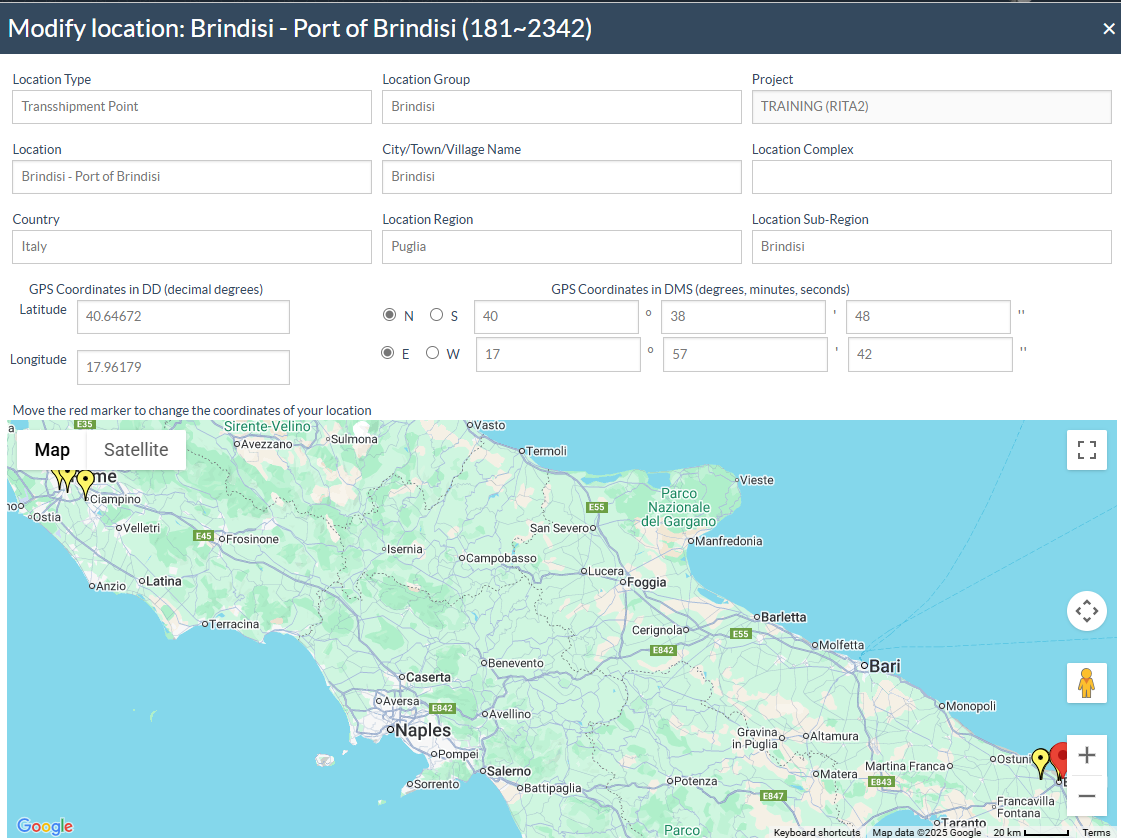
Os operadores podem editar ou atualizar as informações de uma localização existente em qualquer altura. Para o fazer, clique no botão "Modify" (Modificar) junto à caixa "Locations for this Group" (Localizações para este grupo).

Esta ação abre a mesma caixa de diálogo utilizada durante a criação da localização, permitindo aos utilizadores rever e atualizar detalhes previamente introduzidos, tais como o nome da localização, o grupo de localização, a região, a sub-região, as coordenadas, etc. Depois de efetuar as alterações necessárias, clique em"Guardar" para aplicar as actualizações.
Áreas de armazenamento para a localização:
A secção Storage Areas (Áreas de armazenamento) permite ao administrador definir e categorizar zonas físicas específicas dentro de uma localização.
Passo 1: Junto à caixa "Storage Areas for this location" (Áreas de armazenamento para esta localização), clique na opção "Create" (Criar).

Passo 2: É apresentada uma caixa de diálogo onde os utilizadores devem especificar o nome da área de armazenamento na localização selecionada. Depois de introduzir o nome, clique em "Guardar" para criar a área de armazenamento.

Exemplo: Na figura abaixo, a zona de armazenagem "Dispatch Staging Area", que é normalmente utilizada para preparar e consolidar a carga antes da expedição, é criada na localização "Brindisi - UNHRD Warehouse 1 (Storage)", permitindo aos utilizadores organizar e gerir eficazmente zonas operacionais distintas dentro do armazém.

Modificação de zonas de armazenagem existentes
Os operadores podem editar, apagar ou atualizar os detalhes de uma área de armazenamento existente, conforme necessário. Para o efeito, clicar no botão "Modificar" junto à caixa "Áreas de armazenamento para esta localização".

Abre-se a mesma caixa de diálogo utilizada durante a criação da área de armazenamento, apresentando as informações existentes, como o nome da área de armazenamento. A partir daqui, os utilizadores podem executar as seguintes acções:
- Atualizar o nome ou os detalhes da área de armazenamento conforme necessário e, em seguida, clicar em "Guardar" para aplicar as alterações.
- Remover completamente a área de armazenamento, clicando no botão "Eliminar".
- Sair da janela de modificação sem efetuar alterações, clicando em "Fechar diálogo"

Upload massivo de consignações:
Esta funcionalidade permite que os utilizadores adicionem vários consignamentos a um projeto de uma só vez utilizando um upload do Excel, em vez de introduzir cada consignamento manualmente.

Passo 1: Descarregar o modelo
- Clique em Download Template para obter o formato Excel padronizado.
- Preencha todos os campos obrigatórios no formato exato do fornecido no modelo.
Passo 2: Carregar:
- Selecione o ficheiro preenchido através de Escolher Ficheiro e, em seguida, clique em Carregar.
- O sistema importará automaticamente todas as remessas do projeto selecionado.
Nota: Certifique-se de que o ficheiro segue o formato exato do modelo fornecido. Dados incorrectos ou em falta podem resultar em erros de carregamento, e apenas são suportados ficheiros Excel (xlsx).
 | Certifique-se de que todas as colunas obrigatórias do modelo são preenchidas corretamente e que o formato do ficheiro se mantém inalterado para evitar erros de carregamento |

For the convenience of Logistics Cluster website users, some content is translated into different languages using a machine translation tool. When using these translations, please note that there may be differences or discrepancies from the original content. The Logistics Cluster is not responsible for these translations and their accuracy. The text in the original version should be considered as the reference