
This page has been auto-translated into Português. Click here for details
Quando o operador recebe uma carga no RITA, parcial ou totalmente, as remessas são listadas em "Histórico de receção".
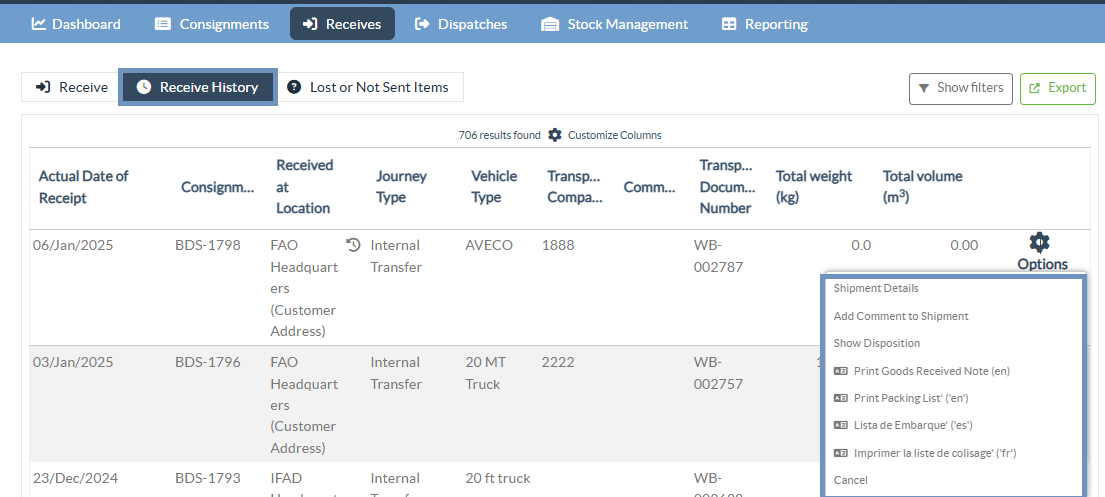
O histórico de receção tem as seguintes opções:
- Detalhes da remessa
- Adicionar comentário à remessa
- Mostrar disposição
- Imprimir nota de receção de mercadorias
- Imprimir lista de embalagem
- Cancelar
Detalhes da remessa
Os operadores podem visualizar os detalhes da remessa recebida selecionando a opção"Detalhes da remessa".
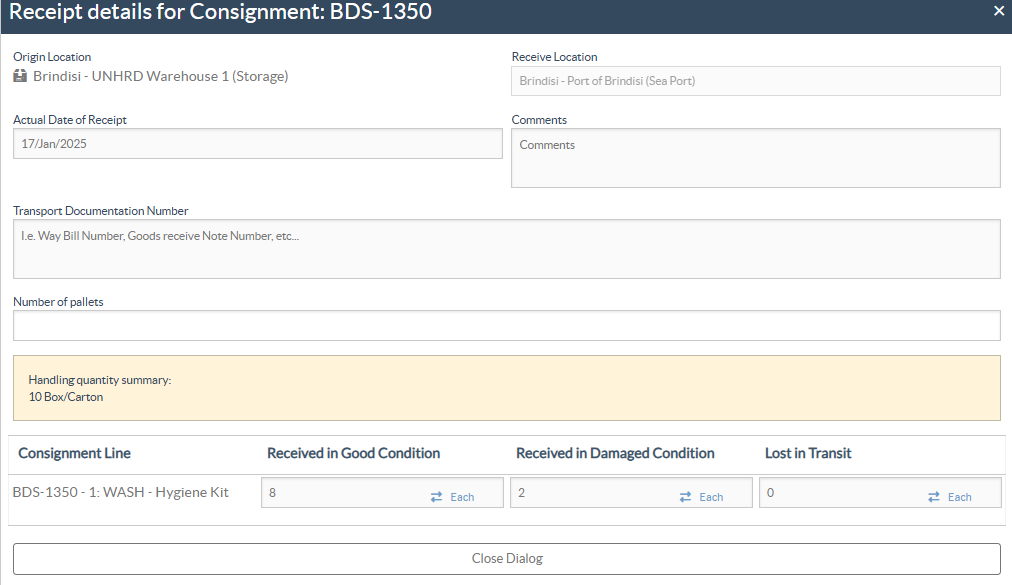
Adicionar Comentário à Remessa
Esta opção permite que os utilizadores adicionem quaisquer comentários perdidos aquando da receção da carga. Os comentários actualizados podem ser encontrados na caixa"Comentários adicionais" nos detalhes da remessa.

Show Disposition (Mostrar disposição)
Consulte o capítulo Consignações para obter mais informações sobre como mostrar a disposição.
Imprimir nota de entrada de mercadorias
Os operadores do RITA podem gerar automaticamente notas de entrada de mercadorias para a remessa, selecionando a opção"Imprimir nota de entrada de mercadorias". Para mais informações sobre a nota de entrada de mercadorias, consulte a página"Receber" .
Imprimir a lista de embalagem:
Consulte a secção"Imprimir listas de embalagem e guias de remessa" no capítulo"Expedições".
Cancelar a receção
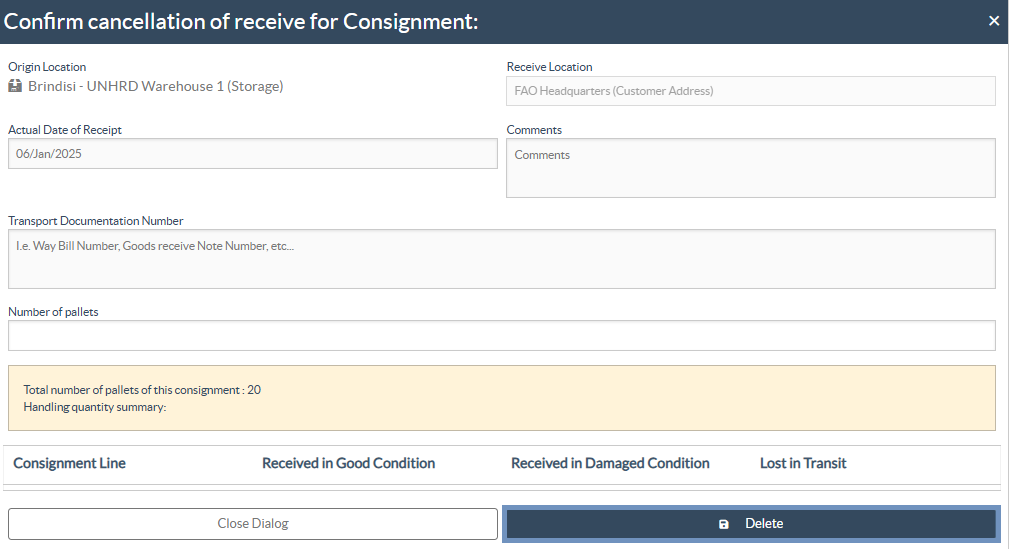
O RITA permite ao operador anular a receção efectuada na expedição. Ao escolher a opção"Anular" no ecrã"Histórico de receção", a receção selecionada será anulada e a remessa voltará ao ecrã "Receber", aguardando a confirmação da receção pelo operador em "Transferência de entrada" ou "Entregas e transbordos de clientes".
 | Os estornos devem seguir a ordem em que a remessa foi processada. As acções executadas mais tarde (por exemplo, Libertação ou Expedição) devem ser anuladas antes das acções anteriores (por exemplo, Receção). Por conseguinte, nem todas as remessas recebidas terão a opção de anulação. |
Passos para anular a receção:
Passo 1: Vá até a opção mostrar filtro e filtre pelos detalhes da remessa para encontrar a remessa que precisa ser estornada.

Nota: Um ícone de relógio apresentado junto ao tipo de viagem (por exemplo, transferência interna ou entrega ao cliente) indica que o envio é reversível (anulável).
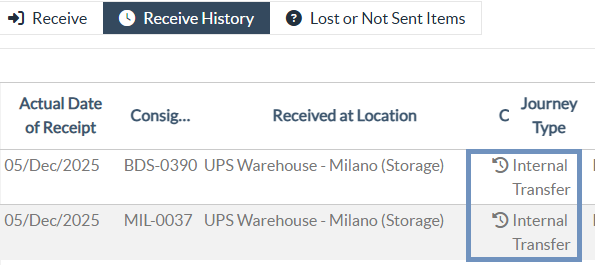
Para visualizar o ícone do relógio, os utilizadores devem certificar-se de que a opção "Cancelável" está activada em Colunas Personalizadas. Se esta opção não estiver selecionada, o ícone do relógio não será visível, mesmo que o consignamento seja elegível para reversão.
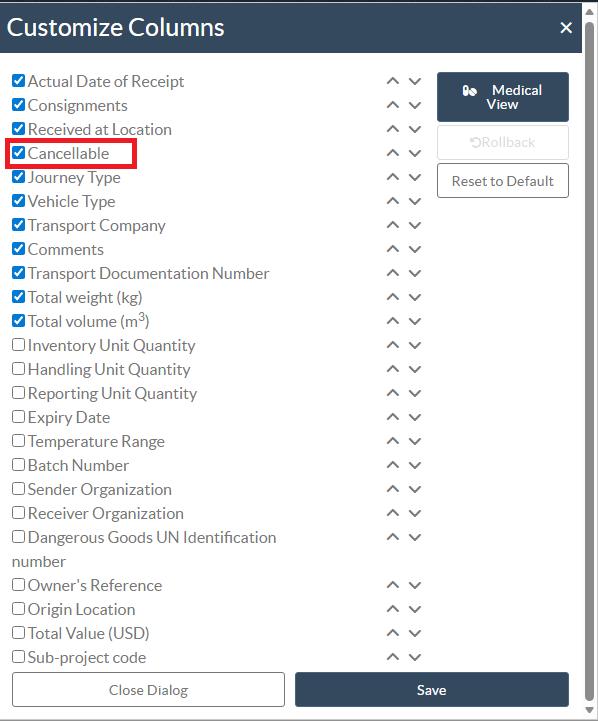
Etapa 2: Clique no ícone "Options" (Opções) na extremidade direita da remessa que o operador deseja estornar.
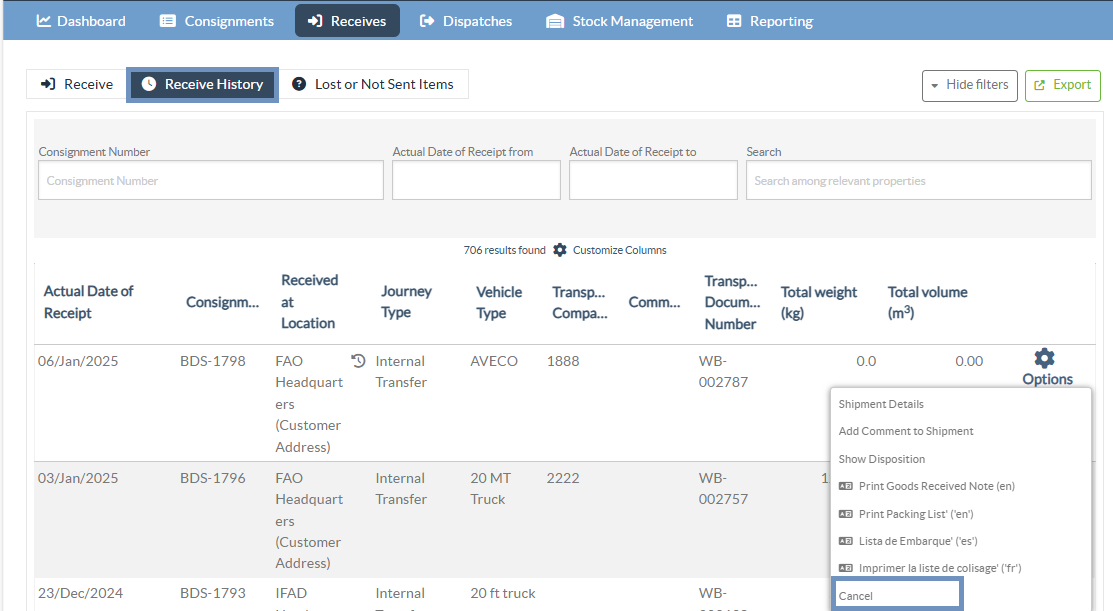
Etapa 3: É apresentado um menu pendente. Selecione "Cancel" para anular o recibo.
Passo 4: Na caixa, o operador deve confirmar os dados e clicar em "Apagar" para confirmar a anulação do recibo do envio selecionado.
| Para anular ou cancelar uma remessa que inclua artigos perdidos ou não enviados, o operador deve encontrá-los na secção "Artigos perdidos ou não enviados" |

For the convenience of Logistics Cluster website users, some content is translated into different languages using a machine translation tool. When using these translations, please note that there may be differences or discrepancies from the original content. The Logistics Cluster is not responsible for these translations and their accuracy. The text in the original version should be considered as the reference