
This page has been auto-translated into Português. Click here for details
Sítio Web do RITA
Para aceder ao RITA, abra o seu navegador Web (recomenda-se o Google Chrome como navegador por defeito) e introduza o URL adequado (para o pólo logístico: https://rita.logcluster.org, para a prestação de serviços a pedido: https://rita.wfp.org).
Aparecerá um ecrã de início de sessão e o operador deverá fornecer os dados do seu ID de início de sessão (endereço de correio eletrónico) e a palavra-passe.
Por defeito, a língua utilizada é o inglês. No entanto, o operador tem a opção de mudar para espanhol, francês, português, árabe, russo e chinês.
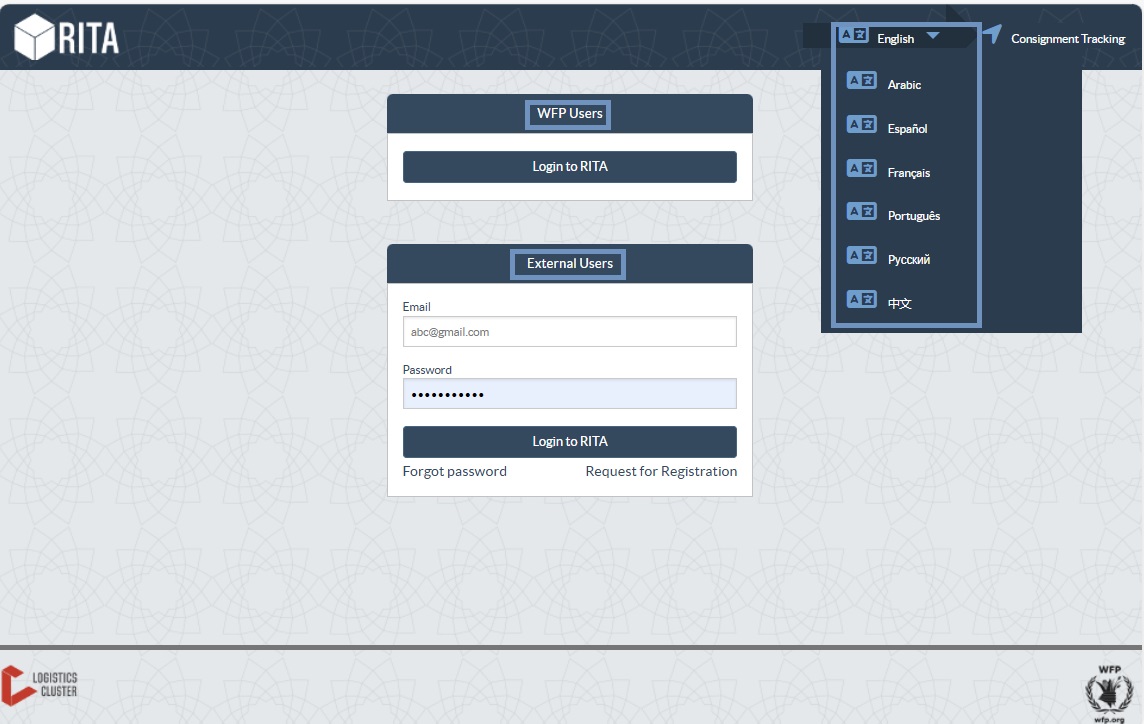
Início de sessão
Os operadores com endereços de correio eletrónico do PAM podem digitar os seus endereços de correio eletrónico e iniciar sessão clicando em "Login with WFP password" e utilizando a sua palavra-passe empresarial.
Para outros endereços de correio eletrónico, enviar uma mensagem à RITA GLOBAL para rita.global@wfp.org para solicitar o acesso. Depois de os administradores RITA atribuírem o acesso ao ID do utilizador (geralmente o endereço de correio eletrónico), o operador recebe uma palavra-passe predefinida. Introduza estes valores nos campos "Email" e "Password" e clique em "Login".
O menu principal do RITA está agora disponível:
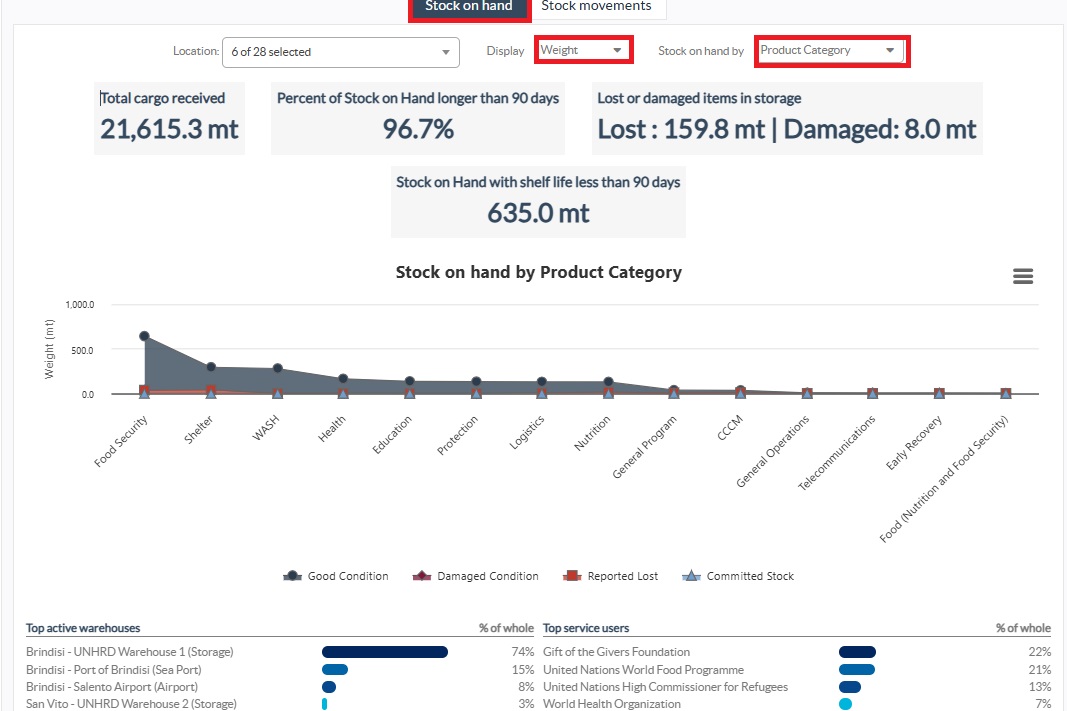
 | RITA fornece notificações automáticas de conta que avisam os utilizadores da expiração da conta e da palavra-passe com antecedência. |
Nota: Para os utilizadores externos, a palavra-passe deve ser alterada após o início de sessão. Para alterar a palavra-passe, siga os passos abaixo.
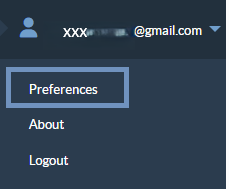
Passo 1: Depois de iniciar sessão no RITA, clique em Preferências na interface do utilizador, como mostra a captura de ecrã.
Passo 2: A caixa de diálogo Preferências abre-se. Este ecrã apresenta a organização, o endereço de correio eletrónico, o nome e o idioma preferido do utilizador.
Passo 3: Clique no botão Change Password (Alterar palavra-passe) na caixa de diálogo Preferences (Preferências).
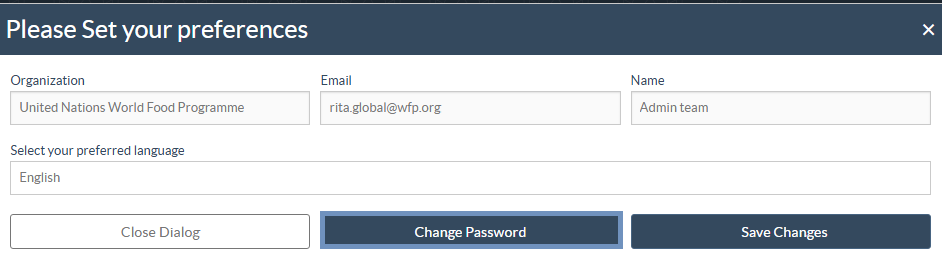
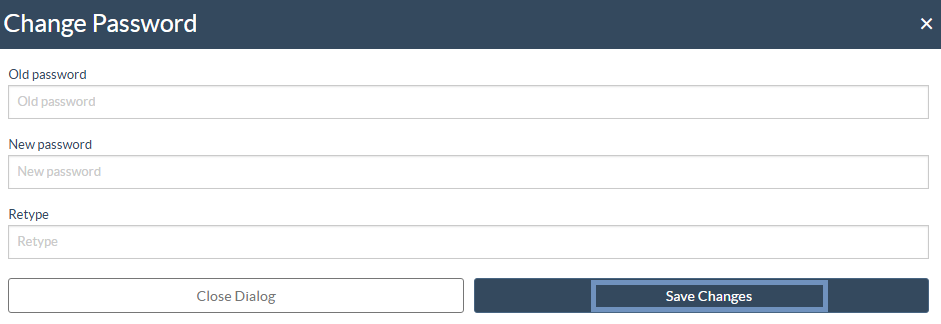
Passo 4: Introduza os detalhes da palavra-passe necessária seguindo as instruções apresentadas no ecrã. Clique em Guardar alterações para confirmar e aplicar a nova palavra-passe.
Navegar no RITA
O menu principal do RITA é constituído pelos seguintes elementos-chave:
Logotipo do RITA: Ao clicar no logótipo do RITA a partir de qualquer ponto do RITA, o operador regressa ao ecrã do Menu Principal.

Projeto: Esta opção apresenta o projeto atual e permite ao operador escolher se o acesso foi concedido a muitos projectos.

Grupo de localização: Quando o operador clica na opção "Grupo de locais", aparece um menu suspenso com todos os locais do projeto atual.

E-mail do utilizador: Quando o operador clica no endereço de e-mail, aparece um menu suspenso com três opções explicadas abaixo:

- Preferências: Este separador permite ao operador alterar a sua preferência linguística. Atualmente, as opções disponíveis para os utilizadores RITA são o inglês, o francês e o espanhol.
- Sobre: Clicando na opção "About" (Sobre), o utilizador pode ver a sua identificação e os detalhes sobre o servidor.
- Logout (Sair): Ao clicar na ligação "Logout", o utilizador sairá do RITA.
Personalizar colunas
O RITA fornece uma funcionalidade flexível de Personalização de Colunas em vários ecrãs, permitindo aos utilizadores adaptar as suas visualizações de dados com base nas necessidades e preferências operacionais. Esta funcionalidade permite que os utilizadores apresentem apenas as colunas de informação mais relevantes.
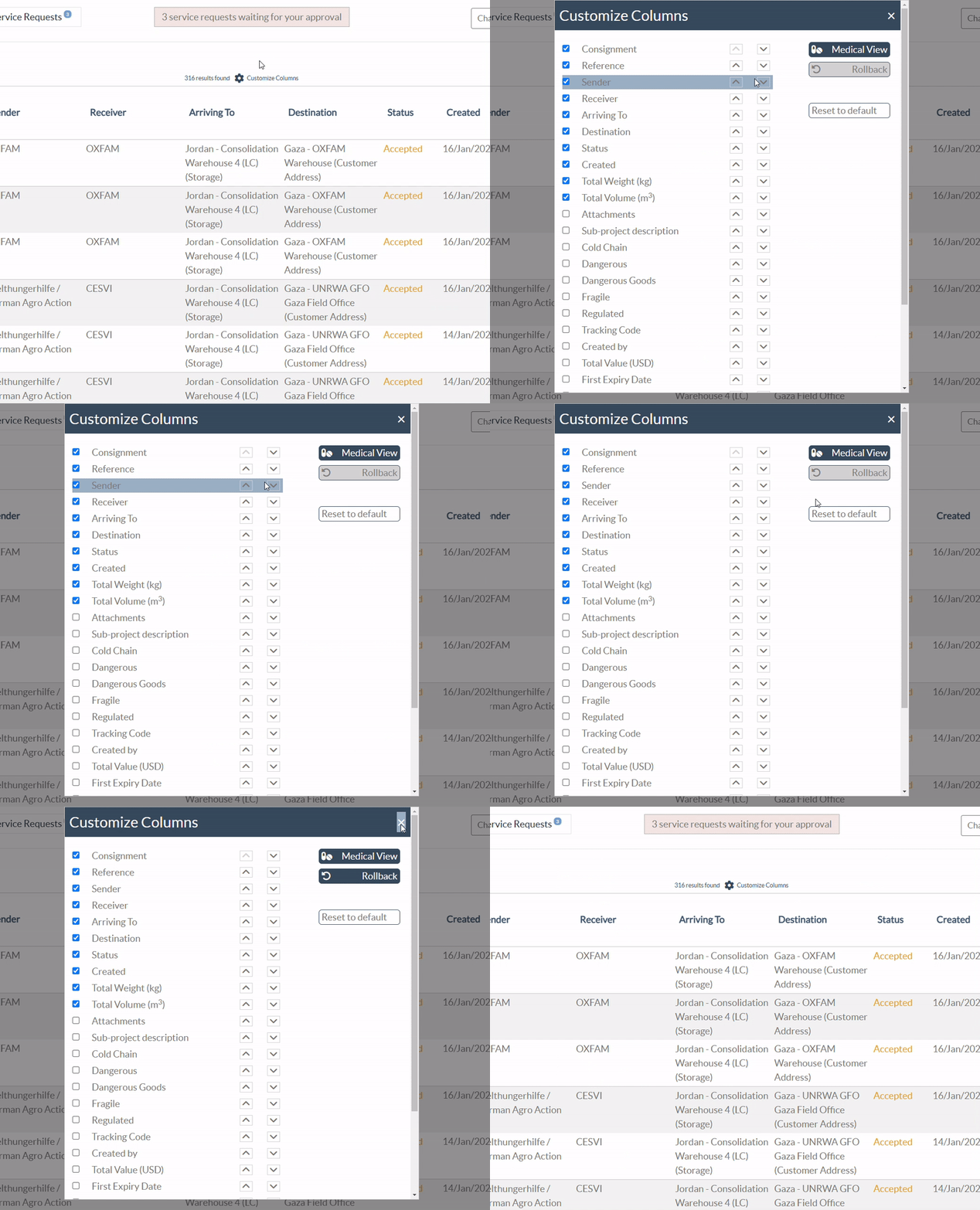
No ecrã Consignação, os utilizadores podem clicar no botão "Personalizar colunas" para aceder a uma lista abrangente de campos disponíveis.
Estes incluem:
- Campos principais como Consignação, Referência, Remetente, Destinatário, Destino, Estado, data de criação da consignação, Peso Total (kg) e Volume Total (m³).
- Detalhes operacionais como Anexos, Descrição do sub-projeto, Cadeia de frio, Mercadorias perigosas, Frágil, Regulamentado, Código de rastreio, Criado por, Datas de expiração, Primeira data de expiração, Valor total (USD), Números de lote, Observações, Quantidade de unidades de transporte e Data de chegada prevista.
- As colunas específicas disponíveis variam de página para página e baseiam-se no contexto.
Ao marcar ou desmarcar as caixas junto a cada campo, os utilizadores podem controlar o que é apresentado no seu ecrã. Uma vez selecionados os campos pretendidos, clicar em "Guardar" aplicará a nova vista.
Ícones de ajuda
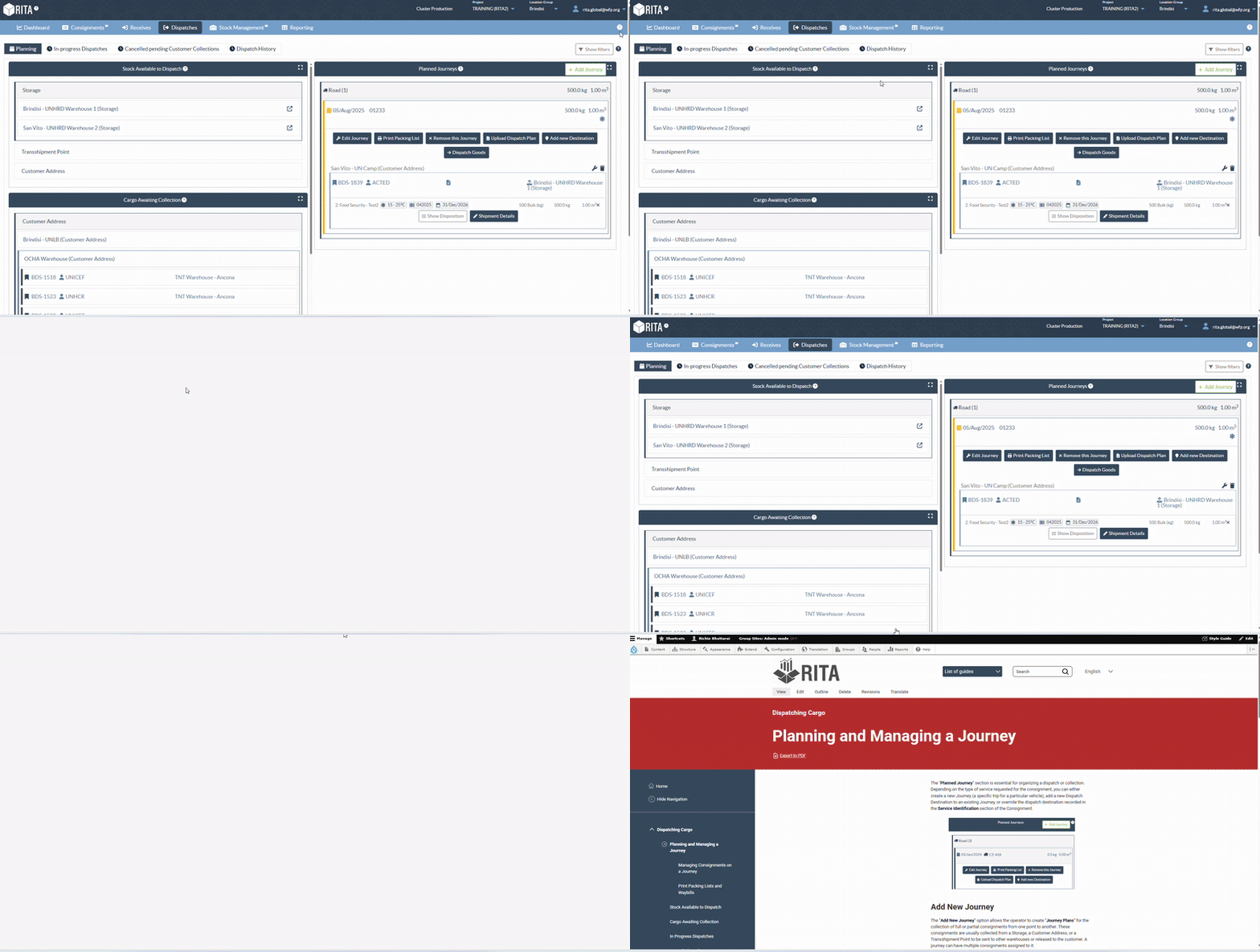
Em vários separadores do RITA (como Despachos, Consignações e Gestão de Stocks), os utilizadores notarão um pequeno ícone de ponto de interrogação junto aos títulos das secções (por exemplo, "Despachos", como mostra a imagem abaixo).
Este ícone de ajuda é uma funcionalidade de apoio interactiva. Quando clicado, redirecciona os utilizadores para a secção relevante do Guia do Utilizador do RITA Online, fornecendo instruções passo-a-passo e contexto útil específico para essa funcionalidade.
Por exemplo: No separador Planeamento de Expedição, ao clicar no ícone de ajuda ao lado de "Stock Disponível para Expedição", abre-se o guia sobre como planear uma viagem utilizando o stock disponível.
Nota: O ícone de ajuda também está disponível para os utilizadores do RITA que submetem pedidos de serviço ao Logistics Cluster através do Service Request Form (SRF) e do Release Order Form (ROF).
Ao clicar no ícone, os utilizadores serão reencaminhados para as páginas de instruções em linha correspondentes, tais como as Instruções SRF em linha ou as Instruções ROF em linha, onde poderão encontrar orientações pormenorizadas sobre a forma de preencher e apresentar corretamente os formulários.
Painel de controlo
O painel de controlo fornece ao operador uma visão geral do desempenho até à data. O painel de controlo gráfico permite aos operadores selecionar múltiplas variáveis (peso, volume, remessas), selecionar intervalos de datas, selecionar locais e itinerários de transporte e, em alguns casos, sobrepor dados. Para mais informações sobre o separador dashboard, consulte o capítulo"Relatórios - Dashboard".

For the convenience of Logistics Cluster website users, some content is translated into different languages using a machine translation tool. When using these translations, please note that there may be differences or discrepancies from the original content. The Logistics Cluster is not responsible for these translations and their accuracy. The text in the original version should be considered as the reference