
This page has been auto-translated into Русский. Click here for details
В RITA появилась новая вкладка "Информация по проекту", предназначенная для пользователей PRA, которые могут создавать, обновлять и управлять местоположениями и несколькими отправлениями в рамках назначенных им проектов.
Создание нового местоположения
 | Все места, используемые в RITA, должны быть зарегистрированы в системе, прежде чем их можно будет использовать для отправок, отгрузок или складских операций. |
Чтобы начать создавать или управлять местоположениями и отправлениями, перейдите на экран Maintenance (Обслуживание).
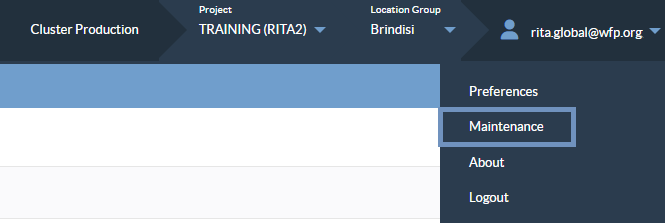
Шаг 1: Нажмите на значок своего профиля пользователя (правый верхний угол интерфейса RITA) и выберите пункт Maintenance в выпадающем меню.
Шаг 2: После перехода на экран Maintenance в верхней части появятся две вкладки:
- Ведение списков переменных систем
- Информация по проекту
Нажмите на вкладку"Project-Based Information", чтобы продолжить работу.
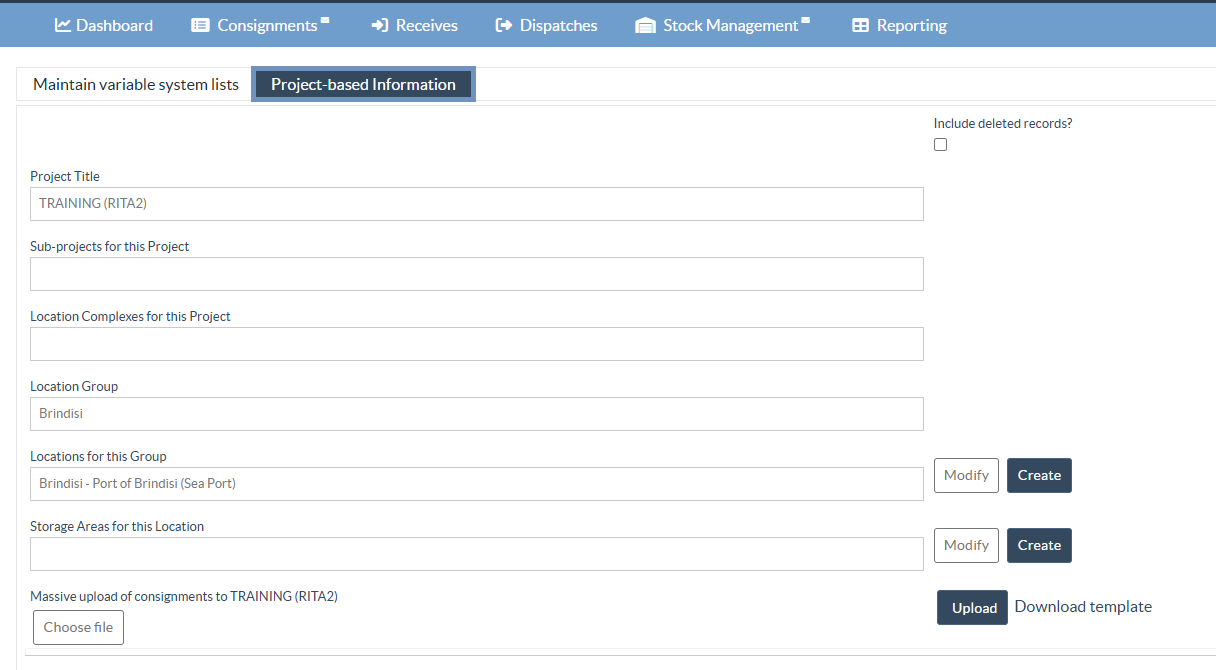
Шаг 3: Рядом с полем "Местоположения для этой группы" нажмите кнопку Создать.

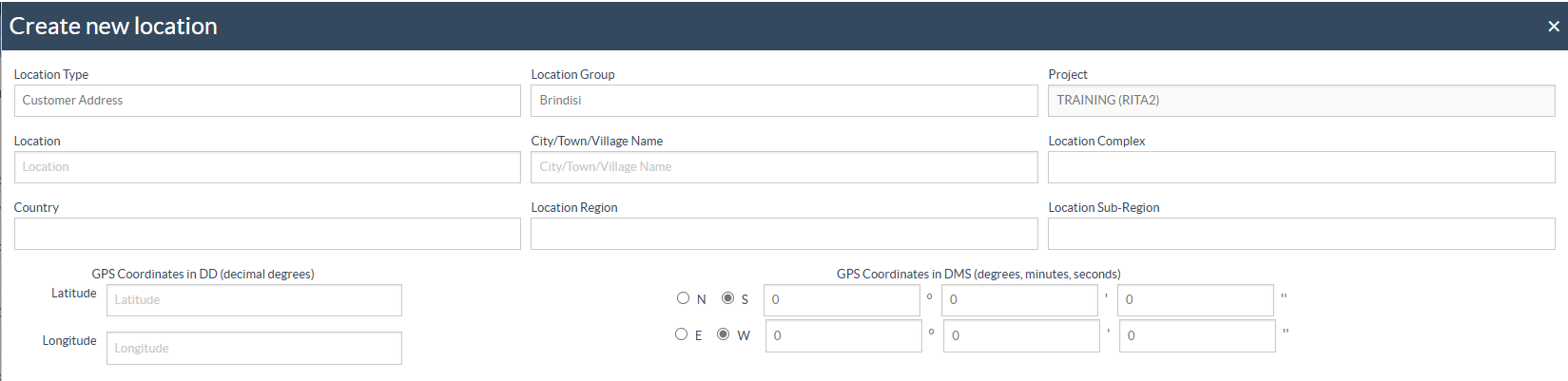
Шаг 4: В поле "Местоположение для этой группы" заполните следующие поля:
Тип местоположения: Различные типы местоположений включают:
- Адрес клиента: Этот параметр выбирается, когда пользователь запрашивает услуги, включающие доставку или забор груза по новому адресу клиента.
- Склад: Этот вариант выбирается, когда в системе необходимо зарегистрировать новый склад. Примечание: Это должны быть склады, управляемые логистическим кластером, или объекты, управляемые партнерами, где ВПП финансово покрывает, частично или полностью, деятельность по хранению, осуществляемую партнером.
- Перевалочный пункт: Для транзитных узлов, таких как аэропорты, морские порты или пограничные переходы - когда необходимо зарегистрировать новый транзитный пункт, выбирается этот вариант.
Группа местоположения: Администратор должен выбрать участок, на котором создается новое местоположение.
Проект: Это поле неактивно, так как проект уже определен. Примечание: Только назначенный проект для пользователя PRA автоматически включается для выбора.
Местоположение: Укажите название местоположения.
Название города/города/деревни: Укажите название города/города/деревни, в котором находится местоположение.
Страна: Укажите название страны.
Регион местоположения: Укажите регион нового местоположения, т. е. первый уровень административного деления (штат, департамент, регион).
Подрегион местонахождения: Укажите субрегион нового местоположения, т. е. второй уровень административного деления (провинция, округ).
| Информация о регионе и субрегионе предварительно регистрируется администратором RITA при создании проекта. |
Координаты GPS: Администратор может ввести десятичные GPS-координаты или координаты в градусах, минутах, секундах.
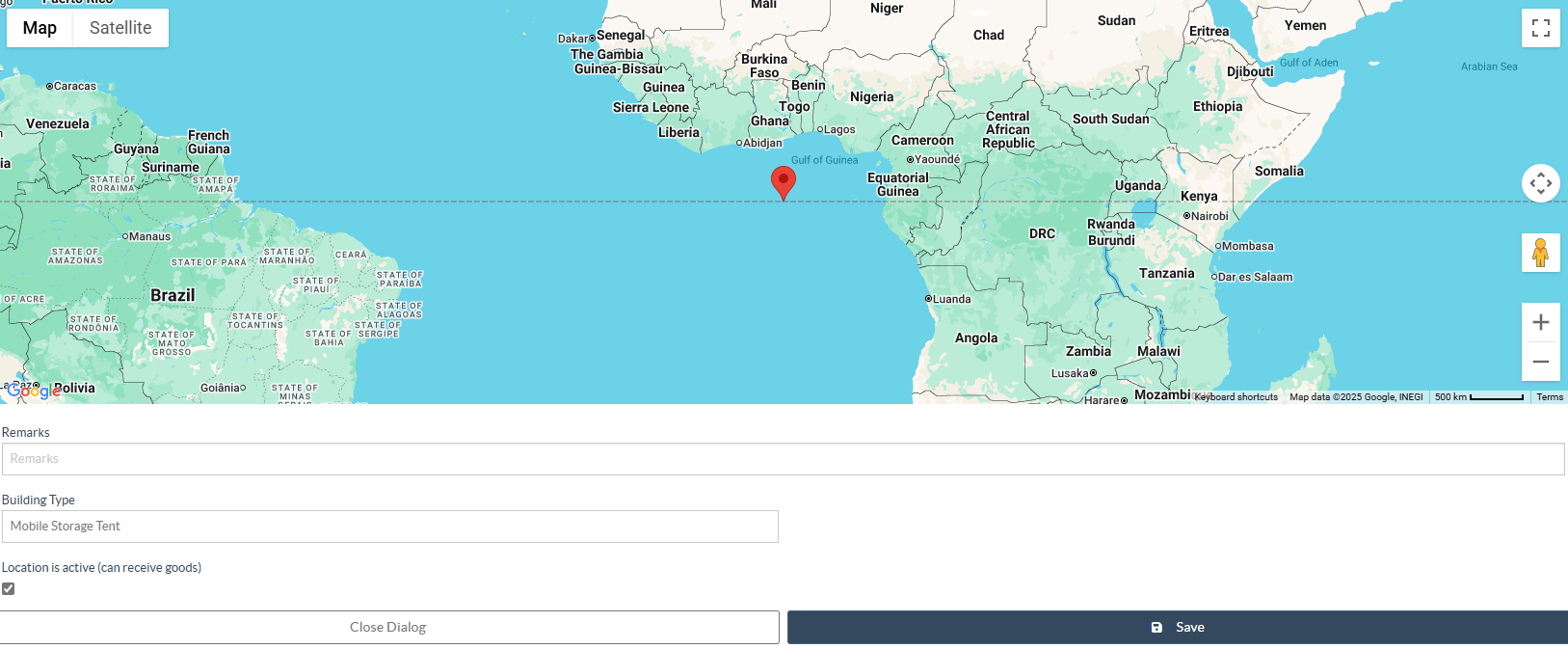
Замечания: В столбце Remarks можно заполнить любые комментарии.
Тип здания: Укажите, включает ли адрес постоянное здание или мобильную палатку для хранения.
Местоположение активно (может принимать товары): Поставьте галочку в этом поле, чтобы отметить местоположение как активное. Только активные места могут принимать товары, отображаться в выпадающих списках SRF и использоваться для отправки или отпуска.
Дополнительные сведения для создания склада: Когда пользователи выбирают "Склад" в качестве типа местоположения, появляются дополнительные поля, которые можно заполнить для определения вместимости склада и его рабочего состояния.

- Площадь склада (в м²): Укажите общую полезную площадь склада в квадратных метрах. Эта информация помогает отслеживать и сообщать о вместимости склада.
- Объем хранения (в м³): Укажите общий объем склада в кубических метрах. Это значение помогает при расчете и планировании использования пространства.
- Включено ли местоположение для приема онлайн-запросов на услуги хранения? Отметьте этот флажок, чтобы узнать, должен ли склад быть виден и доступен для онлайн-запросов на обслуживание (SRF), связанных с хранением.
| Эти поля являются необязательными, и если оставить их пустыми, это не помешает пользователям создавать местоположение. Однако рекомендуется предоставлять точные данные о вместимости для поддержки оперативной отчетности и управления вместимостью в RITA. |
Дополнительные сведения для создания перевалочного пункта: Когда пользователи выбирают "Перевалочный пункт" в качестве типа местоположения, появляются дополнительные поля для заполнения ключевых операционных и пользовательских данных.
Тип перевалочного пункта: Выберите тип перевалочного пункта из выпадающего списка. Например, морской порт, аэропорт, зона выгрузки, пограничный переход и т. д.
Код ISO порта: Введите официальный трехбуквенный код ISO, соответствующий расположению порта. Этот стандартный код помогает обеспечить единообразие во всем мире и упрощает экспорт данных и отчетность.
Данные о грузополучателе порта: Укажите имя грузополучателя или организацию, ответственную за прием груза в указанном порту.
Включен ли тип услуги SRF 'Уведомление'? Отметьте этот флажок, если местоположение должно получать уведомления SRF (Service Request Forms).
| Эти поля являются необязательными, и их неуказание не помешает созданию местоположения. Однако настоятельно рекомендуется вводить полную информацию для улучшения координации, точности таможенной документации и согласованности отчетов в RITA. |
Шаг 5: Местоположение наносится на карту и отображается для пользователя в виде Google Maps. Проверьте точность и нажмите кнопку "Сохранить", чтобы сохранить адрес.
Изменение существующего местоположения
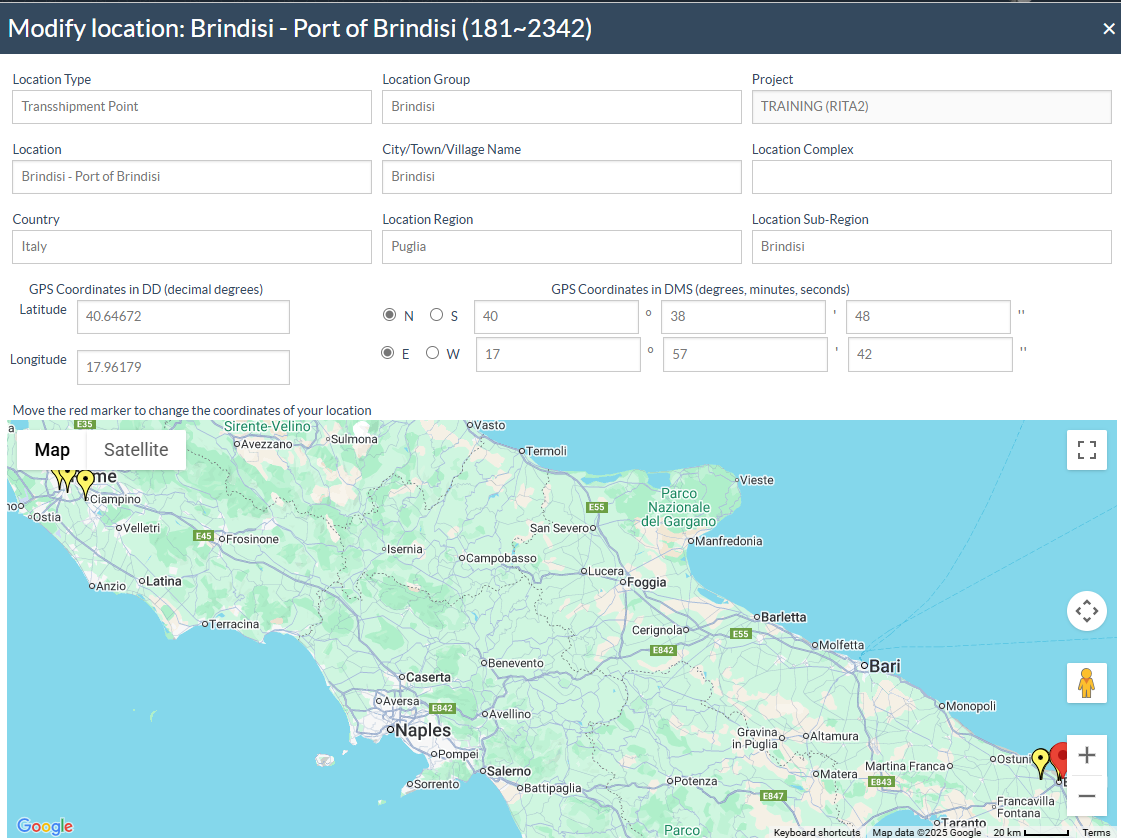
Операторы могут редактировать или обновлять информацию о существующем местоположении в любое время. Для этого нажмите на кнопку "Изменить" рядом с полем "Местоположения для этой группы".

Это действие открывает то же диалоговое окно, которое использовалось при создании местоположения, позволяя пользователям просматривать и обновлять ранее введенные данные, такие как название местоположения, группа местоположения, регион, субрегион, координаты и т. д. После внесения необходимых изменений нажмите"Сохранить", чтобы применить обновления.
Области хранения для местоположения:
Раздел "Области хранения" позволяет администратору определять и классифицировать конкретные физические зоны в пределах местоположения.
Шаг 1: Рядом с полем "Области хранения для этого местоположения" нажмите на опцию "Создать".

Шаг 2: Появится диалоговое окно, в котором пользователь должен указать имя области хранения в выбранном месте. После ввода имени нажмите "Сохранить", чтобы создать область хранения.

Пример: На рисунке ниже зона хранения "Dispatch Staging Area", которая обычно используется для подготовки и консолидации грузов перед отправкой, создана в местоположении "Brindisi - UNHRD Warehouse 1 (Storage)", что позволяет пользователям эффективно организовывать и управлять отдельными операционными зонами в пределах склада.

Изменение существующей зоны хранения
Операторы могут редактировать, удалять или обновлять детали существующей зоны хранения по мере необходимости. Для этого нажмите кнопку "Изменить" рядом с полем "Зоны хранения для данного местоположения".

Откроется то же диалоговое окно, что и при создании области хранения, в котором отображается существующая информация, например имя области хранения. Отсюда пользователи могут выполнить следующие действия:
- При необходимости обновить имя или сведения об области хранения, а затем нажать кнопку "Сохранить" , чтобы применить изменения.
- Полностью удалить область хранения, нажав кнопку "Удалить".
- Выйти из окна модификации без внесения изменений, нажав кнопку "Закрыть диалог".

Массовая загрузка отправлений:
Эта функция позволяет пользователям добавлять в проект сразу несколько партий товара с помощью выгрузки в Excel, а не вводить каждую партию вручную.

Шаг 1: Загрузить шаблон
- Нажмите на кнопку Загрузить шаблон, чтобы получить стандартный формат Excel.
- Заполните все необходимые поля в точном соответствии с форматом, указанным в шаблоне.
Шаг 2: Загрузка:
- Выберите готовый файл в меню Choose File, затем нажмите Upload.
- Система автоматически импортирует все отправления по выбранному проекту.
Примечание: Убедитесь, что файл точно соответствует формату предоставленного шаблона. Неправильные или отсутствующие данные могут привести к ошибкам при загрузке. Поддерживаются только файлы Excel (xlsx).
 | Убедитесь, что все обязательные столбцы шаблона заполнены правильно и что формат файла не изменился, чтобы избежать ошибок при загрузке. |

For the convenience of Logistics Cluster website users, some content is translated into different languages using a machine translation tool. When using these translations, please note that there may be differences or discrepancies from the original content. The Logistics Cluster is not responsible for these translations and their accuracy. The text in the original version should be considered as the reference