Переключение на режим просмотра паллет
Вид паллет на вкладке "Управление запасами" позволяет операторам эффективно управлять и визуализировать запасы, хранящиеся на транспортных единицах (паллетах или ящиках). Этот интерфейс поддерживает создание и организацию паллет, улучшая прослеживаемость склада и оперативный контроль.
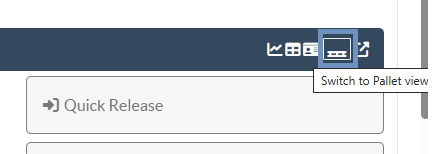
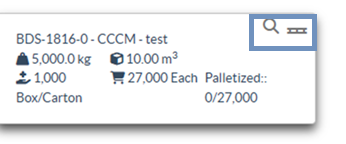
Шаг 1: Нажмите на значок паллеты в правом верхнем углу экрана "Управление запасами".
На экране появится двухпанельная схема:
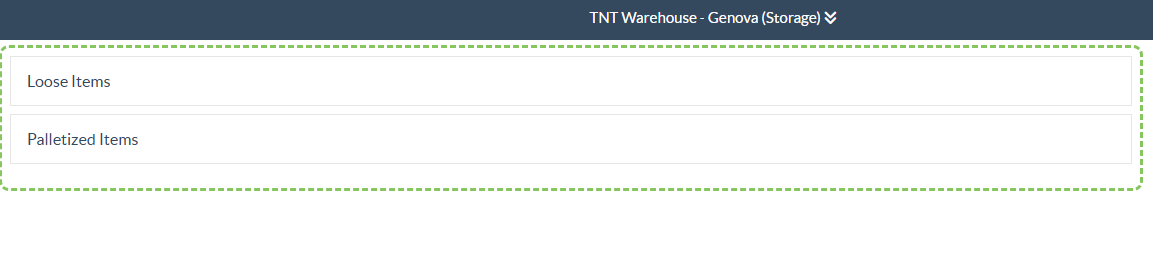
Свободные позиции: Товарные запасы, которые еще не назначены ни на одну паллету.
Паллетированные товары: Товарные запасы, уже сгруппированные в транспортные единицы.
Шаг 2: Операторы могут создавать паллеты двумя способами:
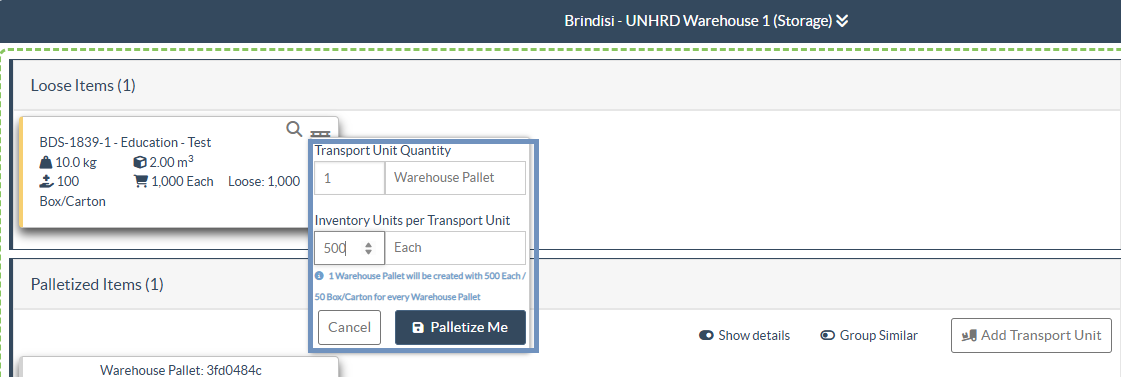
Прямое создание поддонов:
- В разделе "Свободные товары" нажмите на значок паллеты.
- Введите тип транспортной единицы, количество и (опционально) позицию паллеты.
- Нажмите кнопку Palletize Me, чтобы сгруппировать выбранные Транспортные единицы в заданные паллеты.
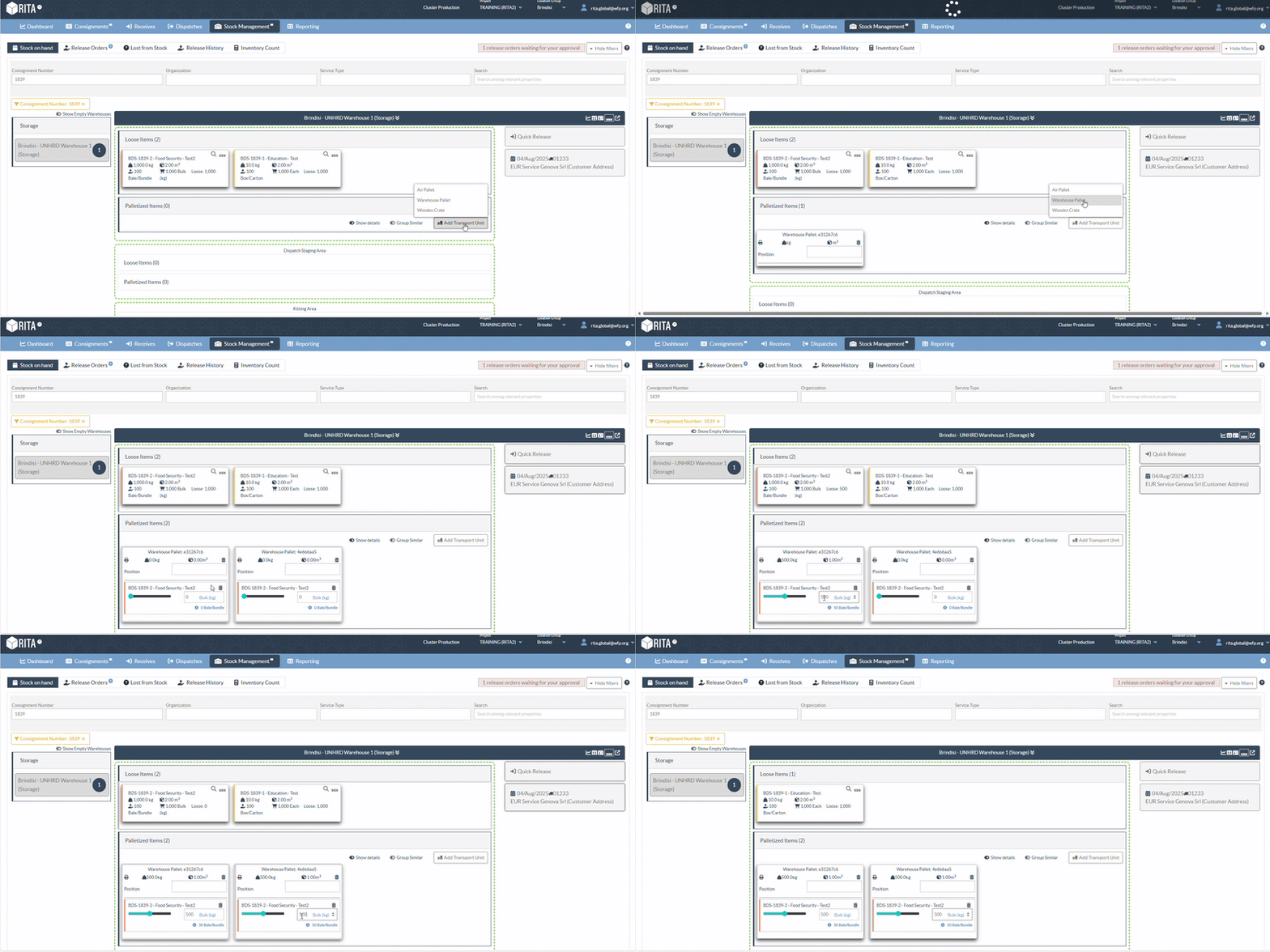
Перетаскивание паллет:
- В разделе Паллетированные грузы нажмите Добавить транспортную единицу и добавьте тип используемого поддона.
- Перетащите свободные грузы в паллеты.
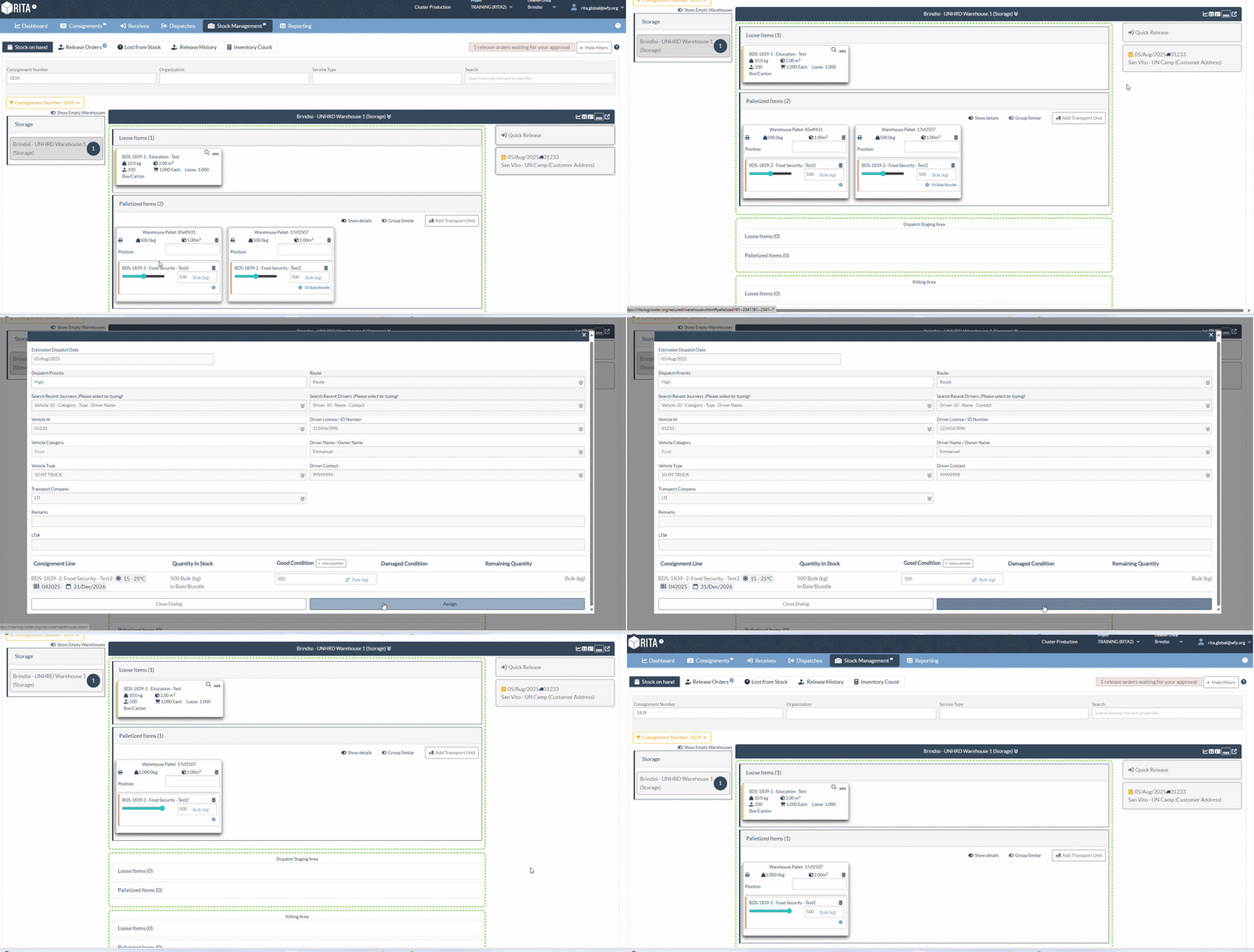
Назначение поддонов на запланированную поездку:
Операторы могут назначать паллеты на запланированную поездку прямо с экрана управления запасами:
Шаг 1: Выберите паллету с соответствующим грузом.
Шаг 2: Перетащите ее в запланированную поездку, отображаемую в правой части экрана.
Назначение паллет для освобождения
Паллеты можно освобождать непосредственно с экрана управления запасами, используя вид "Паллеты". Это позволяет операторам быстро назначать паллеты для исходящих перемещений, не перемещаясь по нескольким экранам.
Чтобы освободить паллеты:
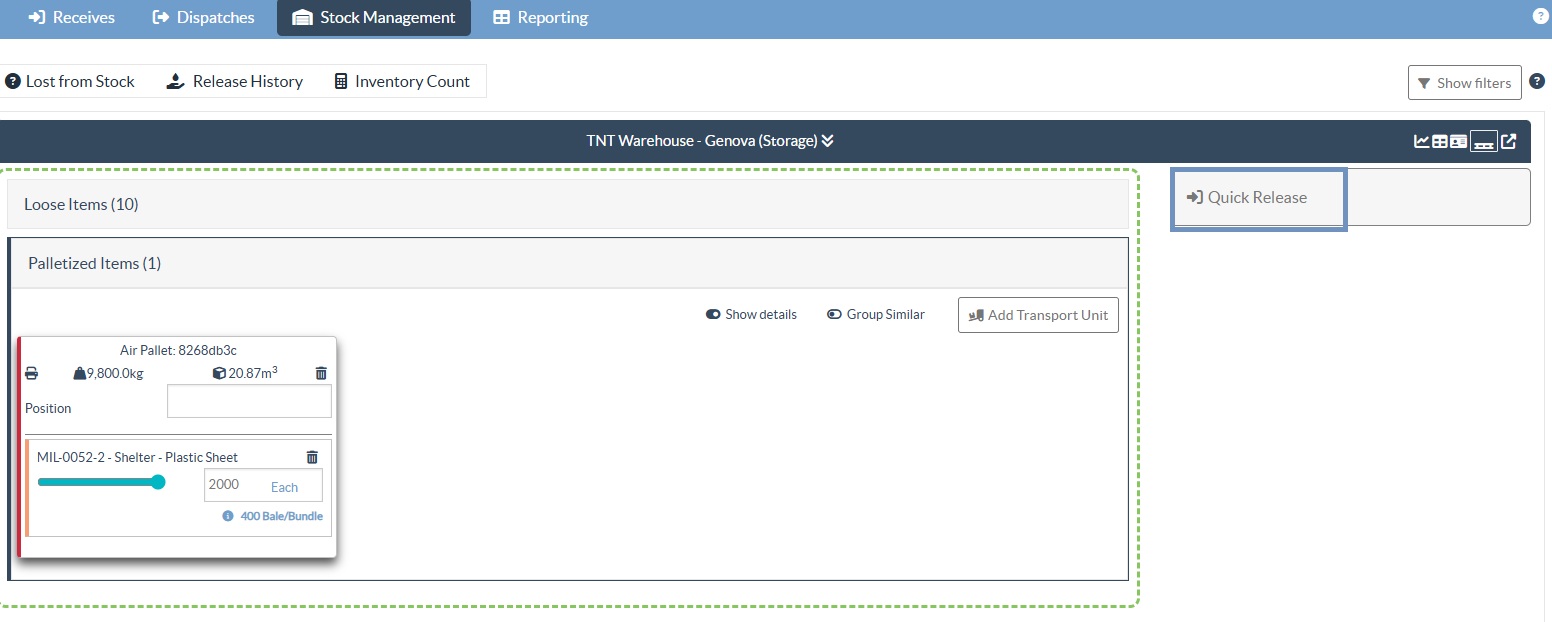
Шаг 1: В режиме просмотра паллет выберите паллету, связанную с соответствующей партией товара.
Шаг 2: Перетащите выбранную паллету на вкладку "Быстрое освобождение", расположенную в правой части экрана.
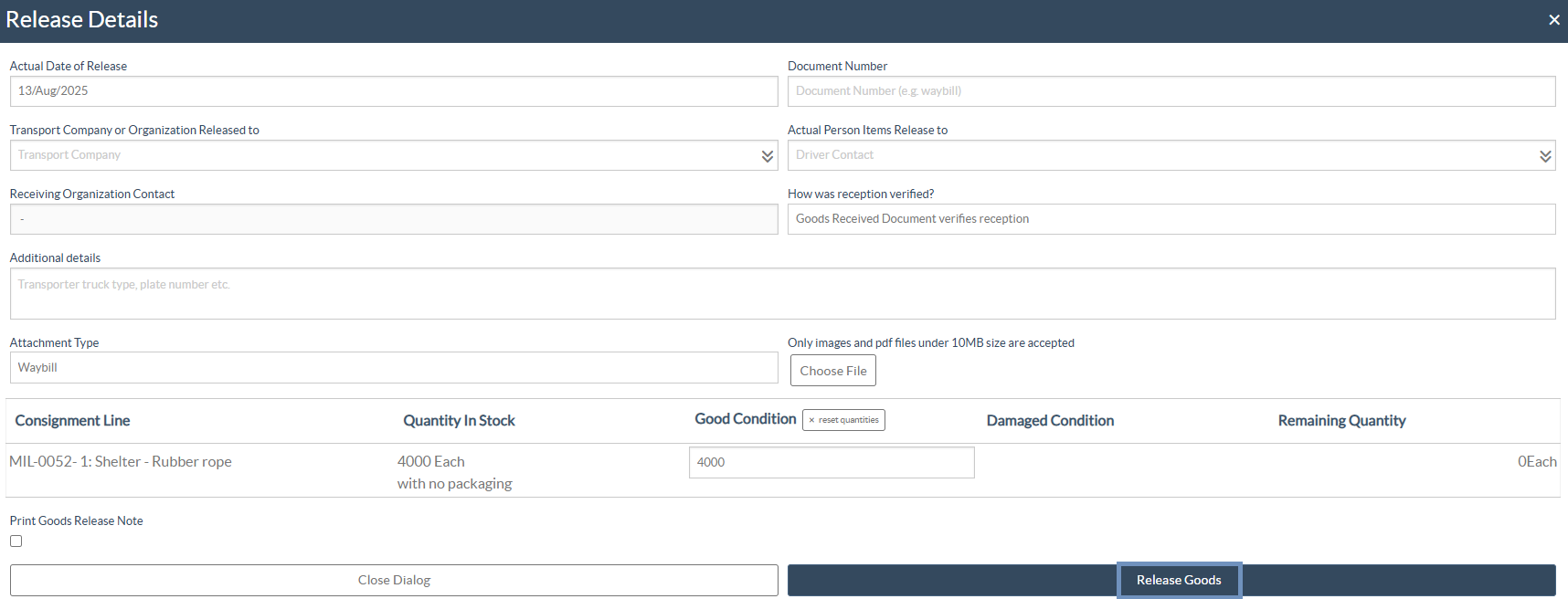
Шаг 3: В окне освобождения введите следующую информацию:
- Дата освобождения.
- Транспортная компания или организация, в которую отправляется груз.
- Имя лица, получающего груз.
- Количество отпущенного товара.
- Дополнительные сведения: Используйте это свободное текстовое поле, чтобы включить логистические заметки, такие как тип транспортного средства , номерной знак или другую необходимую информацию для отслеживания.
- Тип вложения: Выберите тип загружаемого документа (например, накладная, уведомление об отпуске, доказательство доставки).
- Выберите файл: прикрепить соответствующий файл. Принимаются только изображения и PDF-файлы размером не более 10 МБ.
После ввода всех необходимых данных нажмите кнопку Release, чтобы завершить операцию.
Дополнительные возможности паллеты:
Опции просмотра:
Чтобы настроить отображение паллет в соответствии с операционными потребностями, на экране просмотра паллет доступны два удобных варианта просмотра:

Показать детали: Тумблер, который разворачивает каждую паллету для отображения подробной информации о грузе, такой как - название товара, количество и тип единицы измерения.
Если эта функция выключена, дисплей сворачивается для более компактного вида, что улучшает читаемость экрана.
Группировать схожие: если эта функция включена, она автоматически группирует паллеты, содержащие схожие категории товаров (например, логистика, ВСГ, убежище), вместе. Это обеспечивает более чистый и структурированный макет, облегчающий навигацию.
 | Если функция "Группировать по" включена, функция перетаскивания отключается. Поскольку несколько поддонов и отправлений объединяются в одно сгруппированное представление, пользователи не смогут перетаскивать поддоны в операции перемещения или освобождения. Чтобы снова включить функцию перетаскивания, отключите функцию Group By. |
Отслеживание товаров:
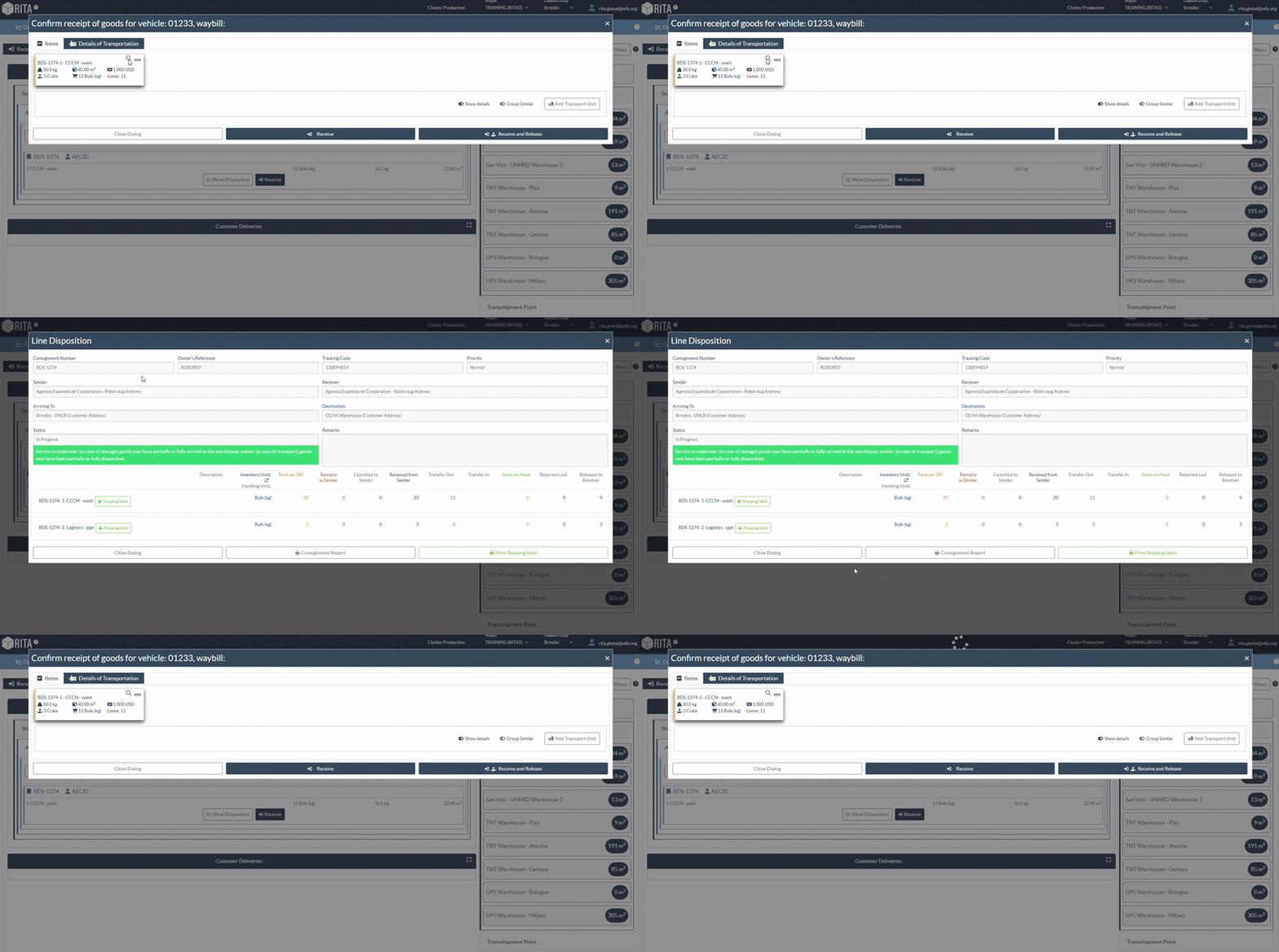
Значок лупы рядом с каждым элементом линии открывает экран "Дислокация запасов", на котором отображается подробная информация об отслеживании.
Печать QR-кода:
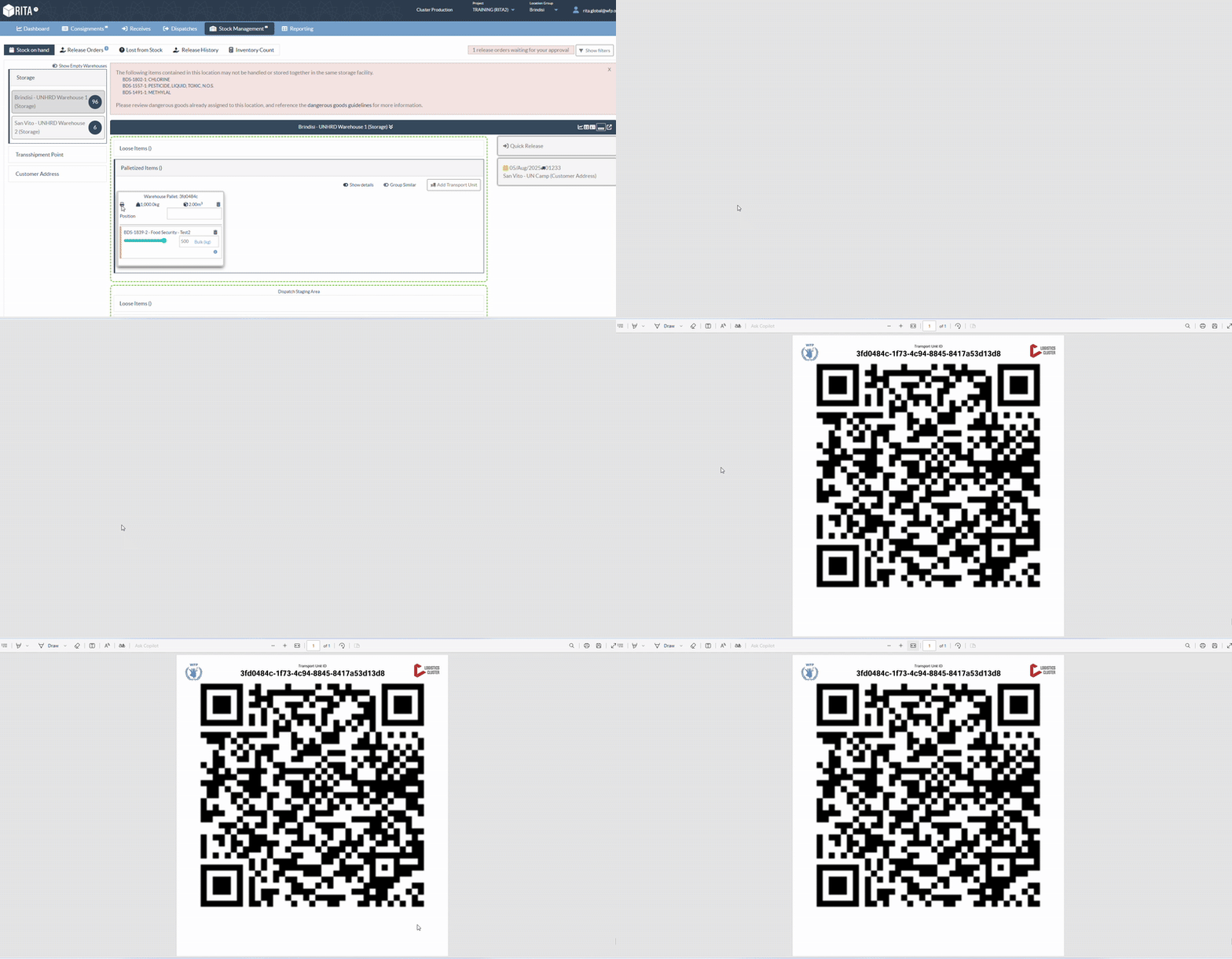
Для каждой паллеты предусмотрена возможность создания и печати этикетки с QR-кодом для целей отслеживания и идентификации. Чтобы напечатать QR-код для паллеты, выполните следующие действия:
Шаг 1: Нажмите на значок принтера, расположенный рядом с паллетой в окне просмотра паллет.
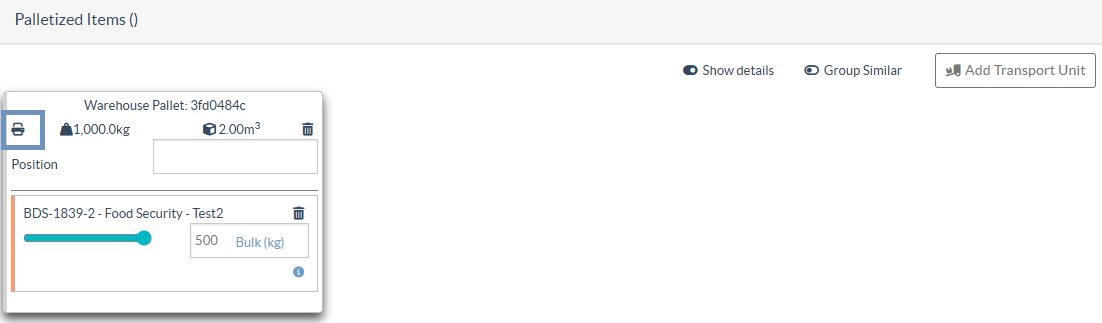
Шаг 2: Будет сгенерирован QR-код, связанный с цифровой сводкой паллеты.
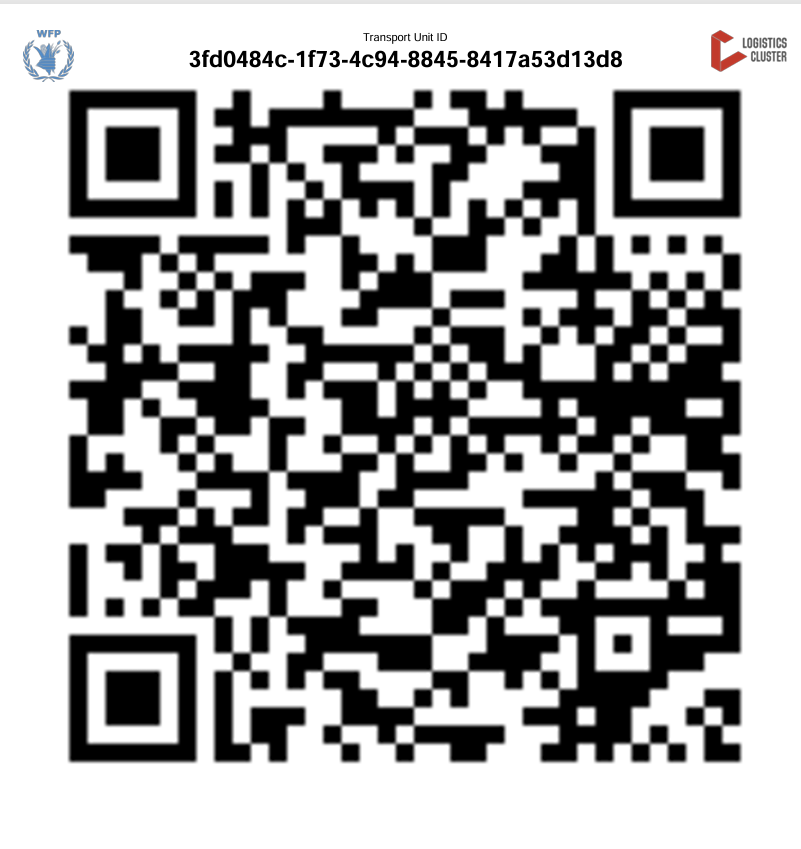
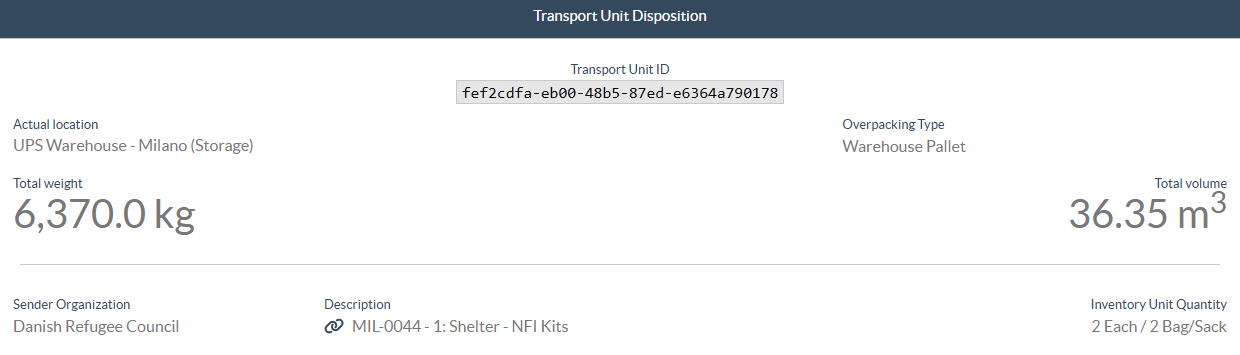
Шаг 3: Используйте QR-сканер, чтобы получить доступ к подробной информации о паллете, включая текущее местоположение паллеты, тип транспортной единицы, общий вес и объем, организацию-отправителя, описание товара, количество единиц IU (Item Unit) и HU (Handling Unit), флаги для товаров с контролем температуры, хрупких или опасных грузов.