
This page has been auto-translated into 中文. Click here for details
RITA 网站
要访问 RITA,请打开网络浏览器(建议使用谷歌 Chrome 浏览器作为默认浏览器),然后输入相应的 URL(物流集群:https://rita.logcluster.org,按需提供服务:https://rita.wfp.org)。
此时会出现一个登录屏幕,操作员必须提供登录 ID(电子邮件地址)和密码的详细信息。
默认使用英语。不过,操作员可以选择切换到西班牙语、法语、葡萄牙语、阿拉伯语、俄语和中文。
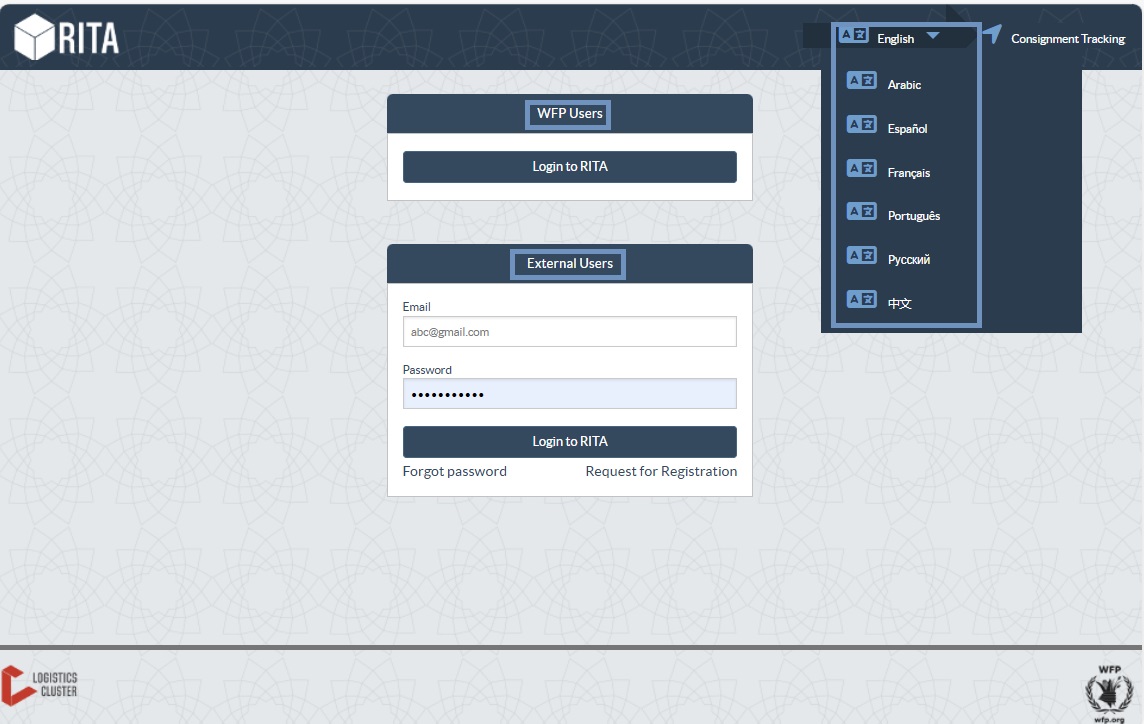
登录
拥有世界粮食计划署电子邮件地址的操作员可键入其电子邮件地址,点击 "使用世界粮食计划署密码登录"并使用其公司密码登录。
对于其他电子邮件地址,请发送电子邮件至rita.global@wfp.org申请访问 RITA GLOBAL。一旦 RITA 管理员为用户 ID(通常是电子邮件地址)分配了访问权限,操作员将获得一个默认密码。在 "电子邮件"和 "密码"字段中键入这些值,然后点击 "登录"。
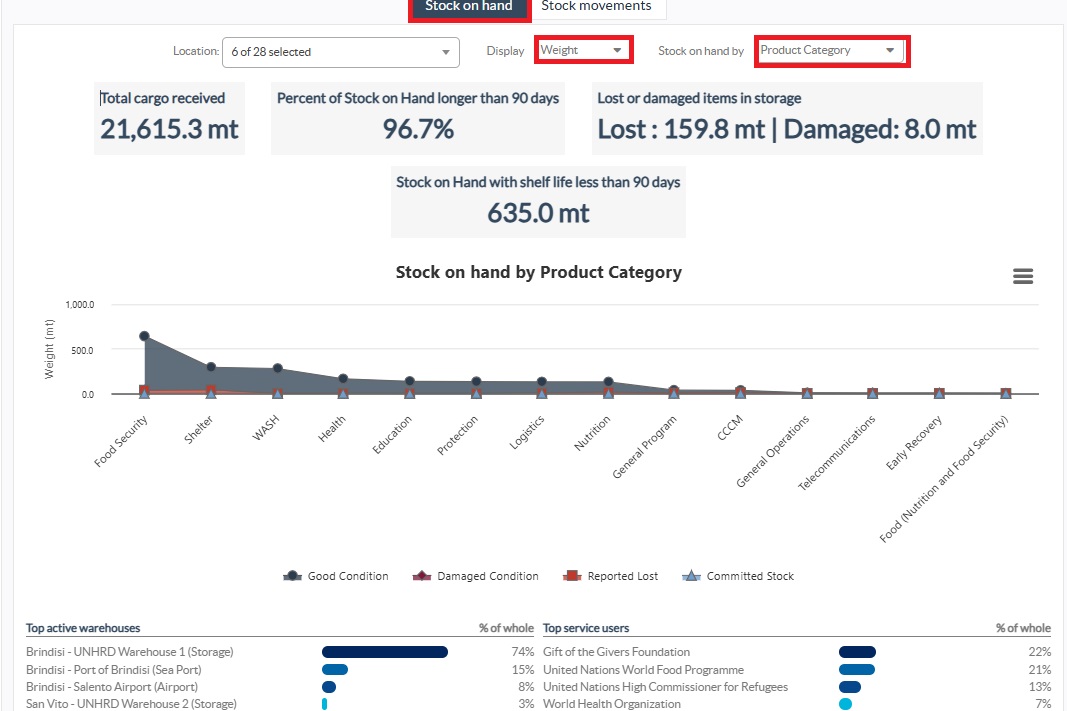
现在您将看到 RITA 主菜单:
 | RITA 提供自动账户通知,提前通知用户账户和密码到期。 |
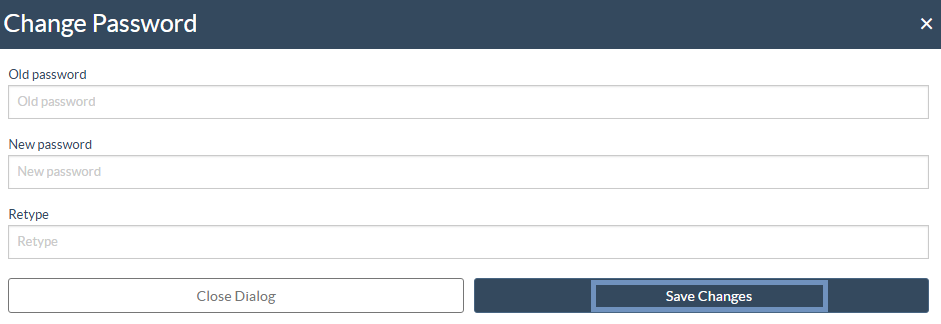
注意:对于外部用户,登录后必须更改密码。要更改密码,请按照以下步骤操作。
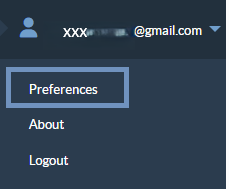
步骤 1:登录 RITA 后,从用户界面点击 "首选项",如截图所示。
第 2 步: "首选项 "对话框将打开。该界面显示用户的组织、电子邮件地址、姓名和首选语言。
第 3 步:点击首选项对话框中的更改密码按钮。
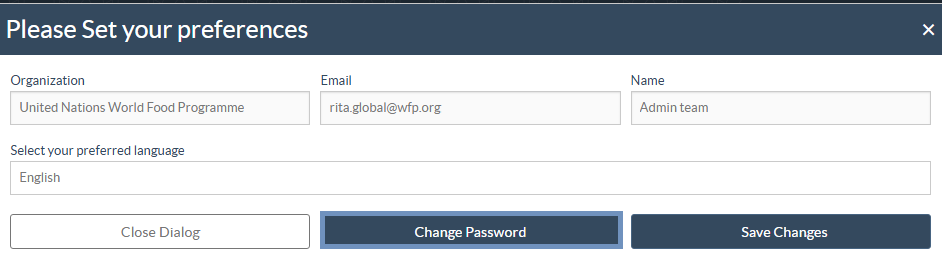
第 4 步:按照屏幕上的说明输入所需的密码信息。单击 "保存更改 "确认并应用新密码。
导航 RITA
RITA 主菜单包含以下关键要素:
RITA 徽标:在 RITA 的任何位置单击 RITA 徽标,操作员将返回主菜单屏幕。

项目:此选项显示当前项目,并允许操作员选择是否已授予多个项目的访问权限。

位置组:当操作员单击 "地点组"选项时,会出现一个包含当前项目内所有地点的下拉菜单。

用户电子邮件:当操作员点击电子邮件地址时,会出现一个下拉菜单,其中包含以下三个选项:

- 首选项:该选项卡允许操作员更改语言偏好。目前,RITA 用户的可用选项有英语、法语和西班牙语。
- 关于:单击 "关于 "选项将显示用户 ID 和有关服务器的详细信息。
- 注销:点击 "注销 "链接将退出 RITA。
自定义列
RITA 在多个屏幕上提供灵活的 "自定义列 "功能,允许用户根据操作需要和偏好定制数据视图。此功能可让用户只显示最相关的信息列。
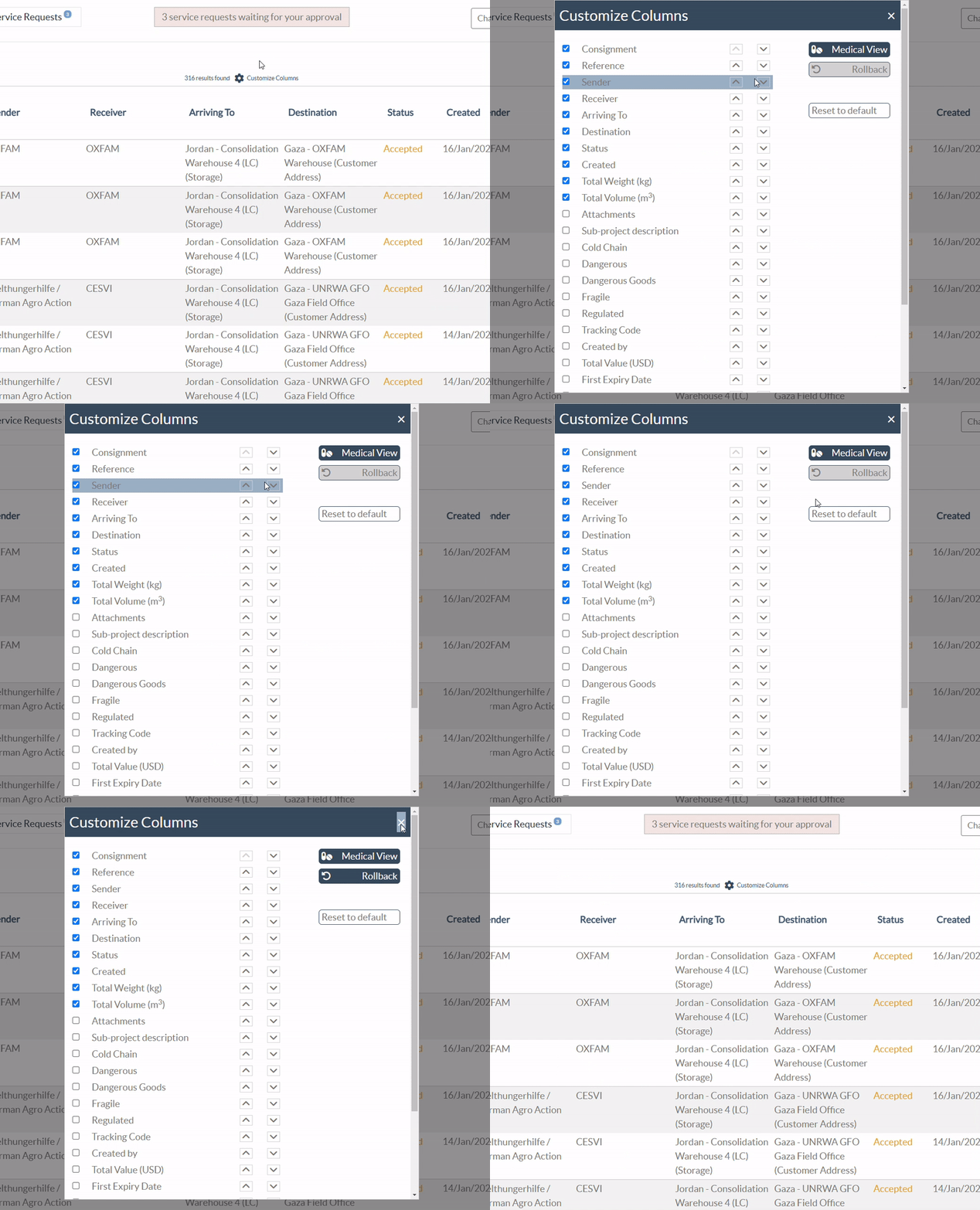
在 "寄售 "屏幕上,用户可以单击 "自定义列"按钮,访问可用字段的完整列表。
其中包括
- 核心字段,如托运、参考、发件人、收件人、目的地、状态、托运创建日期、总重量(千克)和总体积(立方米)。
- 操作详情,如附件、子项目描述、冷链、危险品、易碎品、受管制物品、跟踪代码、创建者、有效期、首次有效期、总价值(美元)、批号、备注、运输单位数量和预计到达日期。
- 可用的具体栏目因页面而异,并根据具体情况而定。
通过选中或取消选中每个字段旁边的复选框,用户可以控制屏幕上显示的内容。选择所需字段后,单击 "保存 "即可应用新视图。
帮助图标
在 RITA 的各个选项卡(如 "调度"、"托运"和 "库存管理")中,用户会注意到章节标题(如 "调度",如下图所示)旁边有一个小问号图标。
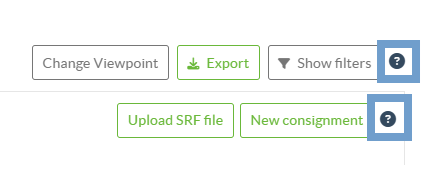
这个帮助图标是一个交互式支持功能。点击后,用户将跳转到《RITA 在线用户指南》的相关部分,该部分将提供该功能的分步说明和有用的上下文。
例如在 "调度计划"选项卡中,单击 "可用于调度的库存 "旁边的帮助图标将打开如何使用可用库存计划行程的指南。
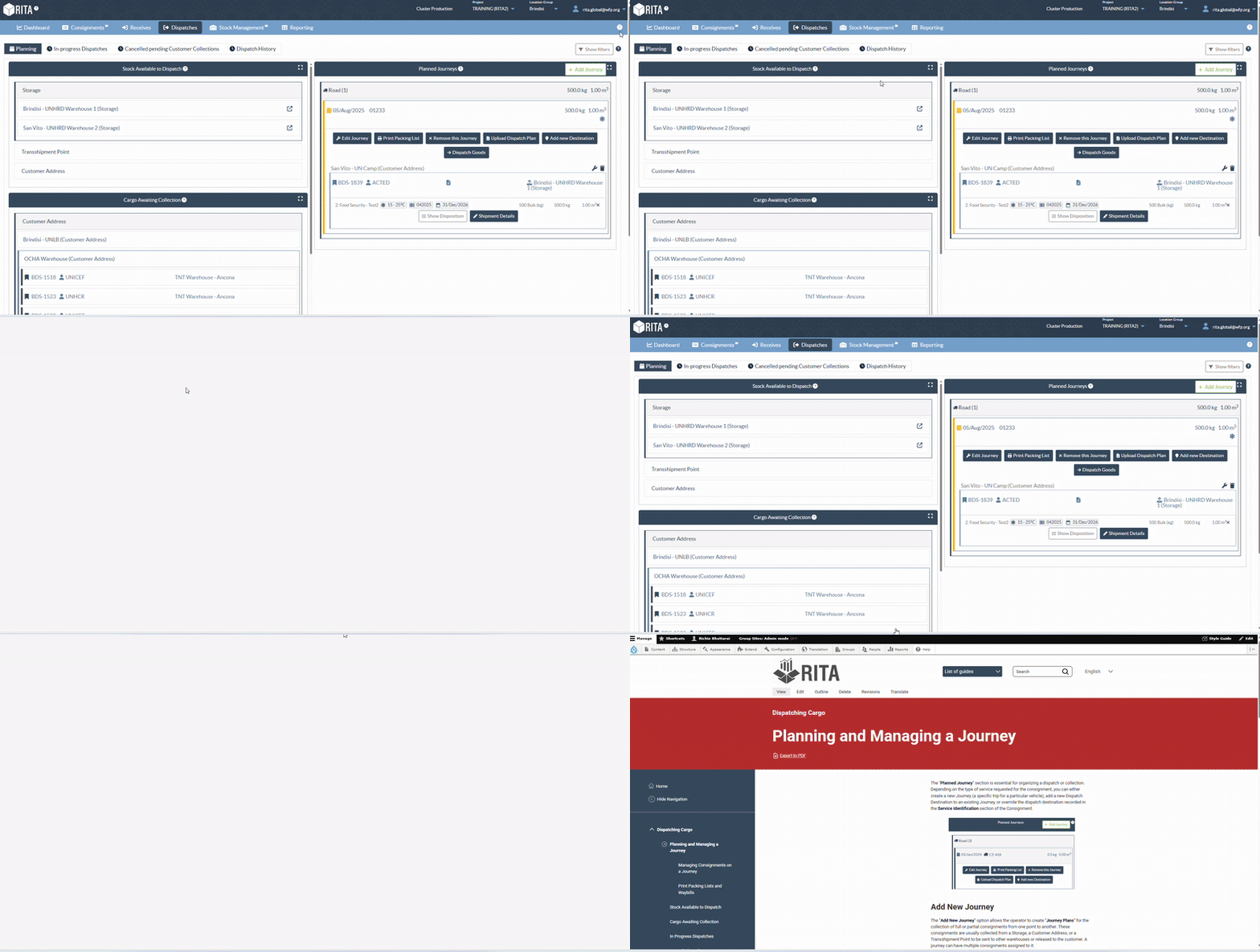
注:使用服务请求表 (SRF) 和放行单 (ROF) 向物流群组提交服务请求的 RITA 用户也可使用帮助图标。
单击该图标将把用户重定向到相应的在线说明页面,如在线 SRF 说明或在线 ROF 说明,用户可在其中找到有关如何正确填写和提交表格的详细指导。
仪表板
仪表板为操作员提供了迄今为止的性能快照。操作员可通过图表仪表板选择多个变量(重量、体积、托运货物)、选择日期范围、选择地点和运输路线,在某些情况下还可叠加数据。有关仪表板选项卡的详细信息,请参阅"报告-仪表板"一章。

For the convenience of Logistics Cluster website users, some content is translated into different languages using a machine translation tool. When using these translations, please note that there may be differences or discrepancies from the original content. The Logistics Cluster is not responsible for these translations and their accuracy. The text in the original version should be considered as the reference