
This page has been auto-translated into Español. Click here for details
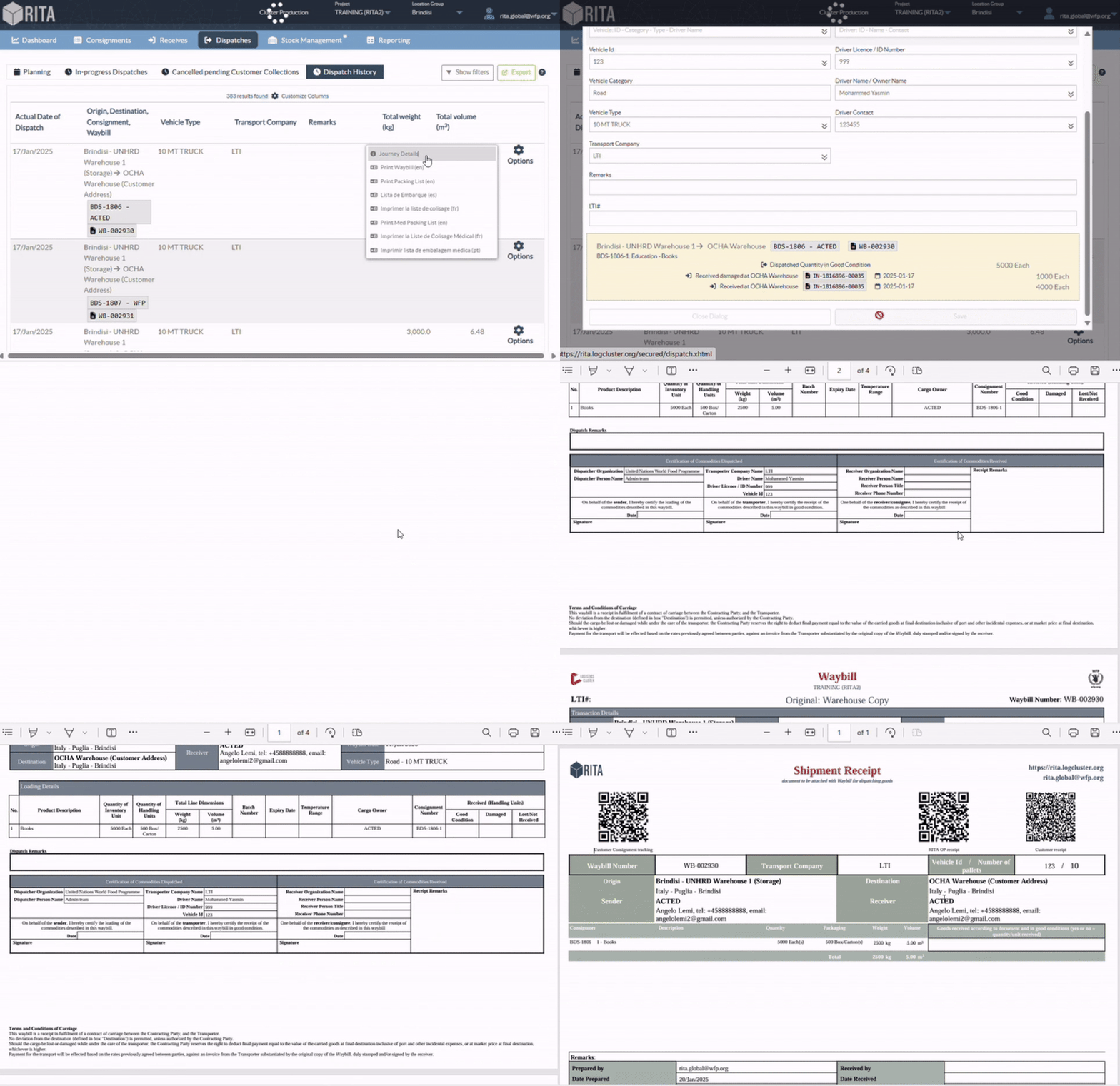
La página Historial de envíos enumera todos los envíos del grupo de ubicaciones actual confirmados como enviados.
Al hacer clic en la pestaña de opciones aparece un menú desplegable. El operador de RITA puede ver los detalles del viaje, imprimir hojas de ruta y ver la lista de empaque del despacho de carga.
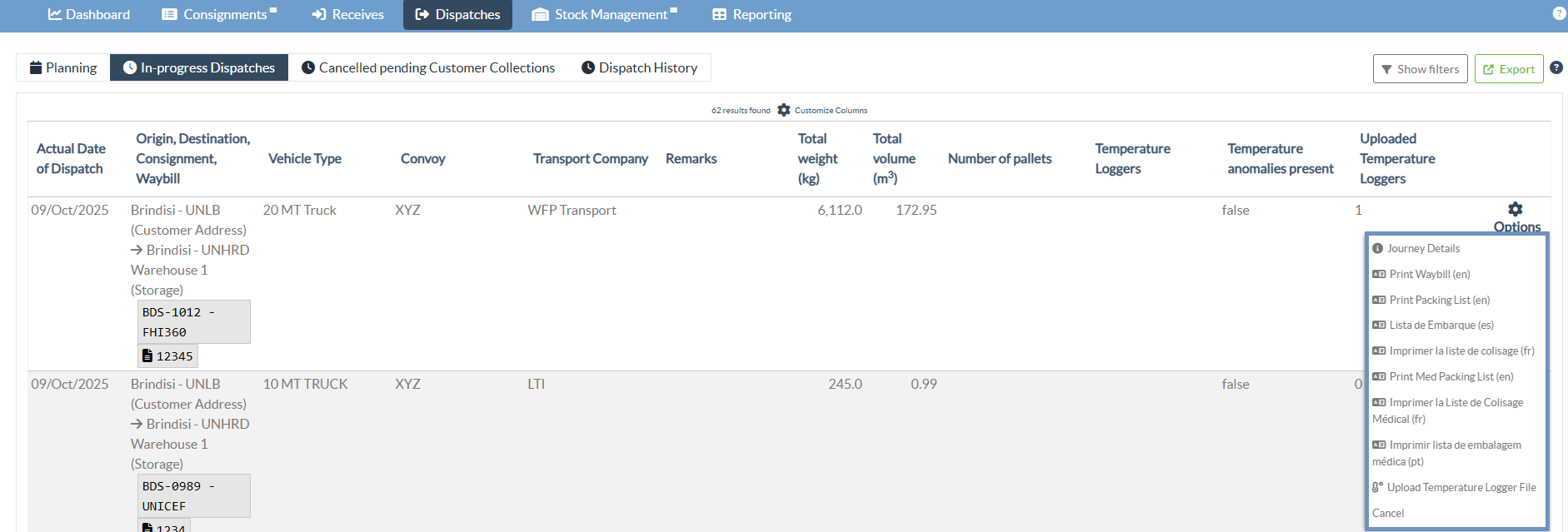
Cargar archivo de registro de temperatura
La función "Cargar archivo de registro de temperatura" permite a los operadores adjuntar datos de temperatura recogidos de dispositivos de registro de datos de temperatura predefinidos durante el transporte de envíos, garantizando que todos los movimientos con temperatura controlada se supervisan y registran adecuadamente.
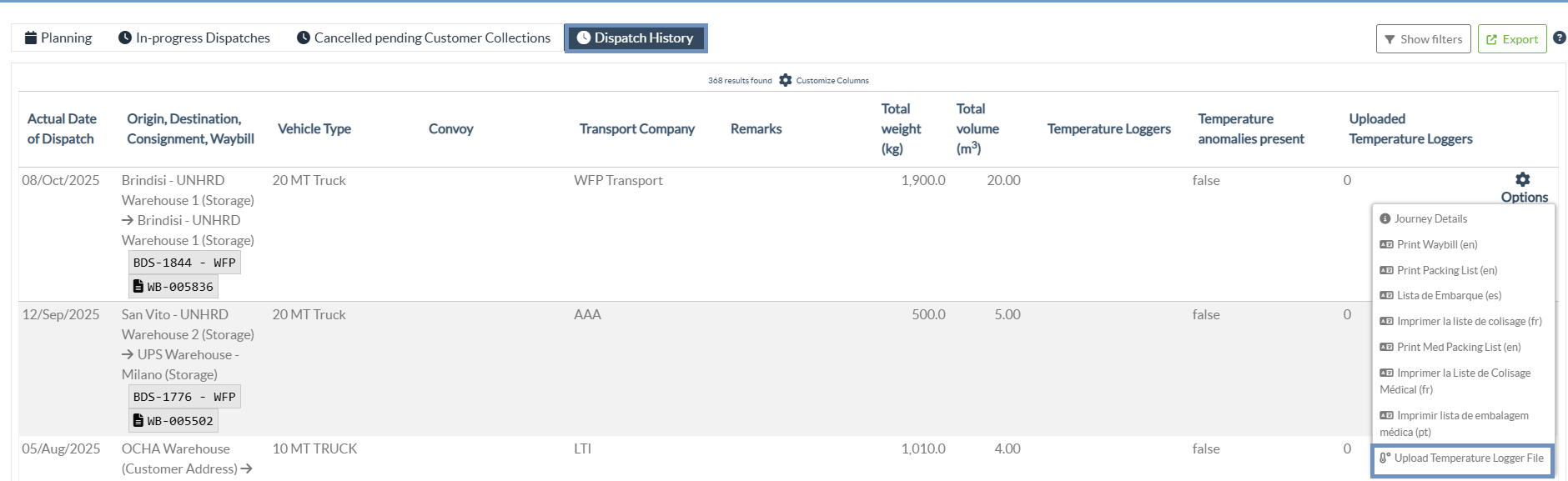
Paso 1: Vaya a la pestaña"Historial de envíos" y haga clic en la opción "Cargar archivo de registrador de temperatura".
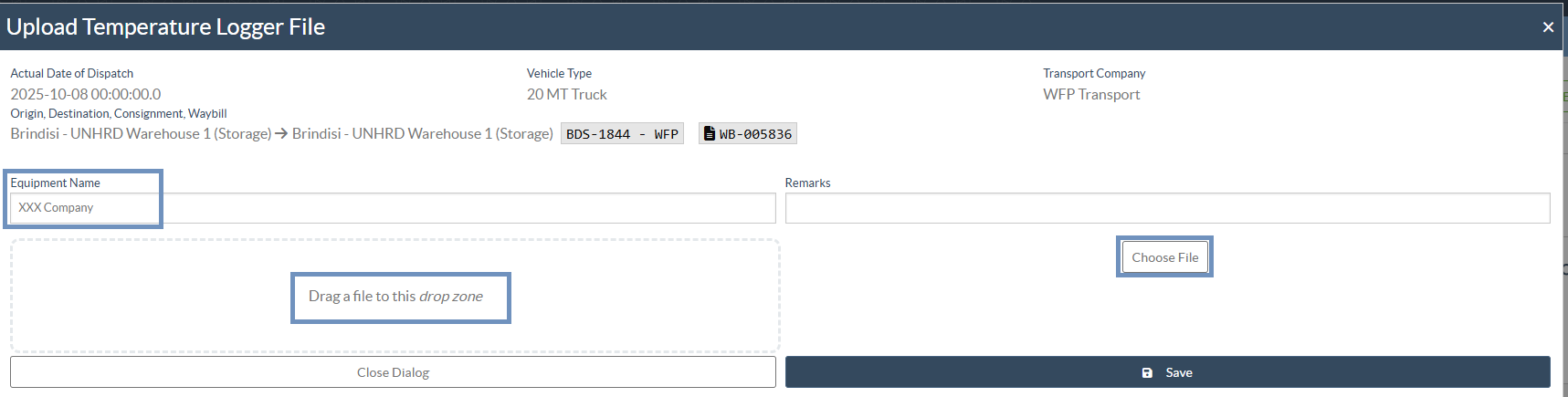
Paso 2: Defina el"Nombre del equipo" y adjunte el archivo del registrador de temperatura correspondiente. El operador puede hacer clic en "Elegir archivo" o utilizar la función de arrastrar y soltar para cargar el archivo directamente en la zona de carga.
Nota: Actualmente sólo se admiten para la carga formatos de archivo específicos de dispositivos específicos en .CSV y .TXT.
Paso 3: Añada las observaciones pertinentes y haga clic en "Guardar".
Una vez guardado, el archivo cargado se vinculará al viaje o convoy correspondiente, lo que permitirá a los usuarios autorizados ver y analizar los registros de temperatura para su verificación y cumplimiento.
Detalles del viaje:
Al hacer clic en "Detallesdel viaje" se muestra la información completa relacionada con el viaje seleccionado. Esto incluye datos específicos del viaje, como el nombre del convoy, la categoría del vehículo, el tipo de vehículo, la empresa de transporte, la información del conductor, la prioridad de envío y la ruta definida. Los operadores también pueden ver el campo Registrador de temperatura, que indica si el viaje incluye carga con temperatura controlada y el rango de temperatura específico seleccionado (por ejemplo, Frío: de 8 a 15°C, Congelado: por debajo de -20°C).
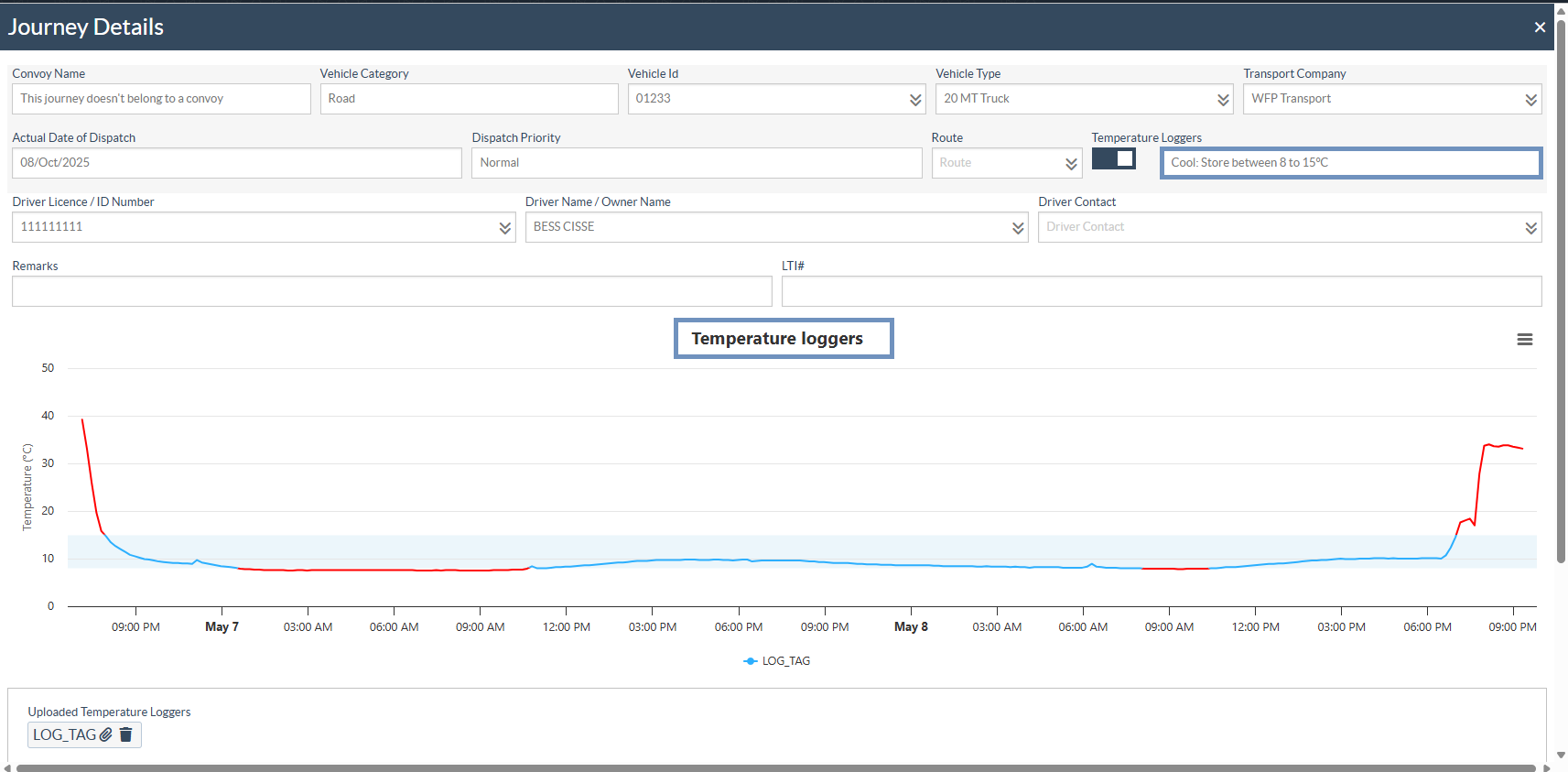
Gráfico de control de temperatura:
En la parte inferior de la ventana Detalles del viaje, el sistema muestra un gráfico de control de temperatura generado a partir del archivo del registrador de datos cargado. Este gráfico representa visualmente las variaciones de temperatura registradas a lo largo del periodo de transporte, ayudando a los operadores a verificar si el envío mantuvo el rango de temperatura requerido.
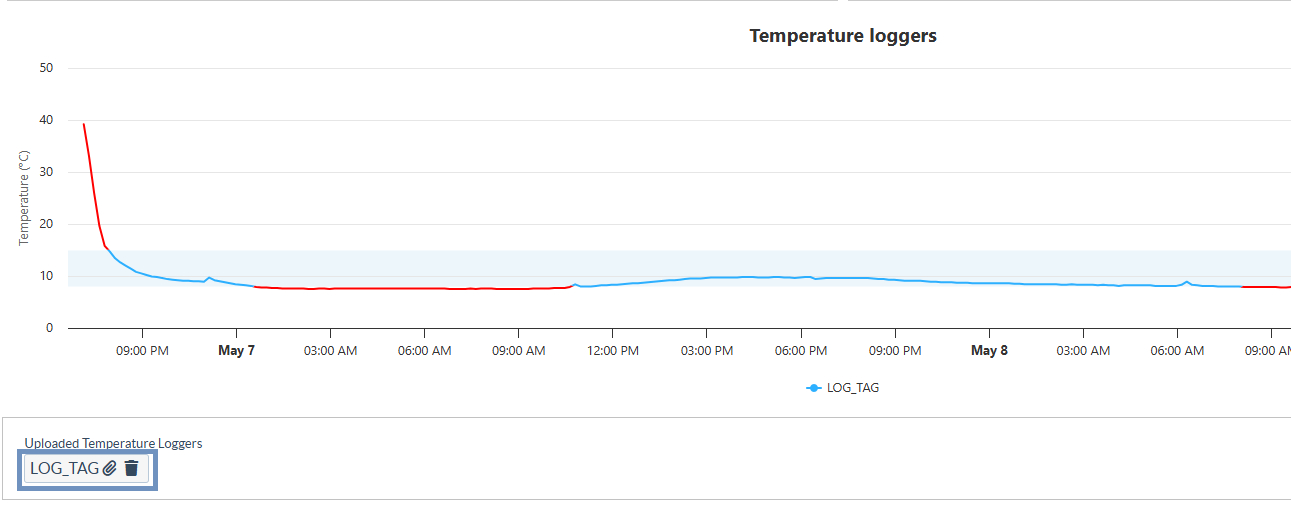
Registradores de temperatura cargados:
Los archivos de registradores de temperatura cargados se enumeran en la sección "Registradoresde temperatura cargados", donde los operadores pueden revisar el nombre del archivo, descargarlo o eliminar el registro si es necesario.
 | La opción Borrar está restringida a usuarios con derechos de ARP (Administrador de Proyectos) debido a la sensibilidad de la información de control de temperatura. |
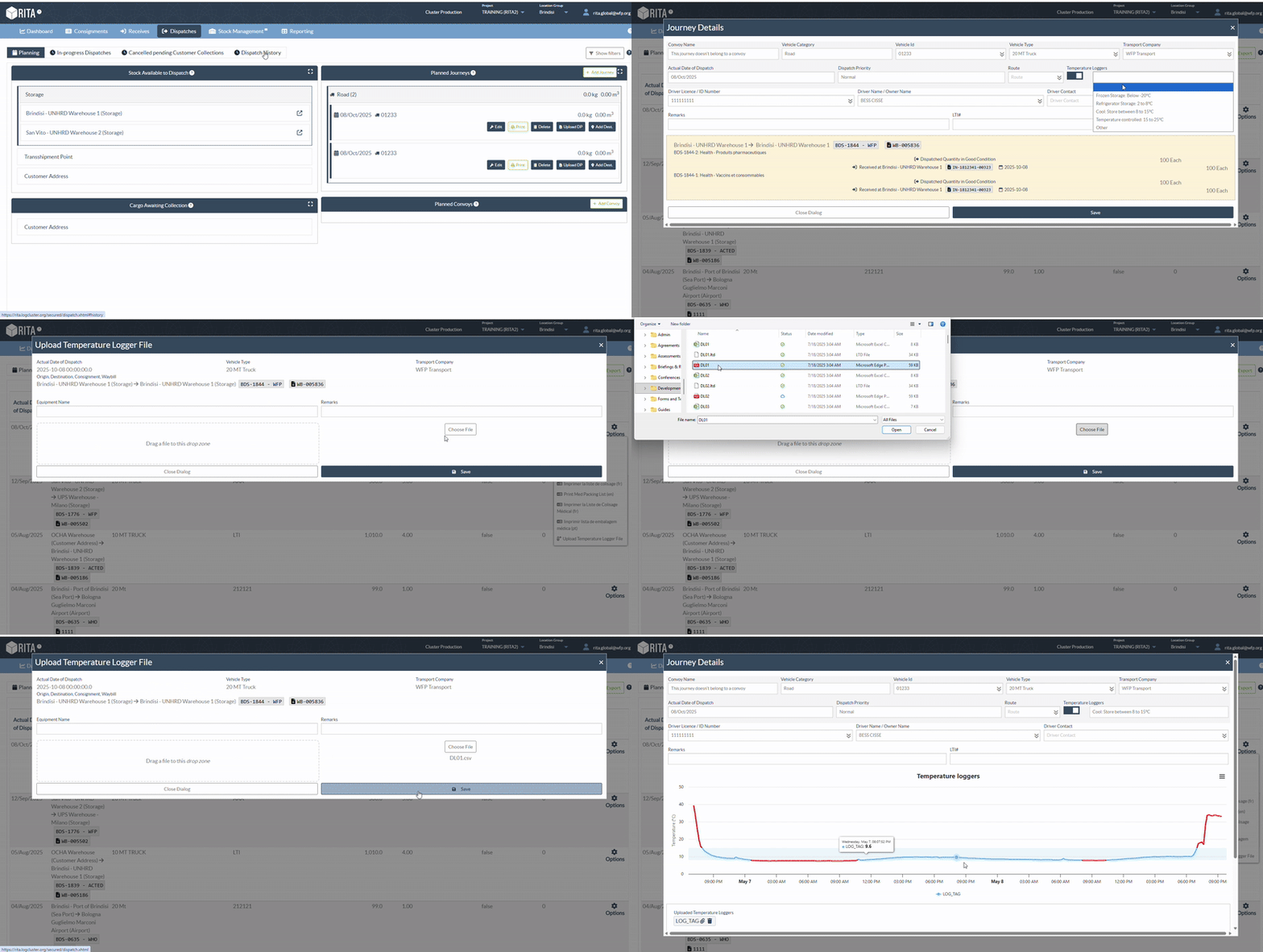
 | La misma función "Cargar archivo del registrador de temperatura" también está disponible en la pestaña "Despachosen curso", lo que permite a los operadores cargar los datos del registrador antes de que el despacho se haya completado por completo. |
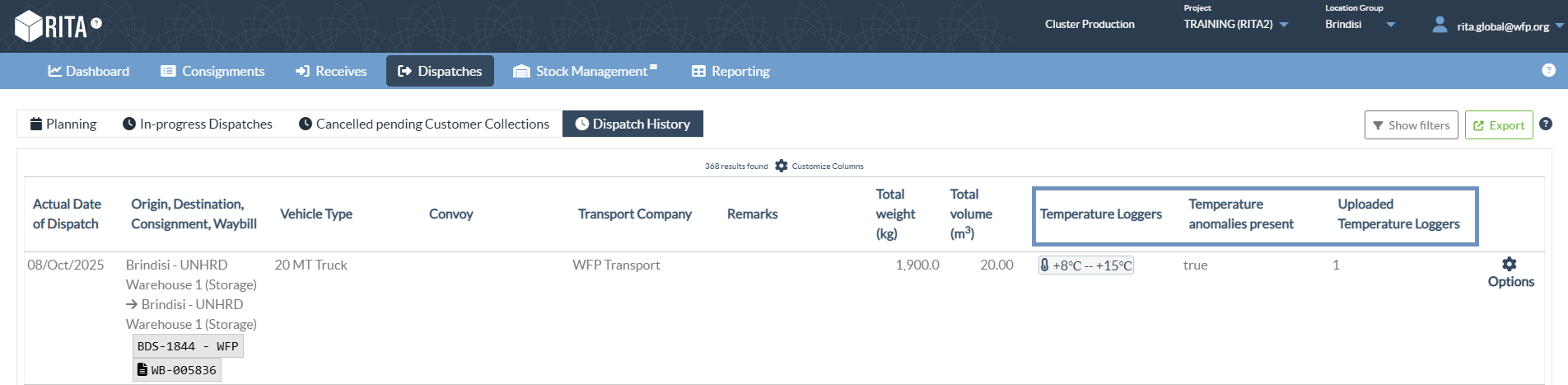
La vista del historial de envíos incluye columnas relacionadas con los registradores de temperatura. Los usuarios pueden revisar los datos del registrador de temperatura (incluidas las anomalías y los archivos cargados) directamente desde esta pantalla. Estos campos también se incluyen al exportar los datos del despacho, lo que permite un seguimiento detallado y la elaboración de informes de los envíos con temperatura controlada.
| El informe"Resumen de transporte" incluye columnas adicionales para capturar los detalles de control de temperatura de cada envío. Estos campos muestran si el despacho fue con control de temperatura (verdadero/falso) junto con los correspondientes valores de temperatura máxima y mínima registrados. |

For the convenience of Logistics Cluster website users, some content is translated into different languages using a machine translation tool. When using these translations, please note that there may be differences or discrepancies from the original content. The Logistics Cluster is not responsible for these translations and their accuracy. The text in the original version should be considered as the reference