Mudar para a vista de paletes
A Vista de Paletes no separador Gestão de Stocks permite aos operadores gerir e visualizar eficazmente o inventário armazenado em unidades de transporte (paletes ou caixas). Esta interface suporta a criação e organização de paletes, melhorando a rastreabilidade do armazém e o controlo operacional.
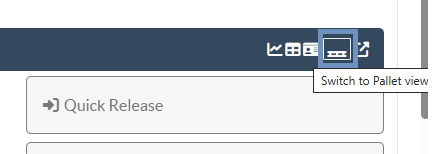
Passo 1: Clique no ícone da palete no canto superior direito do ecrã Gestão de stocks.
O ecrã apresentará uma disposição em dois painéis:
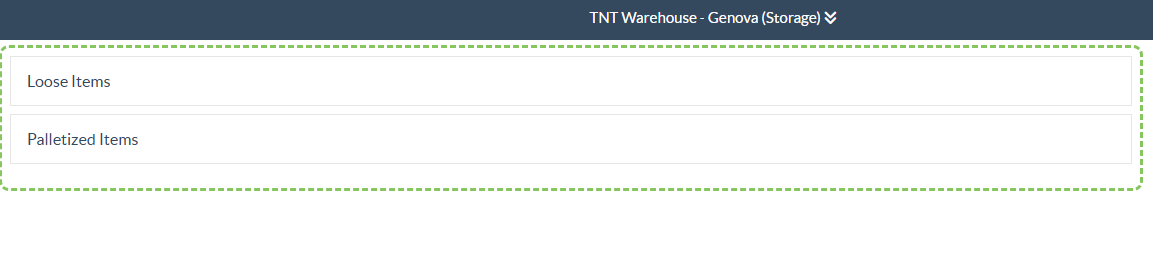
Itens soltos: Inventário ainda não atribuído a nenhuma palete.
Itens paletizados: Inventário já agrupado em unidades de transporte.
Passo 2: Os operadores podem criar paletes utilizando dois métodos:
Criação direta de paletes:
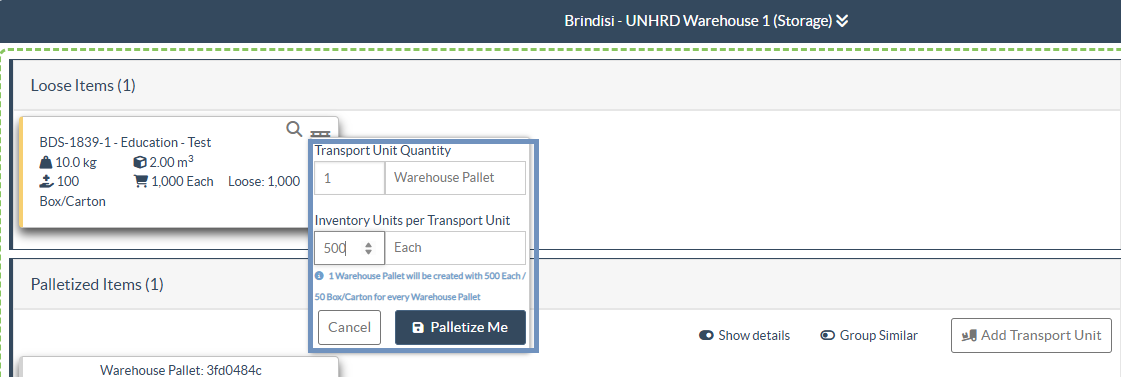
- Na secção Itens soltos, clique no ícone de palete.
- Introduza o tipo de unidade de transporte, a quantidade e (opcionalmente) a posição da palete.
- Clique em Paletizar-me para agrupar as unidades de transporte selecionadas nas paletes definidas.
Paletização por arrastar e largar:
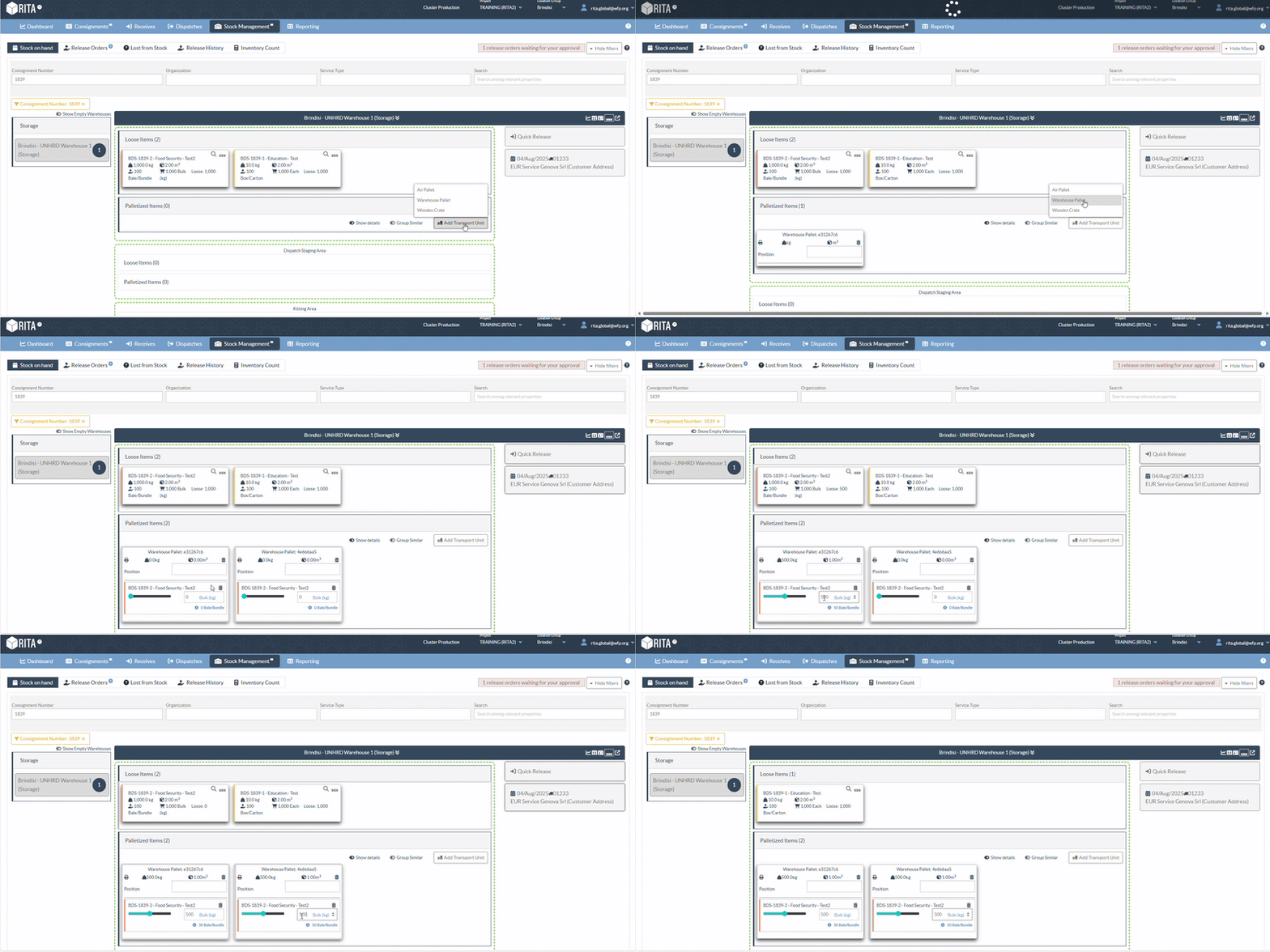
- Na secção Itens paletizados, clique em Adicionar unidade de transporte e adicione o tipo de palete utilizado.
- Arraste e largue a carga solta nas paletes.
Atribuição de paletes a uma viagem planeada:
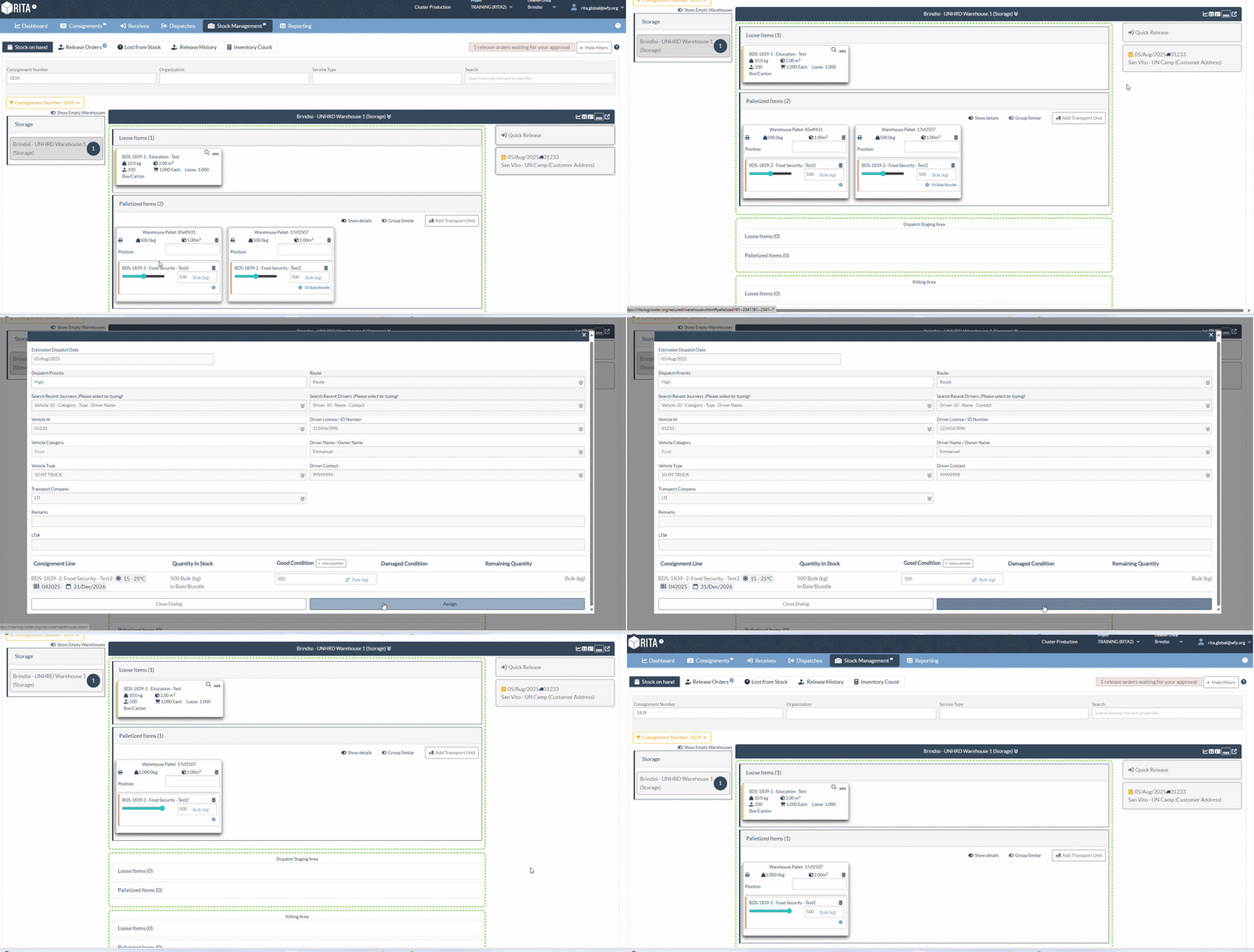
Os operadores podem atribuir paletes a uma viagem planeada diretamente a partir do ecrã de gestão de stocks:
Passo 1: Selecionar a palete com a respectiva remessa.
Passo 2: Arrastar e largar a palete para o percurso planeado, apresentado no lado direito do ecrã.
Atribuir paletes para libertar
As paletes podem ser libertadas diretamente a partir do ecrã de Gestão de Stocks, utilizando a Vista de Paletes. Isto permite aos operadores atribuir rapidamente paletes a movimentos de saída sem ter de navegar por vários ecrãs.
Para libertar paletes:
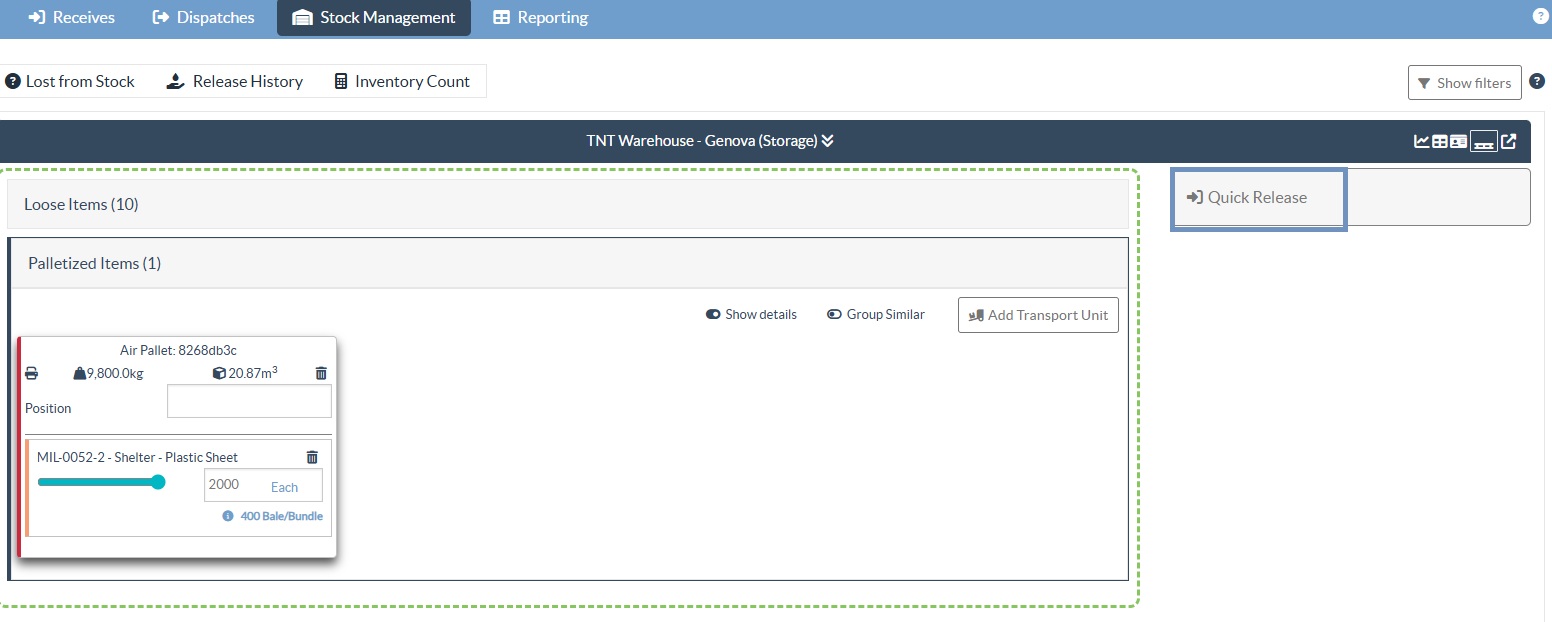
Passo 1: A partir da Vista de Paletes, selecionar a palete associada à remessa relevante.
Passo 2: Arraste e largue a palete selecionada para o separador Quick Release, situado no lado direito do ecrã.
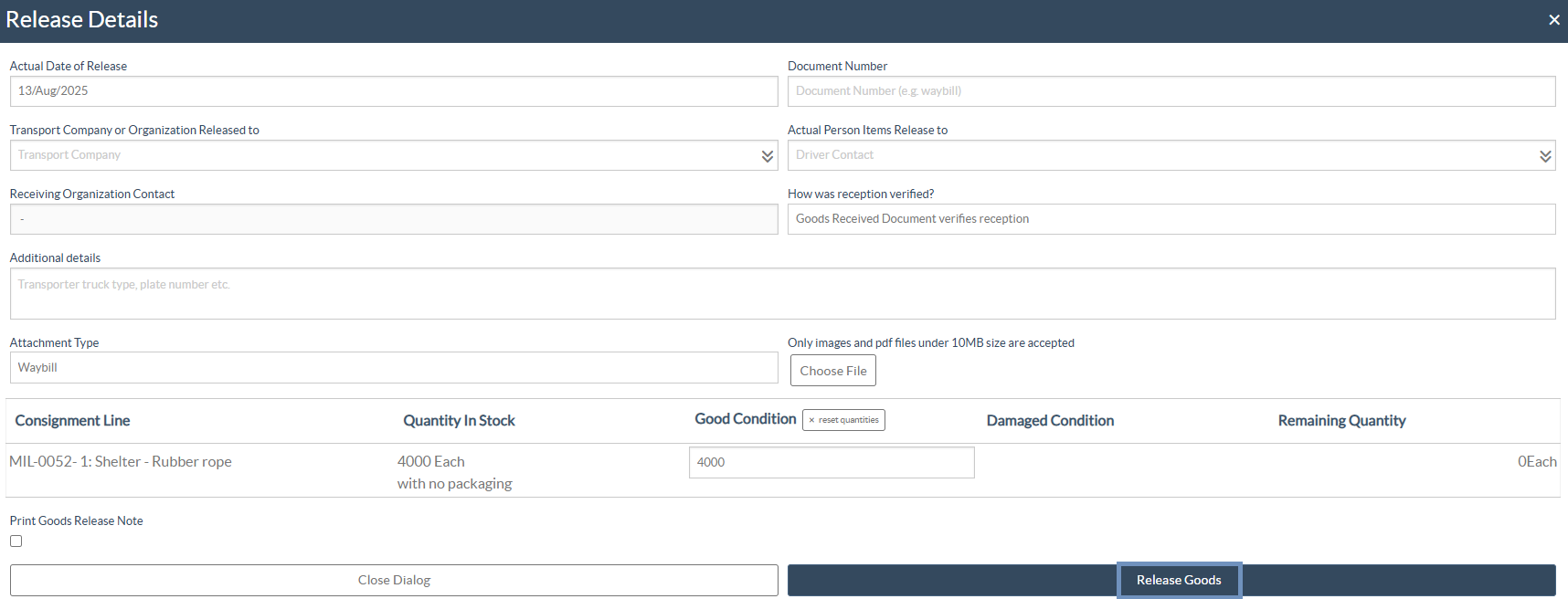
Passo 3: Na janela de libertação, introduza as seguintes informações:
- Data da libertação.
- Empresa de transporte ou organização para a qual foi libertada.
- Nome da pessoa que recebe os itens.
- Quantidade liberada.
- Detalhes adicionais: Utilize este campo de texto livre para incluir notas logísticas, tais como tipo de veículo, matrícula ou outras informações de seguimento relevantes.
- Tipo de anexo: Selecione o tipo de documento que está a ser carregado (por exemplo, carta de porte, nota de entrega, comprovativo de entrega).
- Escolher ficheiro: Anexar o ficheiro relacionado. Só são aceites imagens e ficheiros PDF com menos de 10 MB.
Depois de introduzir todos os detalhes necessários, clique no botão Libertar para concluir a transação.
Caraterísticas adicionais da palete:
Opções de visualização:
Para adaptar a visualização de paletes às necessidades operacionais, estão disponíveis duas opções de visualização fáceis de utilizar no ecrã Visualização de paletes:

Mostrar detalhes: Um interrutor que expande cada palete para apresentar informações detalhadas sobre a carga, tais como - Nome do item, Quantidade e Tipo de unidade.
Quando desativado, o ecrã é recolhido para uma visualização mais compacta, melhorando a legibilidade do ecrã.
Group Similar: Quando activada, esta funcionalidade agrupa automaticamente as paletes que contêm categorias de itens semelhantes (por exemplo, Logística, WASH, Abrigo). Proporciona uma disposição mais limpa e estruturada para uma navegação mais fácil.
 | Quando Agrupar por está activada, a função de arrastar e largar está desactivada. Uma vez que várias paletes e remessas são combinadas numa única vista agrupada, os utilizadores não poderão arrastar paletes para uma operação de viagem ou de libertação. Para voltar a ativar a função de arrastar e largar, desactive a opção Agrupar por. |
Seguimento de itens:
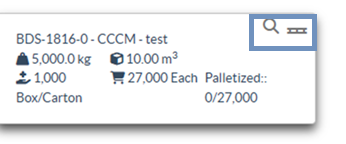
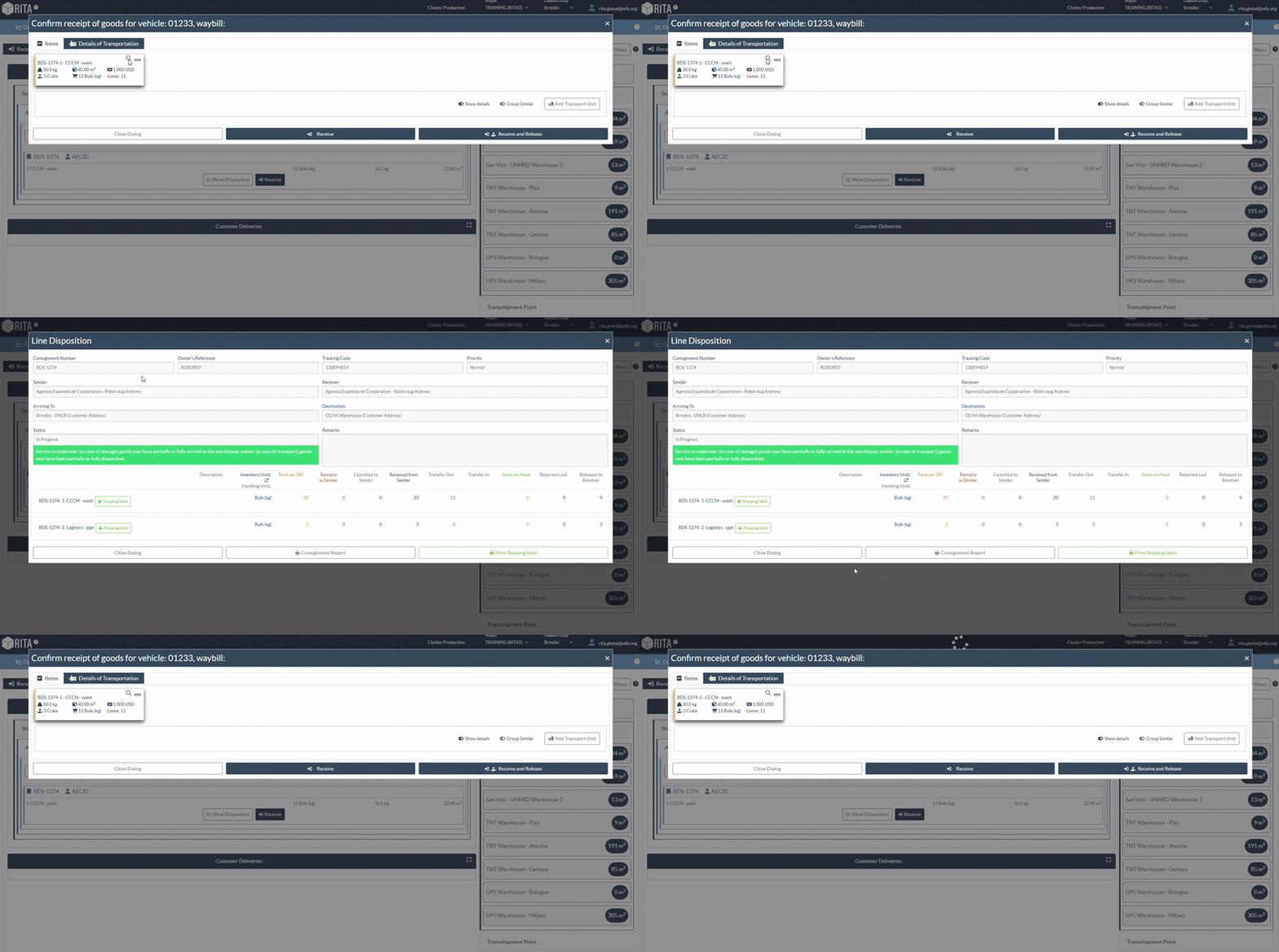
Um ícone de lupa ao lado de cada item de linha abre o ecrã de Disposição de Stock, mostrando informações detalhadas de seguimento.
Impressão de código QR:
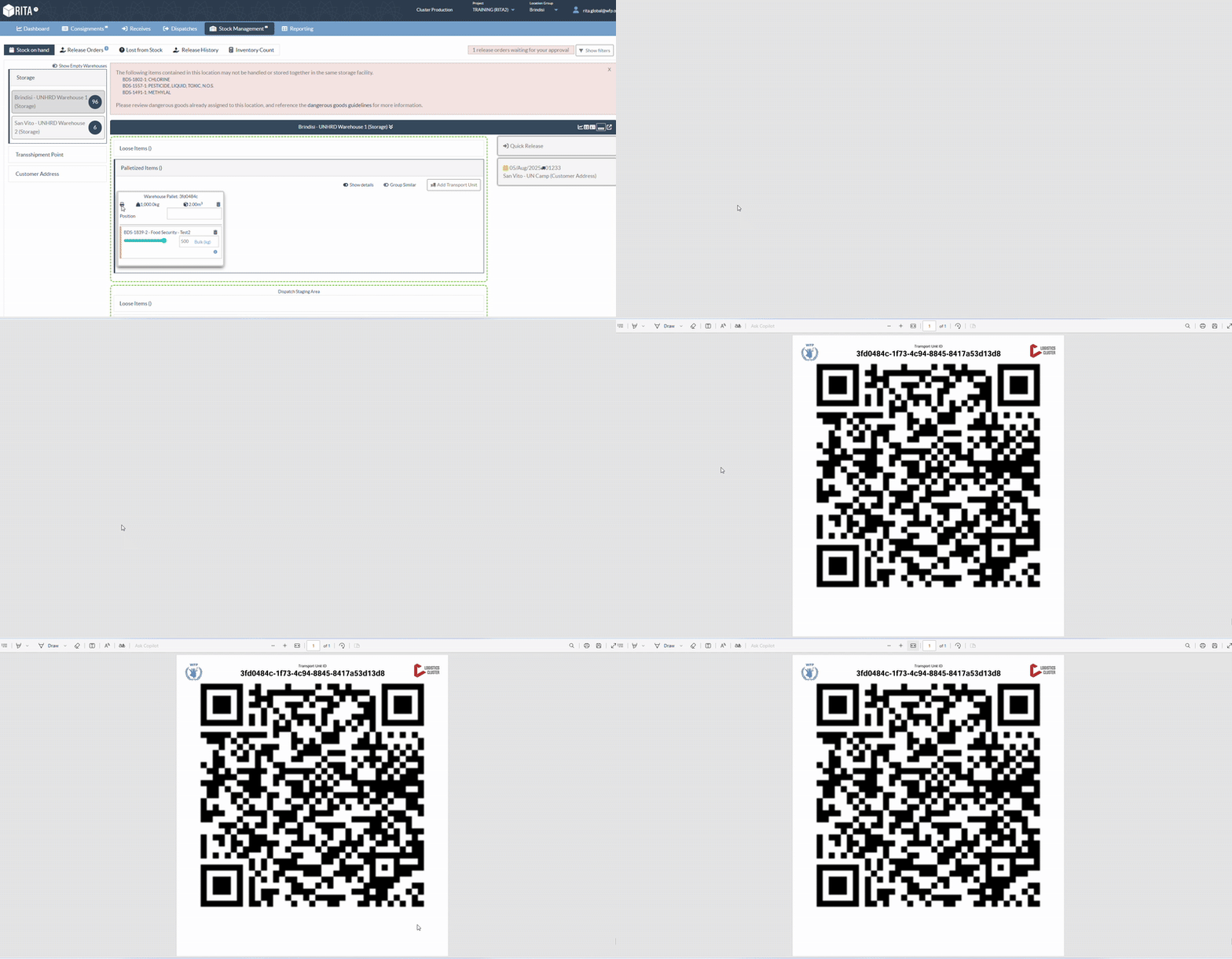
Cada palete inclui a opção de gerar e imprimir uma etiqueta de código QR para fins de rastreio e identificação. Para imprimir um código QR para uma palete, siga os passos abaixo:
Passo 1: Clique no ícone da impressora localizado junto à palete na Vista de Paletes.
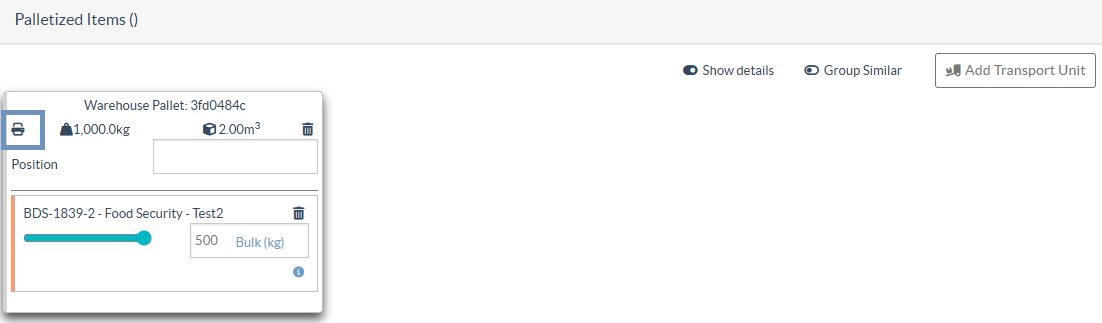
Passo 2: Será gerado um código QR, com ligação ao resumo digital da palete.
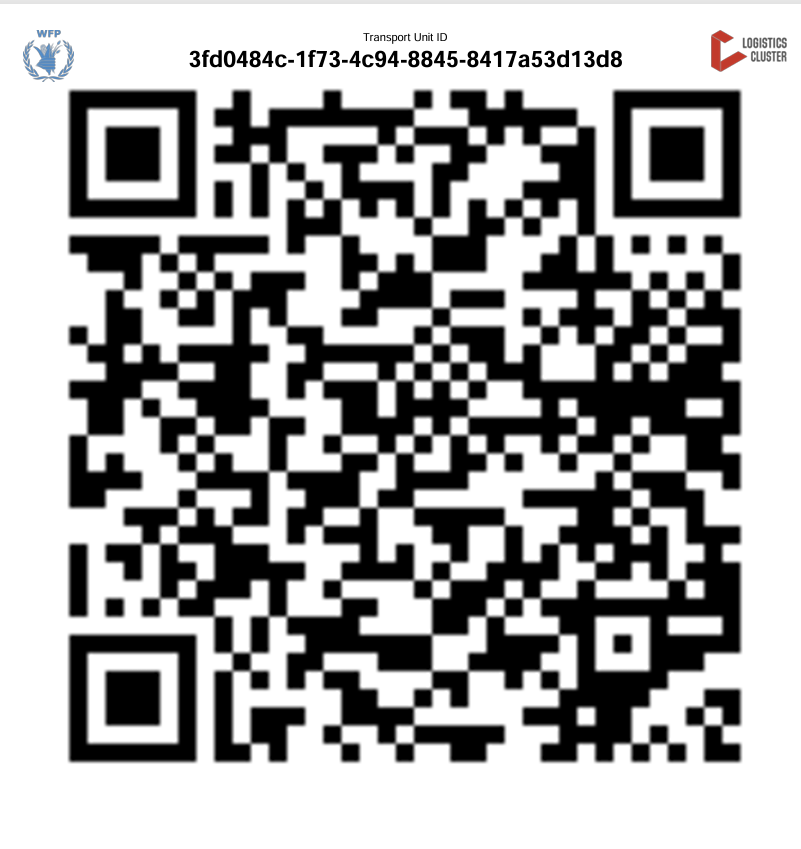
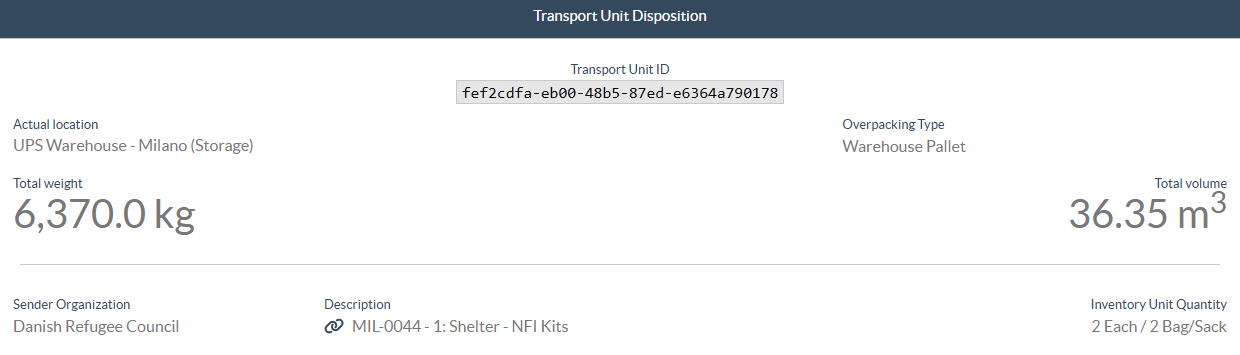
Passo 3: Utilize um leitor QR para aceder a informações detalhadas sobre a palete, incluindo a localização atual da palete, o tipo de unidade de transporte, o peso e volume totais, a organização remetente, a descrição do item, as quantidades de IU (Item Unit) e HU (Handling Unit), as bandeiras para mercadorias com temperatura controlada, frágeis ou perigosas