
This page has been auto-translated into Português. Click here for details
O separador"Stock em armazém" permite aos operadores RITA gerir as suas existências. Podem visualizar os detalhes da remessa através do ecrã de disposição das existências, registar perdas e/ou danos em armazém, libertar mercadorias para o cliente final, criar uma nova ordem de libertação e imprimir um cartão de existências.
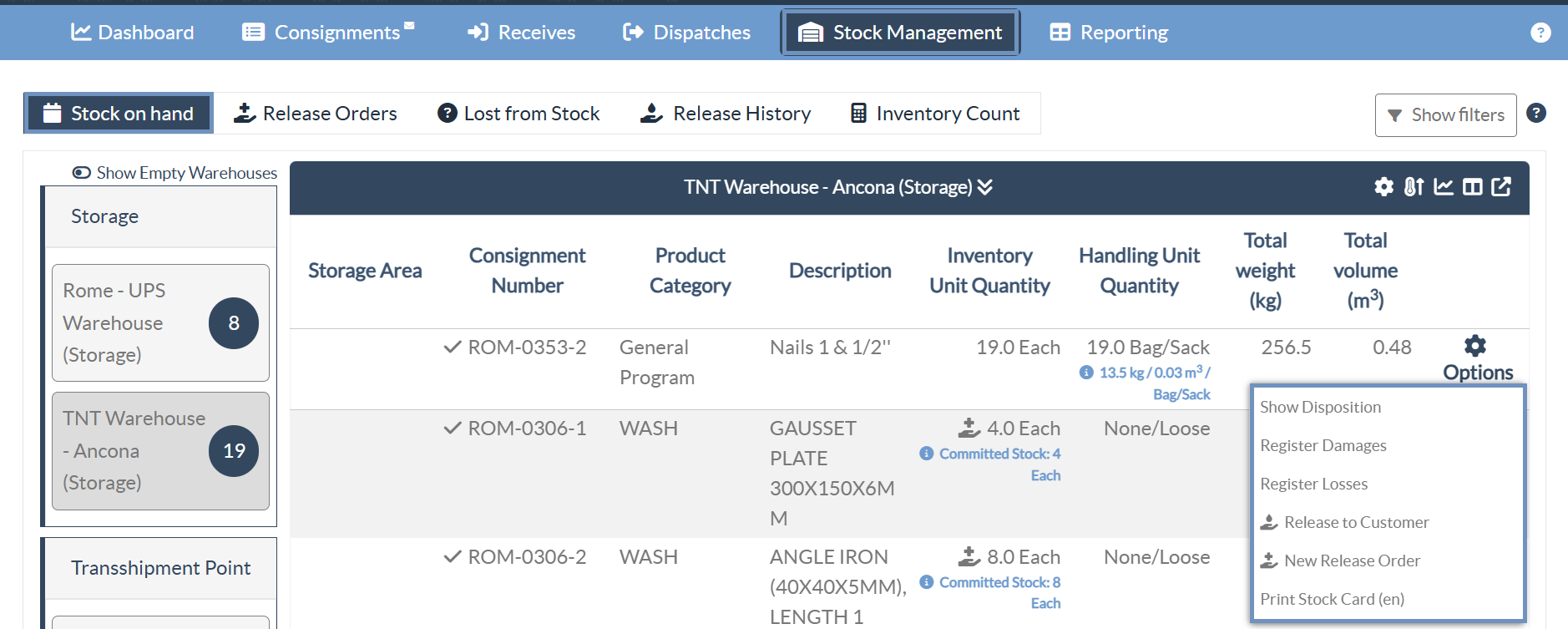
O ecrã inicial lista todos os artigos recebidos em armazém, num ponto de transbordo ou no endereço do cliente, juntamente com os seus dados de base e informações de expedição.
A página oferece aos operadores três opções adicionais para visualizar o ficheiro:
- Podem mudar o modo de apresentação de nível de artigo para vista de consignação (baseada em cartões)
- Podem ver os gráficos que mostram a utilização do armazenamento.
- Além disso, podem exportar os detalhes da remessa para um ficheiro XLS ou PDF.
Disposição de stocks
Consulte o capítulo"Identificação da consignação".
Registar danos
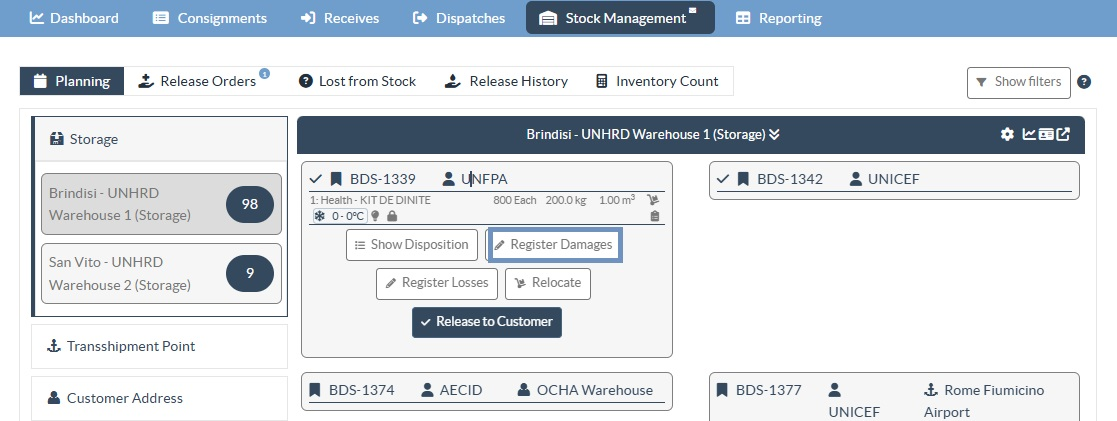
Quando os artigos são armazenados num armazém designado (ponto de armazenamento/transbordo/endereço do cliente), os operadores podem registar quaisquer danos ou perdas reportados durante a inspeção. Para registar os danos nos artigos em armazém, clique na opção "Registar Danos" dentro da caixa.
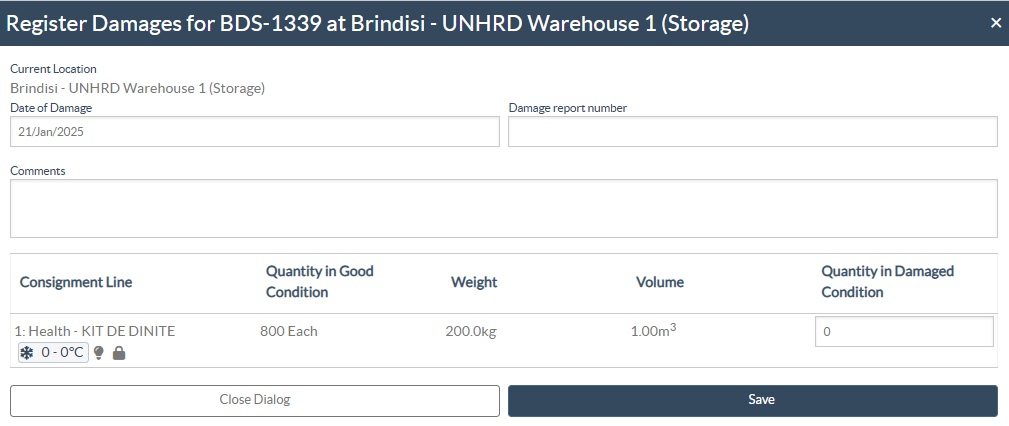
O operador deve indicar o número de objectos danificados, o número do relatório de danos e os comentários. De notar que o RITA só aceita quantidades danificadas em Unidades de Inventário.
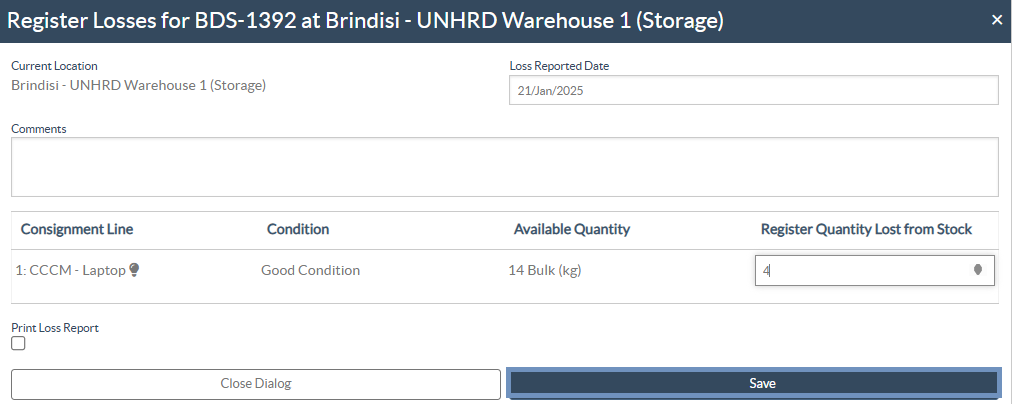
Registar as perdas
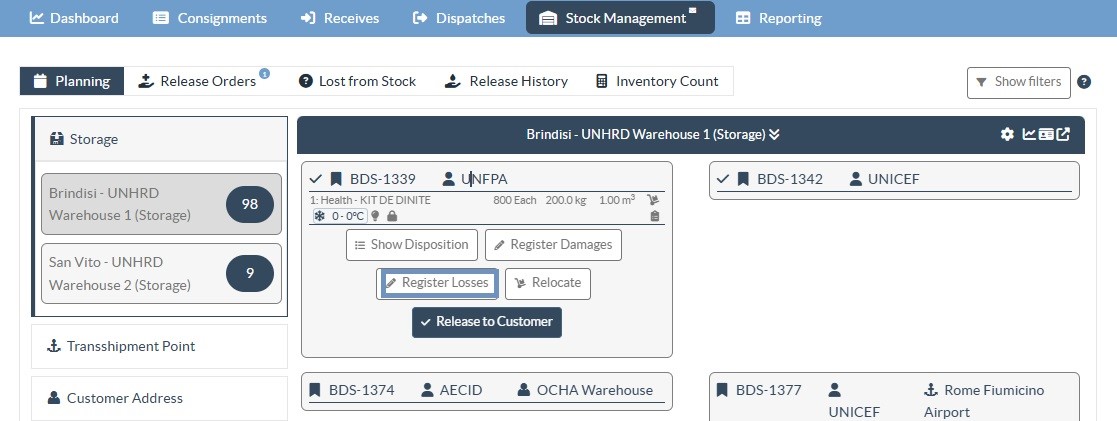
Quando os artigos são armazenados num armazém designado (ponto de armazenamento/transbordo/endereço do cliente), os operadores podem registar quaisquer perdas observadas durante uma inspeção. Para registar a perda de artigos em armazém, clique na opção "Registar Perdas" dentro da caixa.
O operador deve indicar a quantidade de objectos perdidos, o número do relatório de perda e eventuais observações. Note-se que o RITA só aceita as quantidades perdidas em unidades de inventário.
Imprimir o relatório de perdas
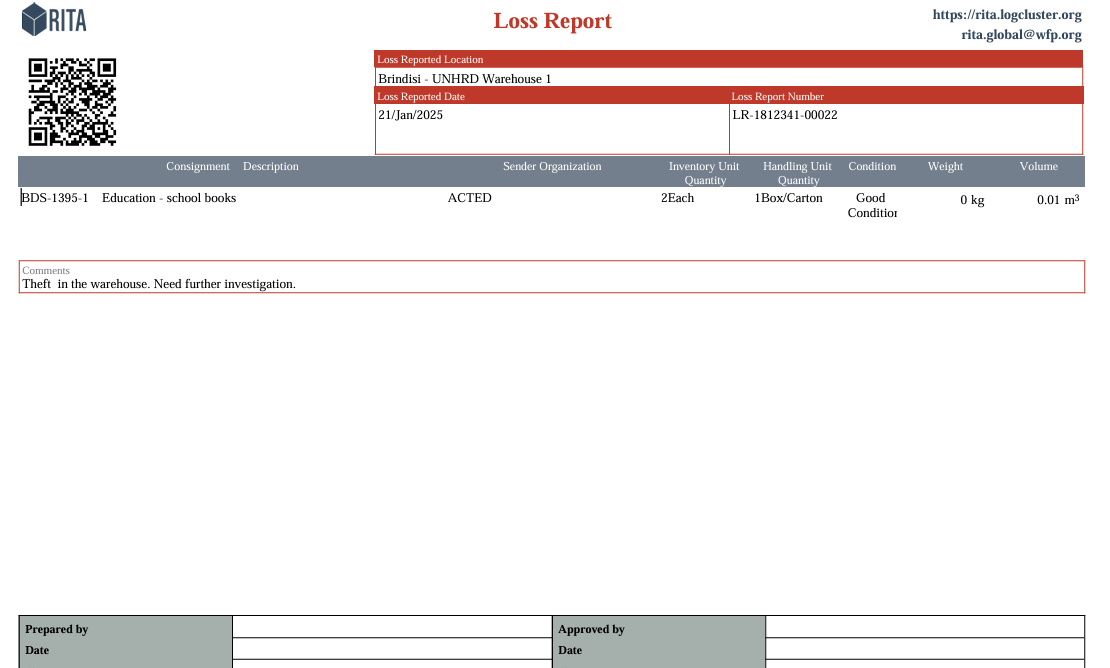
Na caixa "Registo de perdas", os utilizadores podem selecionar "Imprimir relatório de perdas", o que permite ao operador do RITA gerar formulários automáticos para os artigos perdidos na remessa.
O relatório de perdas inclui os seguintes pormenores:
| Descrição da remessa: | Descrição dos artigos em falta, incluindo a categoria do produto, as quantidades, as unidades de medida, o seu estado, o volume e o peso. |
| Localização da perda registada: | O local exato onde ocorreu a perda. |
| Data da perda comunicada: | Reflecte a data em que a perda é registada no RITA |
| Número do relatório de perda: | O número do relatório é gerado automaticamente pelo RITA. |
| Observações: | O operador do RITA deve fornecer um relato pormenorizado da forma como a perda ocorreu, incluindo possíveis razões como manuseamento incorreto, roubo e erros. Deve indicar o valor financeiro aproximado dos bens perdidos ou danificados e recomendar medidas para evitar perdas semelhantes, se disponíveis. |
| Assinaturas: | O pessoal relevante, como os gestores de armazém e os armazenistas, deve assinar o relatório de perdas para o verificar. |
|
 | Todas as remessas com perdas registadas são listadas na secção "Perdasde stock" do ecrã "Expedições". Para anular as perdas, o operador deve ir à secção "Anular perdas" e seguir os passos de anulação |
Libertação para o cliente
O botão "Libertarpara o cliente" é selecionado para transferir as mercadorias para o cliente. O ecrã"Stock em mão" regista toda a carga recebida em armazém, num ponto de transbordo ou no endereço do cliente que não tenha sido libertada para o cliente.
Mesmo que os itens tenham sido despachados e o recebimento confirmado no destino, a remessa ainda precisa ser liberada para o cliente para que não seja mais considerada no estoque. Por conseguinte, para todas as libertações, o operador deve abrir o separador "Existências em depósito" do ecrã "Gestão de existências".
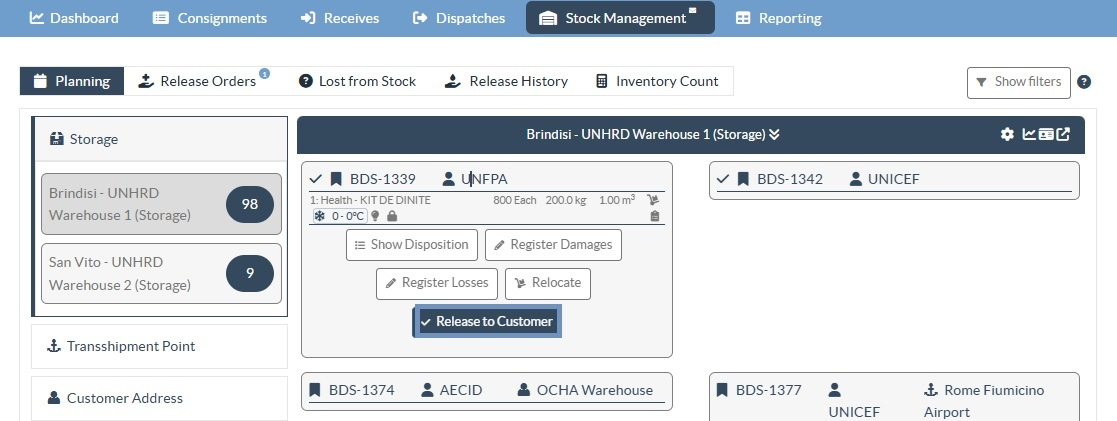
Clicando na opção "Libertar para o Cliente", aparecerá a seguinte janela:
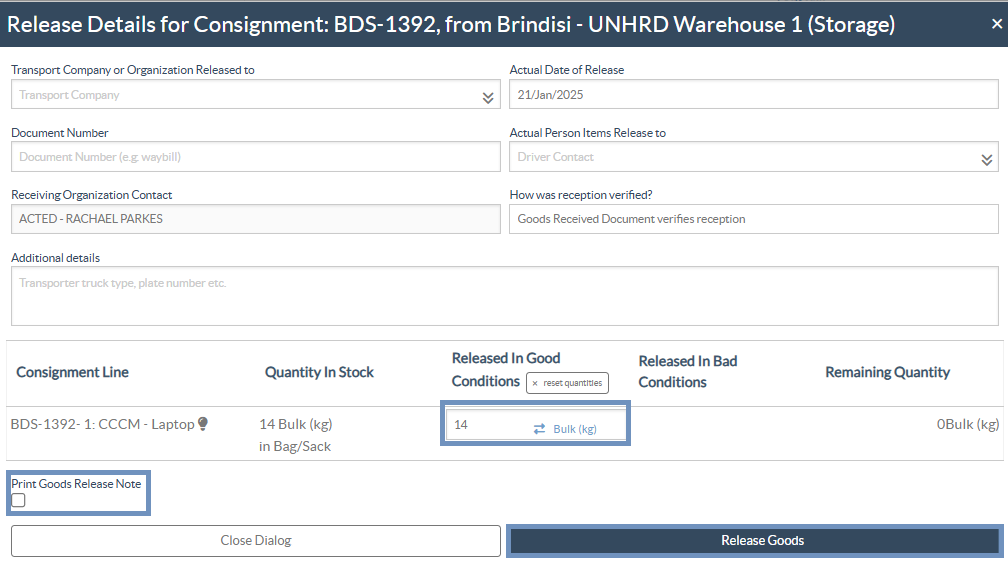
| Empresa de Transporte ou Organização para quem foi libertado: | Inserir o nome da organização que recebe os artigos ou o nome da empresa de transporte que recolhe os artigos em nome do destinatário. |
| Data real de liberação: | Forneça a data real de liberação dos itens. |
| Número do documento: | Se existir um documento que confirme a receção, introduza o número do documento - por exemplo, número da carta de porte ou número do GRN |
| Liberação dos itens para a pessoa real: | Inserir o nome do representante da organização que recebe os artigos ou o nome do motorista da empresa de transportes. |
| Contacto da organização recetora: | Fornecer os dados de contacto da organização que recebeu a remessa. |
| Como foi verificada a receção: | Explique como o operador RITA confirmou que o cliente recebeu os seus artigos, quer verbalmente por telefone, quer por escrito por correio eletrónico, quer através de um documento de receção de mercadorias (que pode ser uma carta de porte assinada). |
| Detalhes adicionais: | Qualquer informação adicional, como o tipo de transporte, o número da matrícula do camião, etc., que o operador queira introduzir para a autorização de saída. |
Depois de preencher os campos, clique em "Libertar mercadorias" para confirmar a libertação final da carga para o cliente.
| Quando as mercadorias são finalmente libertadas para o cliente, as remessas são listadas no "Histórico de libertação". Portanto, o operador deve localizar a remessa em "Histórico de liberações" para cancelar as liberações e seguir as etapas de estorno. |
Imprimir nota de liberação de mercadorias
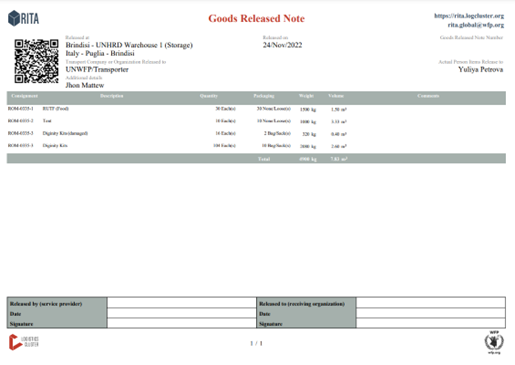
Rita permite que os usuários imprimam automaticamente a"Nota de liberação de mercadorias" do sistema. Esta nota funciona como um registo oficial que confirma a libertação de uma remessa para o cliente final. Inclui todos os detalhes relevantes da remessa fornecidos pelo operador RITA no momento da liberação, descritos abaixo:
- Descrição dos artigos libertados, incluindo a quantidade, as unidades, o peso, o volume e o valor
- Data exacta em que os artigos foram entregues ao cliente final.
- Dados da pessoa ou organização que recebe as mercadorias
- Assinatura das partes responsáveis, incluindo o prestador de serviços e a organização recetora.
- Número do documento (se existir) introduzido manualmente pelo prestador de serviços no momento da saída.
- Quando o operador do RITA marca a caixa para imprimir as mercadorias libertadas, o sistema gera automaticamente um número de nota de saída de mercadorias, que é depois impresso.
|
| Os operadores RITA também podem gerar automaticamente notas de saída de mercadorias a partir do separador "Histórico de saídas de mercadorias" no ecrã Gestão de stocks. Consulte "Histórico de libertação". |
Nova ordem de libertação
Os operadores RITA podem criar ordens de saída diretamente a partir do stock disponível, utilizando a opção "Nova ordem de saída". Isto ajuda os gestores a comprometerem o stock imediatamente ou a planearem um movimento futuro com base em requisitos operacionais. Ao criar uma ordem de libertação, os operadores do RITA podem executar funções adicionais, tais como a autorização de libertações parciais, a autorização de tempos de stock antes da libertação para a gestão de especialidades, ou a geração de listas de picking para os trabalhadores do armazém. Mais informações sobre a gestão das ordens de liberação podem ser lidas aqui.
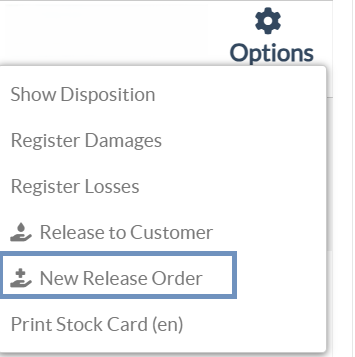
Na lista de consignação, clique em"Opções" e selecione "Nova ordem de libertação"
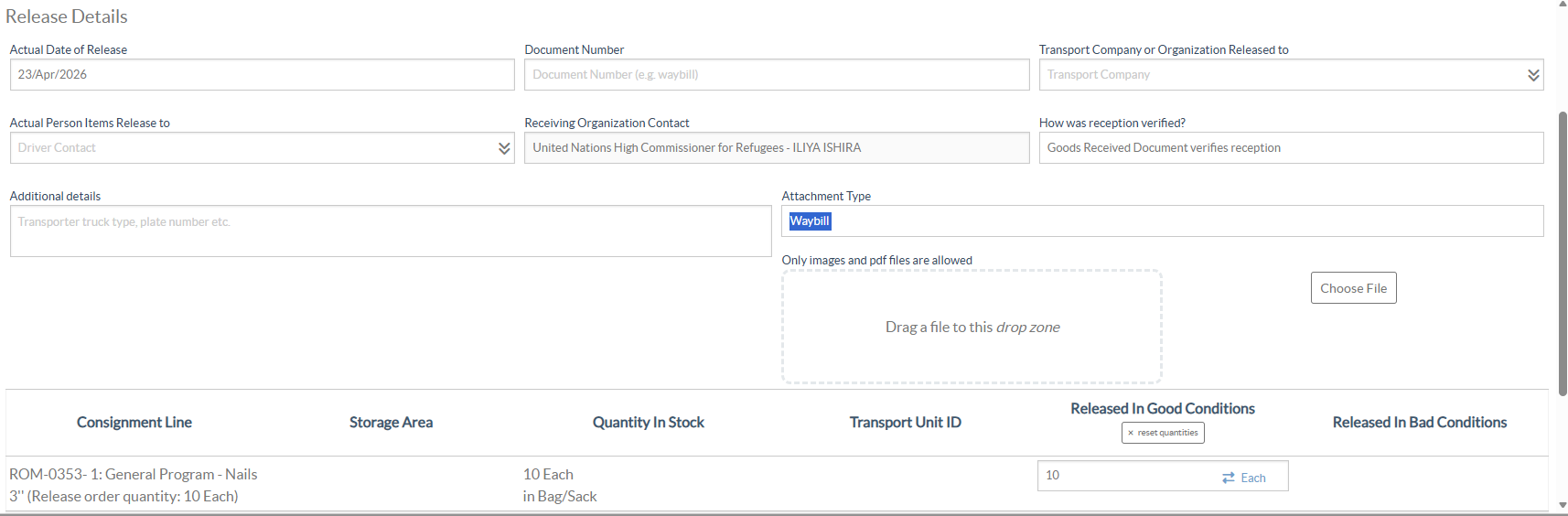
Introduza os detalhes necessários nos detalhes da libertação que incluem:
- A data de libertação solicitada
- A empresa ou organização de transportes para a qual a carga é libertada
- A pessoa real a quem os itens são libertados
- O contacto da organização recetora
- A quantidade de artigos a libertar.
Ver GIF abaixo:
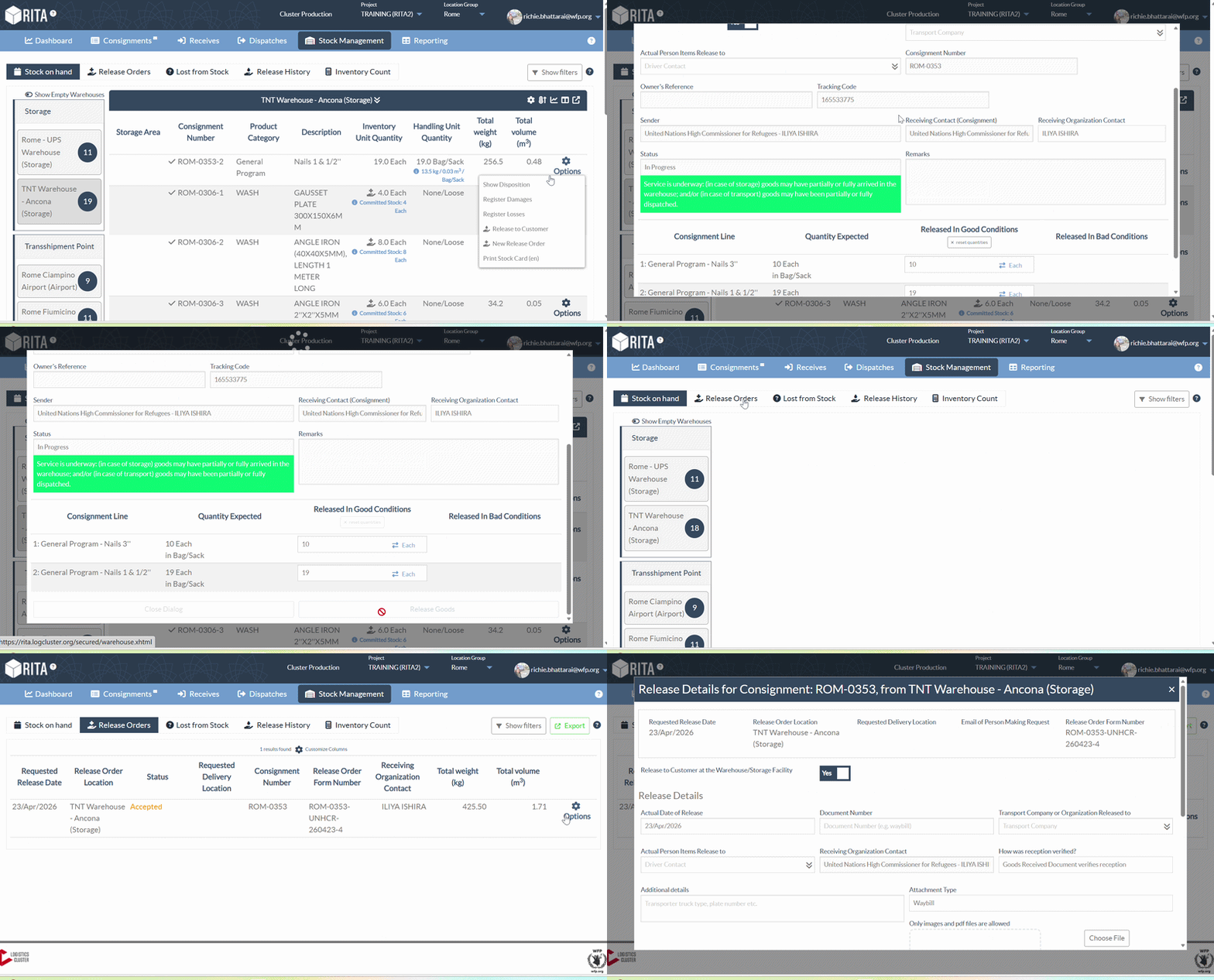
Clique em"Release Goods" (libertar mercadorias)
Clicar em "Libertarmercadorias" cria uma nova ordem de libertação com o estado Aceite no separador Ordens de libertação em Gestão de stocks.
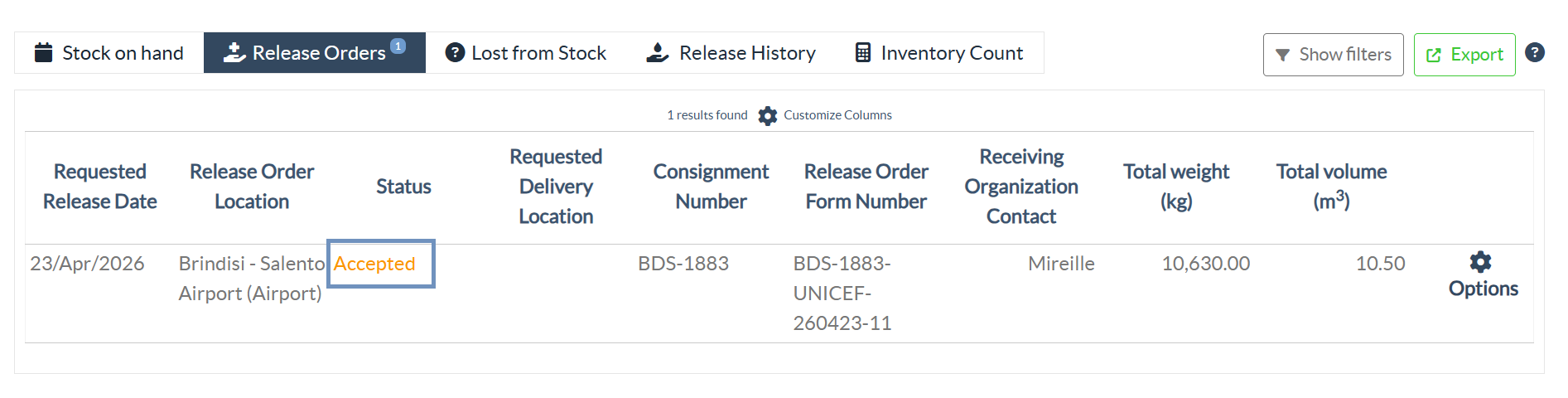
Assim que a ordem de libertação é criada, o stock correspondente é automaticamente comprometido no sistema.
Imprimir cartão de stock
Clique em "Opções" e selecione "Imprimir Ficha de Stock" no menu pendente
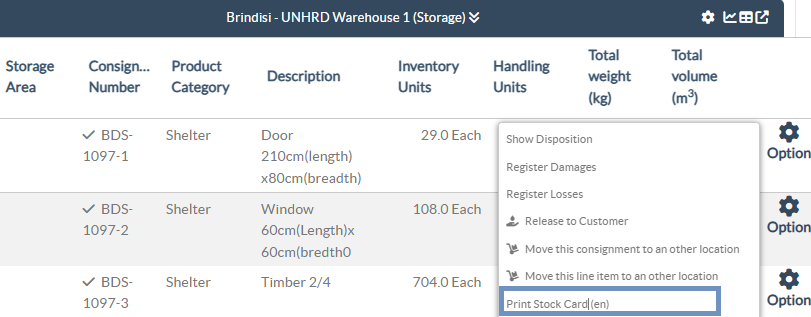
- A opção "Imprimir cartãode stock" permite automaticamente aos operadores do RITA produzir cartões de stock a partir do RITA. Um cartão de stock é um registo físico utilizado para acompanhar os movimentos de entrada e saída de artigos específicos do armazém.
- Os cartões de stock são específicos para cada item de linha e o código QR permite o acesso a todos os detalhes da remessa.
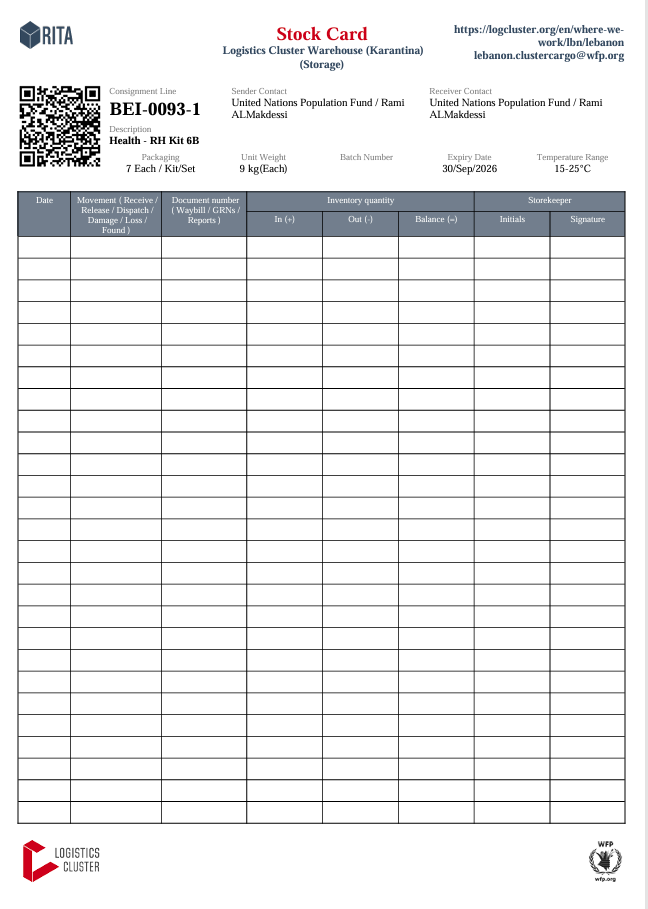
Seguem-se os detalhes listados no formulário do cartão de stock:
- Número da consignação e número da partida individual.
- Detalhes da organização remetente e recetora.
- Descrição do item, como nome, categoria do produto, quantidade unitária e embalagem, número do lote, faixa de temperatura e identificação de mercadorias perigosas (se houver).
- As datas em que ocorrem as transacções de inventário (tais como receção, expedição, libertação, perda por danos, descoberta).
- Qualquer número de documento, como carta de porte, nota de entrada/saída de mercadorias ou relatório de danos/perdas.
- Quantidade de existências acrescentada ou retirada do inventário e quantidade de saldo após cada transação
- Iniciais/assinatura do armazenista ou de qualquer pessoal autorizado.
Código QR:
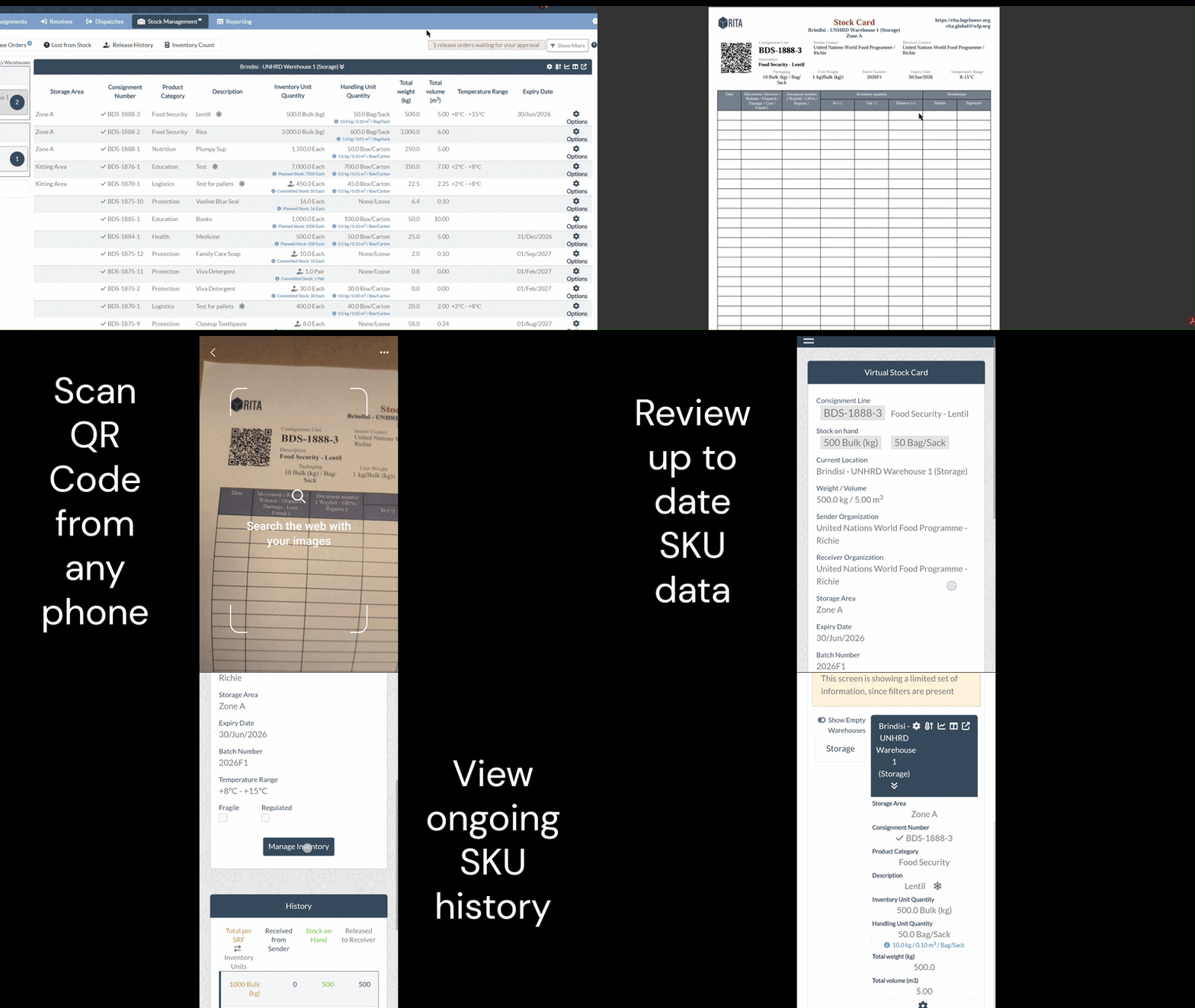
- Os códigos QR para todos os novos cartões de stock impressos após a atualização permitirão aos utilizadores digitalizar e obter informações rápidas sobre os itens de stock nesse local de armazenamento individual.
- Os utilizadores com as credenciais de início de sessão adequadas podem atualizar os registos de stock diretamente a partir dos seus telefones. GIF partilhado abaixo:
Mover consignações ou itens de linha
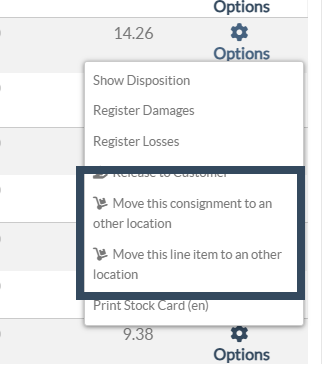
As opções "Mover esta remessa para outro local" e "Mover este item de linha para outro local" só aparecerão no menu Opções se tiver sido definida uma Área de armazenamento na remessa.
Uma Área de Armazenamento refere-se a um sub-local designado dentro do Local de Armazenamento principal (por exemplo, uma zona ou prateleira específica dentro de um armazém) onde as mercadorias são armazenadas. A definição desse campo permite que o sistema rastreie e administre o estoque em um nível mais granular.
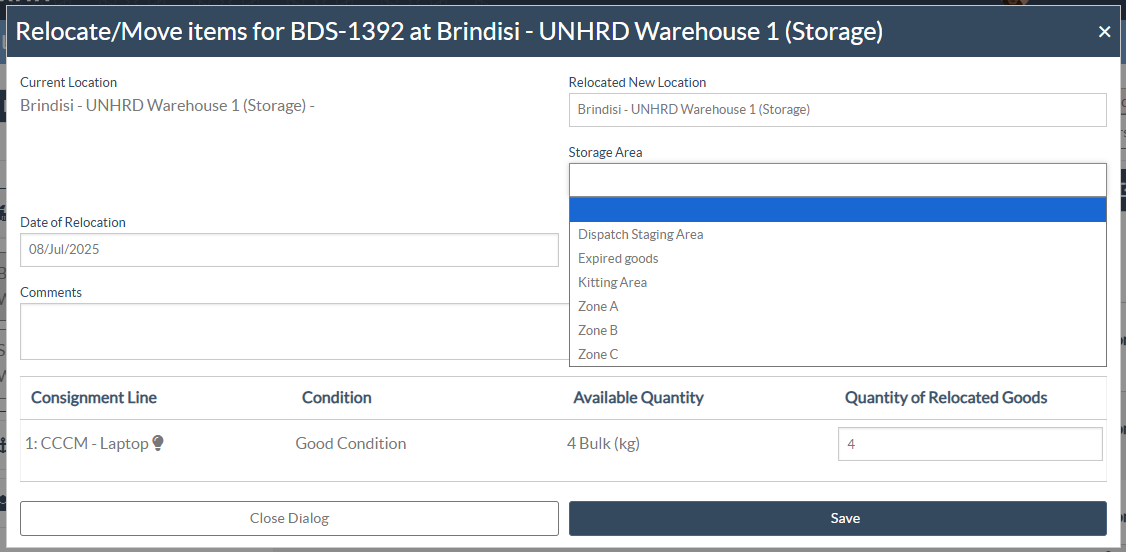
Estas duas opções de movimento servem os seguintes objectivos:
- Mover esta remessa para outro local: Transfere toda a consignação de uma área de depósito para outra dentro do mesmo depósito ou entre diferentes áreas de depósito.
- Mover este item de linha para outro local: Permite aos utilizadores deslocar um item específico (item de linha) dentro da consignação, sem mover a consignação completa.
Estas funcionalidades são úteis para a reorganização do inventário, otimização do espaço ou para lidar com requisitos de segregação, tais como mercadorias danificadas, sensíveis à temperatura ou expiradas.
Relatório de stock em armazém
O RITA oferece a funcionalidade de exportar relatórios de existências por organização para o formato Excel ou PDF. Para o fazer, siga os passos abaixo:
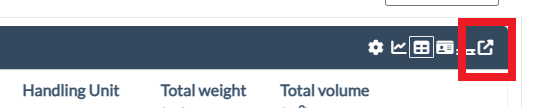
Passo 1: Clicar na opção "Exportar" situada no lado direito do ecrã.
Etapa 2: É apresentada uma caixa de diálogo de síntese da armazenagem. Os operadores RITA podem selecionar datas específicas e a organização para a qual pretendem gerar relatórios.
- Por defeito, a data indica a data atual, mas os operadores RITA podem selecionar qualquer data anterior para gerar um relatório de existências a partir de qualquer ponto no passado.
- Se a lista pendente "Organização" for deixada em branco, o relatório apresentará resultados para todas as organizações.
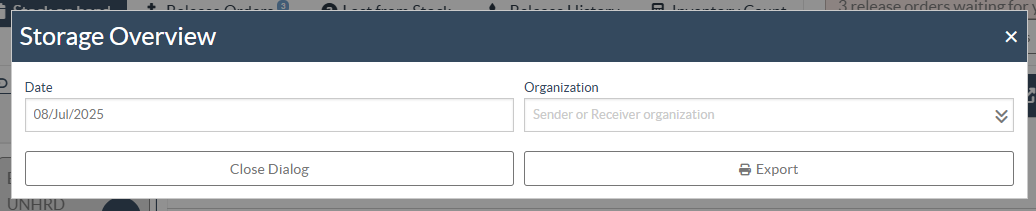
Etapa 3: Clique em "Exportar" para prosseguir. O RITA pede-lhe que escolha o formato do ficheiro, .xls ou .pdf.
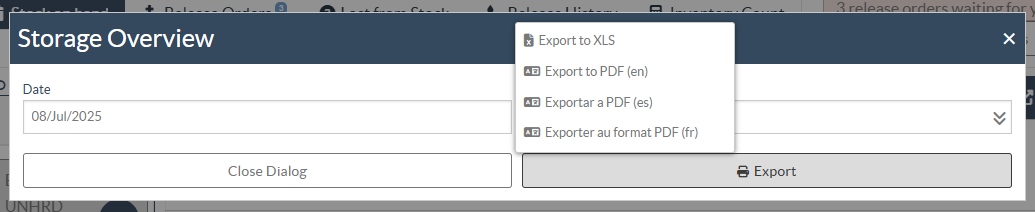
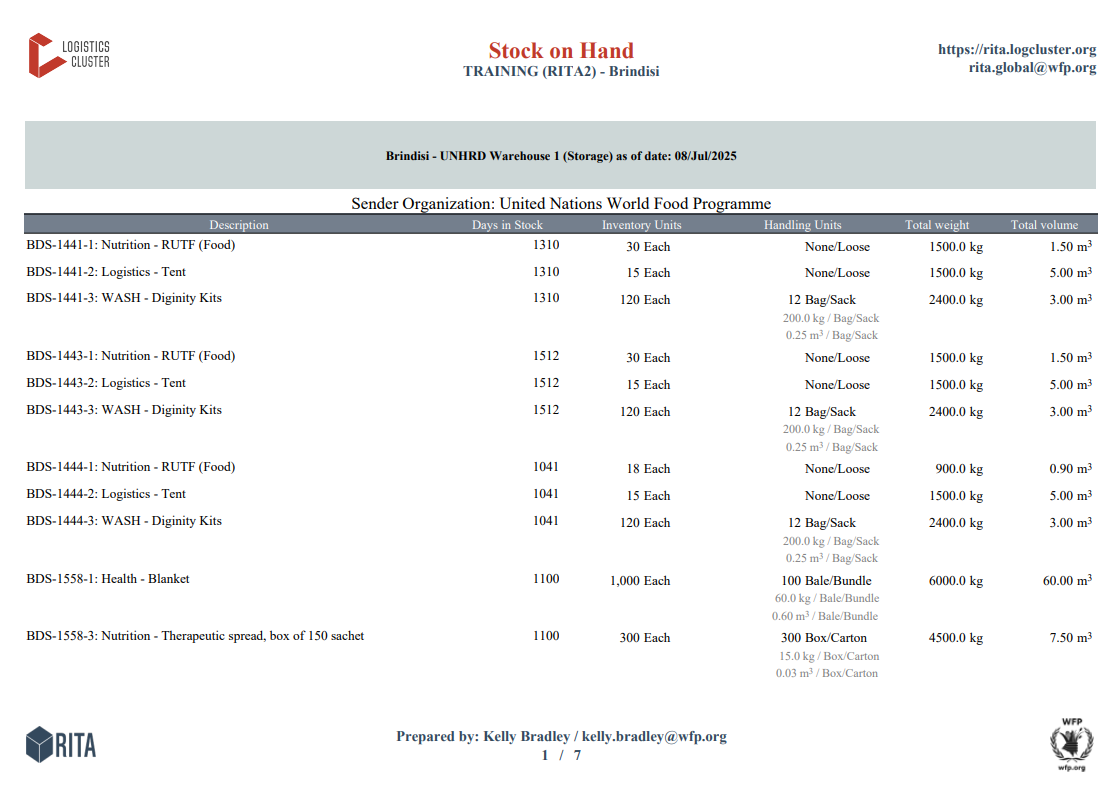
Passo 4: Se selecionar PDF, será gerado um relatório que mostra o stock disponível para a organização selecionada na data especificada.
Exemplo: O PDF abaixo apresentará um resumo das quantidades de existências finais para o PAM no Brindisi Warehouse (Storage) a partir da data: 08/Jul/2025
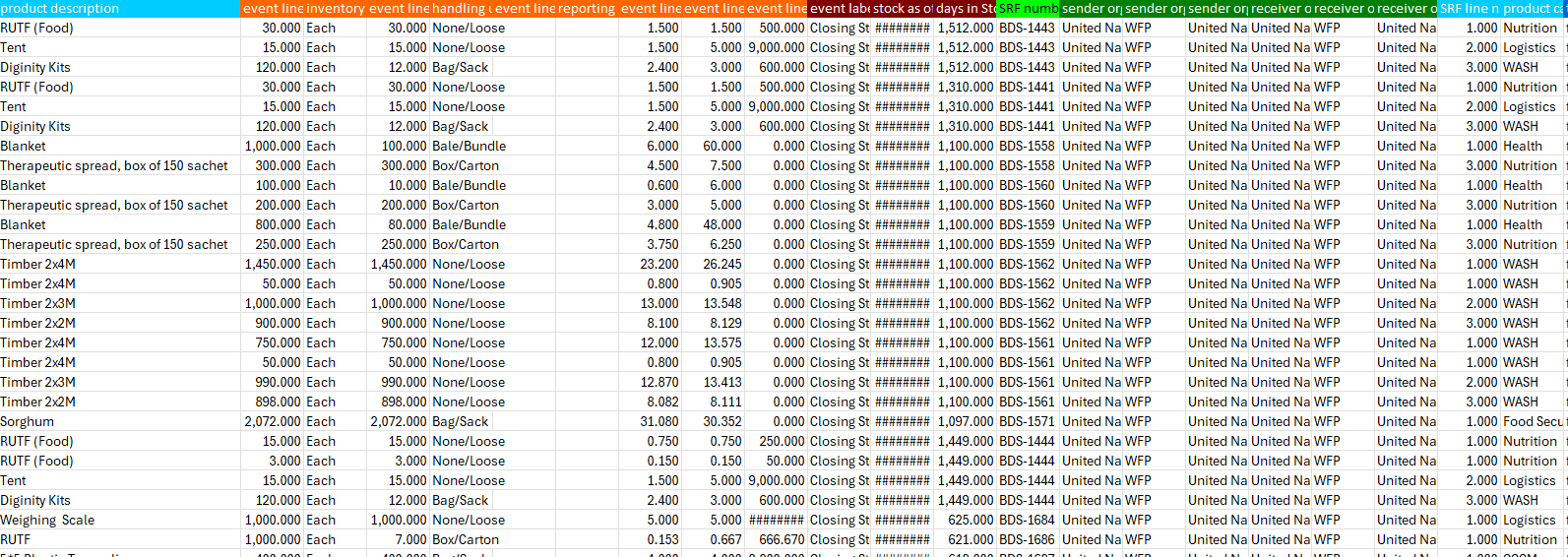
Passo 5: Se selecionar XLS, descarregará uma folha de cálculo Excel simplificada que fornece uma visão geral do armazenamento.
Exemplo: Este ficheiro inclui apenas as existências finais do PAM no Brindisi Warehouse (Storage) a partir da data: 08/Jul/2025

For the convenience of Logistics Cluster website users, some content is translated into different languages using a machine translation tool. When using these translations, please note that there may be differences or discrepancies from the original content. The Logistics Cluster is not responsible for these translations and their accuracy. The text in the original version should be considered as the reference