
This page has been auto-translated into Українська. Click here for details
Функція "Заплановані колони" призначена для покращення координації та управління кількома рейсами, що рухаються в рамках однієї колони. Цей розділ дозволяє операторам об'єднати кілька рейсів в один уніфікований план конвою, що полегшує масове відправлення, відстеження та отримання. Колони зазвичай створюються, коли кілька транспортних засобів з різними вантажами рухаються до одного пункту призначення або за спільним маршрутом.
У цьому розділі пояснюється, як планувати, відправляти і приймати повні колони за допомогою вбудованого інструменту планування конвоїв.

Додавання конвою:
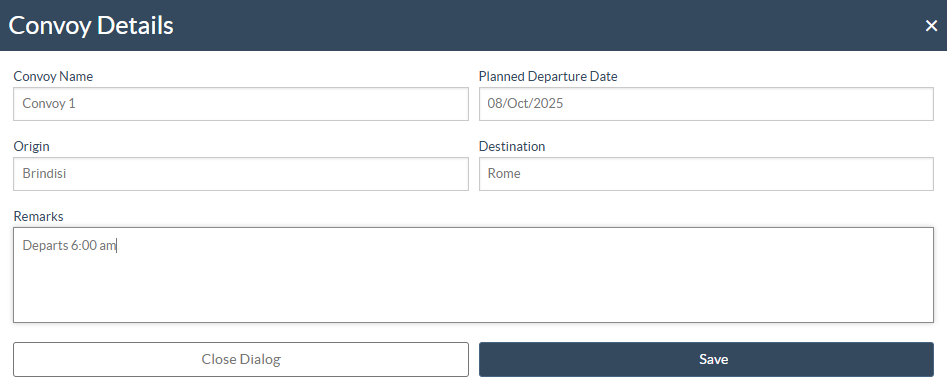
Оператори можуть визначити деталі на рівні колони, такі як назва колони, пункти відправлення та призначення, орієнтовна дата відправлення та примітки. Кожна колона може включати кілька маршрутів, кожен з яких призначається окремим транспортним засобам, що перевозять різні вантажі.
Після натискання на кнопку "Додати колону" оператор повинен буде надати наступні ключові дані про колону і зберегти колону.
- Назва колони
- Пункт відправлення та призначення Назва населеного пункту
- Очікувана дата відправлення
- Примітки або особливі вказівки
Приєднати рейс до запланованої колони:
Після створення нової колони ви можете призначити рейси до запланованої колони наступним чином:
Крок 1: На вкладці Планування переконайтеся, що ваша колона вже створена в розділі Заплановані колони.

Крок 2: У розділі "Запланована поїздка" виберіть поїздку, яку ви хочете призначити до колони.
Крок 3: Натисніть на опцію "Назва колони". З'явиться список з доступними колонами, а також опція
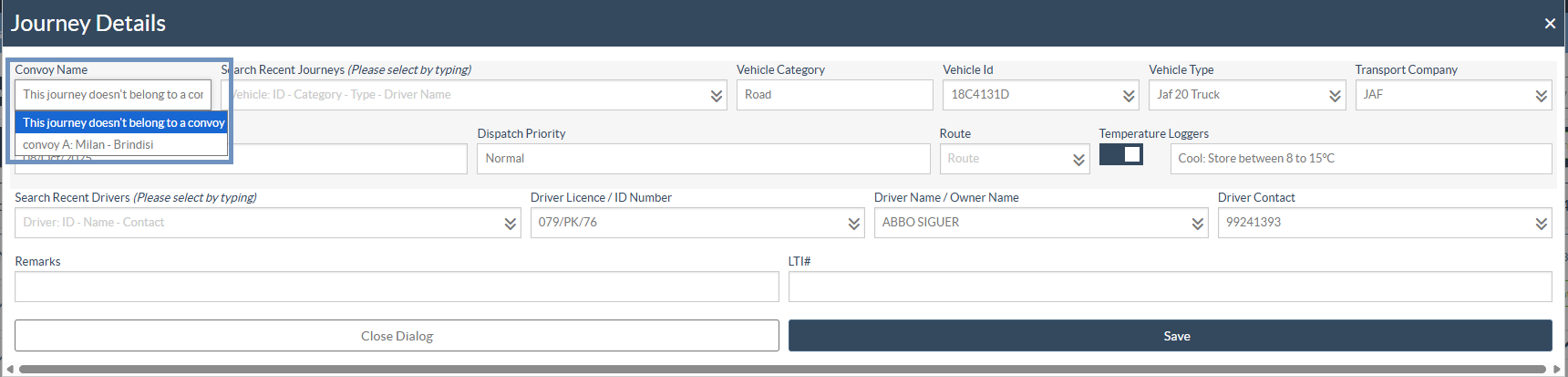
Крок 4: Зі списку виберіть потрібну колону, якій ви хочете призначити рейс, а потім натисніть "Зберегти".
Крок 5: Вибрана поїздка з'явиться під обраним конвоєм. Ця функція дозволяє об'єднати кілька рейсів в одну колону.
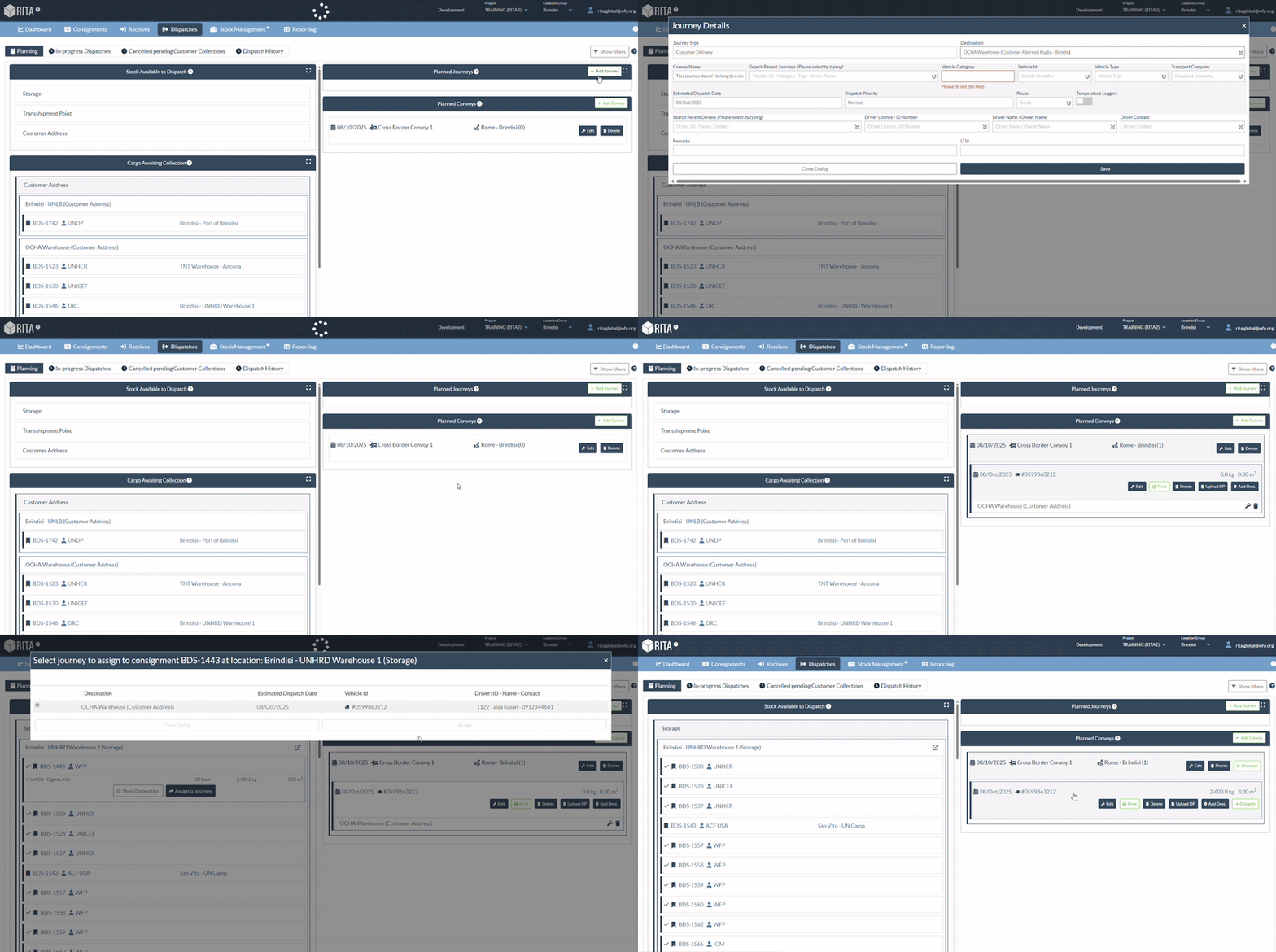
Приєднайте подорожній лист до колони:
Після того, як колона або окрема поїздка готова до відправлення, оператор може призначити накладну вручну через діалогове вікно"Відправлення". Це дозволяє налаштувати нумерацію накладних, якщо автоматична генерація не бажана.
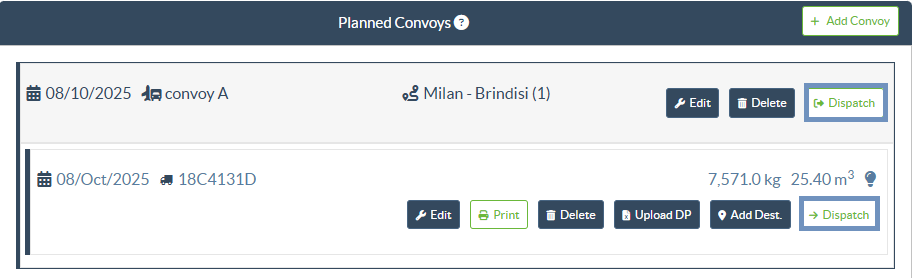
Крок 1: Натисніть кнопку "Відправлення" поруч з колоною або окремим рейсом, який потрібно відправити. З'явиться діалогове вікно "Відправлення вантажу".
Крок 2: У випадаючому списку "Тип накладної" виберіть бажаний варіант генерації накладної. Система пропонує чотири варіанти:
- Накладна згенерована автоматично
- Накладна, створена вручну, один номер накладної на кожну партію
- Накладна, створена вручну, один номер накладної для кожного пункту призначення
- Накладна, створена вручну, один номер накладної для кожного пункту призначення та одержувача
Крок 3: Відповідно до обраного варіанту, введіть необхідні номери накладних у відповідні поля. Наприклад, при виборі варіанту "Накладна вручну, один номер накладної для кожного пункту призначення та одержувача", оператор повинен вказати унікальний номер накладної для кожного одержувача в пункті призначення, як показано на малюнку нижче.
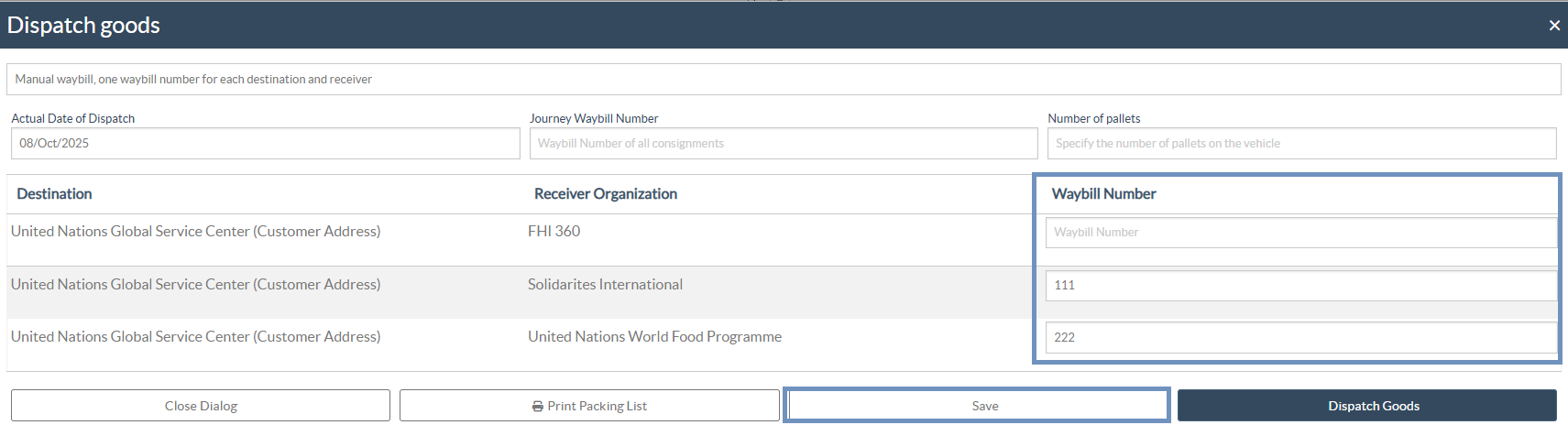
Крок 4: Натисніть "Зберегти ", щоб записати інформацію про накладну. Присвоєні номери накладних будуть автоматично прив'язані до колони і будуть видимі в наступних модулях відстеження та звітності.
Диспетчеризація колони:
Після того, як всі рейси призначені і план колони завершений, оператор може приступити до відправлення колони. Колони можна відправляти як в цілому (всі рейси разом), так і окремо за кожним рейсом, залежно від операційних потреб.
Крок 1: Перейдіть до розділу Заплановані колони на вкладці Планування. Тут з'являться всі створені плани конвоїв із зазначенням назви конвою, маршруту та пов'язаних з ним рейсів.
Крок 2: Щоб відправити всю колону одразу, натисніть кнопку "Відправити" поруч з назвою колони. Ця дія автоматично позначить всі рейси в колоні як відправлені.
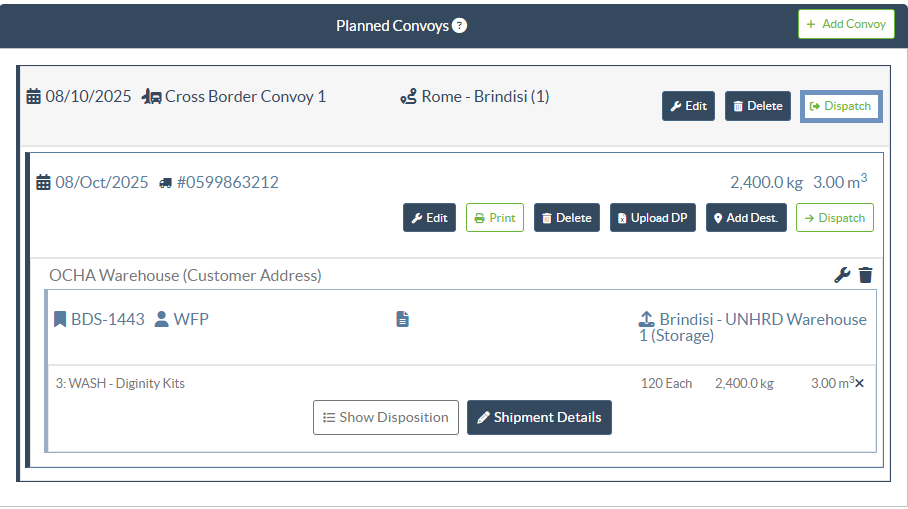
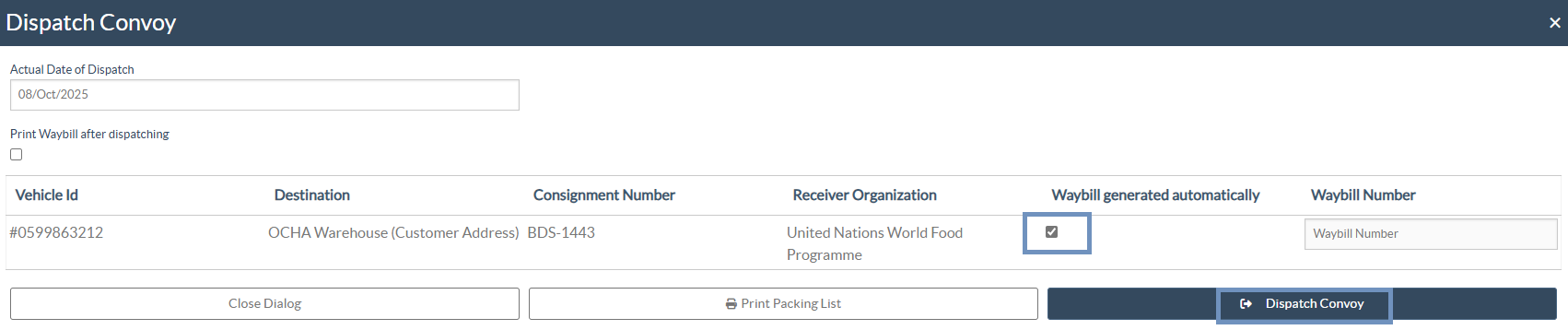
Крок 3: Вставте деталі, такі як фактична дата відправлення, підтвердіть номери накладних і натисніть "Відправитивантаж", щоб завершити відправлення.
Примітка: Навіть на цьому етапі оператор може змінити будь-який номер накладної, призначений раніше, або встановити прапорець "Накладна генерується автоматично", якщо він бажає, щоб система автоматично генерувала номери накладних перед завершенням відправлення.
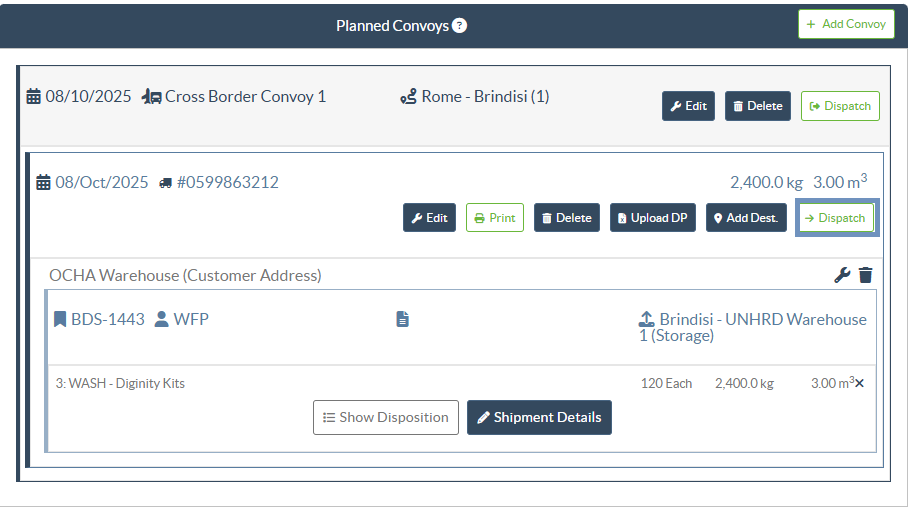
Крок 3: Якщо тільки одна поїздка в колоні готова до руху, ви можете відправити цю конкретну поїздку окремо, натиснувши кнопку "Відправити" поруч із записом про поїздку під колоною.
Крок 4: Після відправлення система запише деталі відправлення, включаючи дату, вагу та об'єм, і зробить колону видимою у списку "Відправлення у процесі виконання" для відстеження та моніторингу.
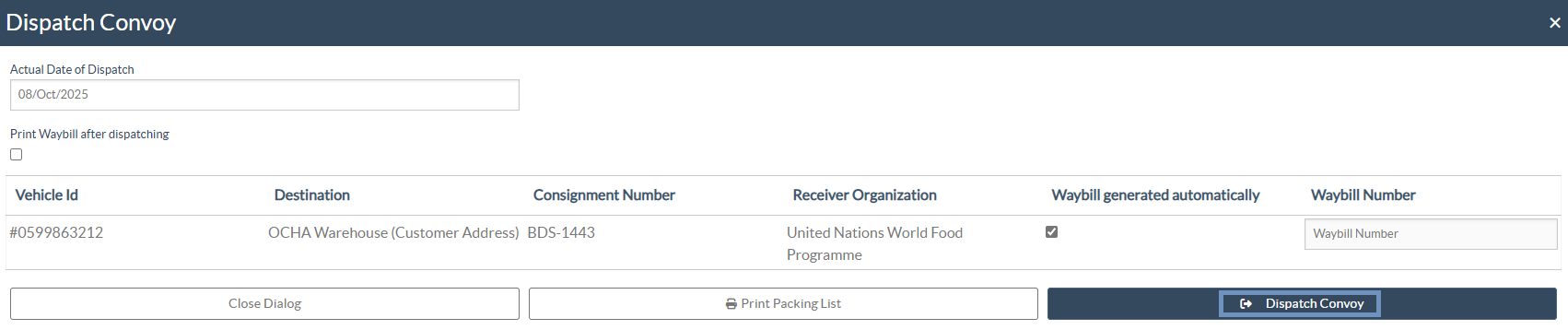
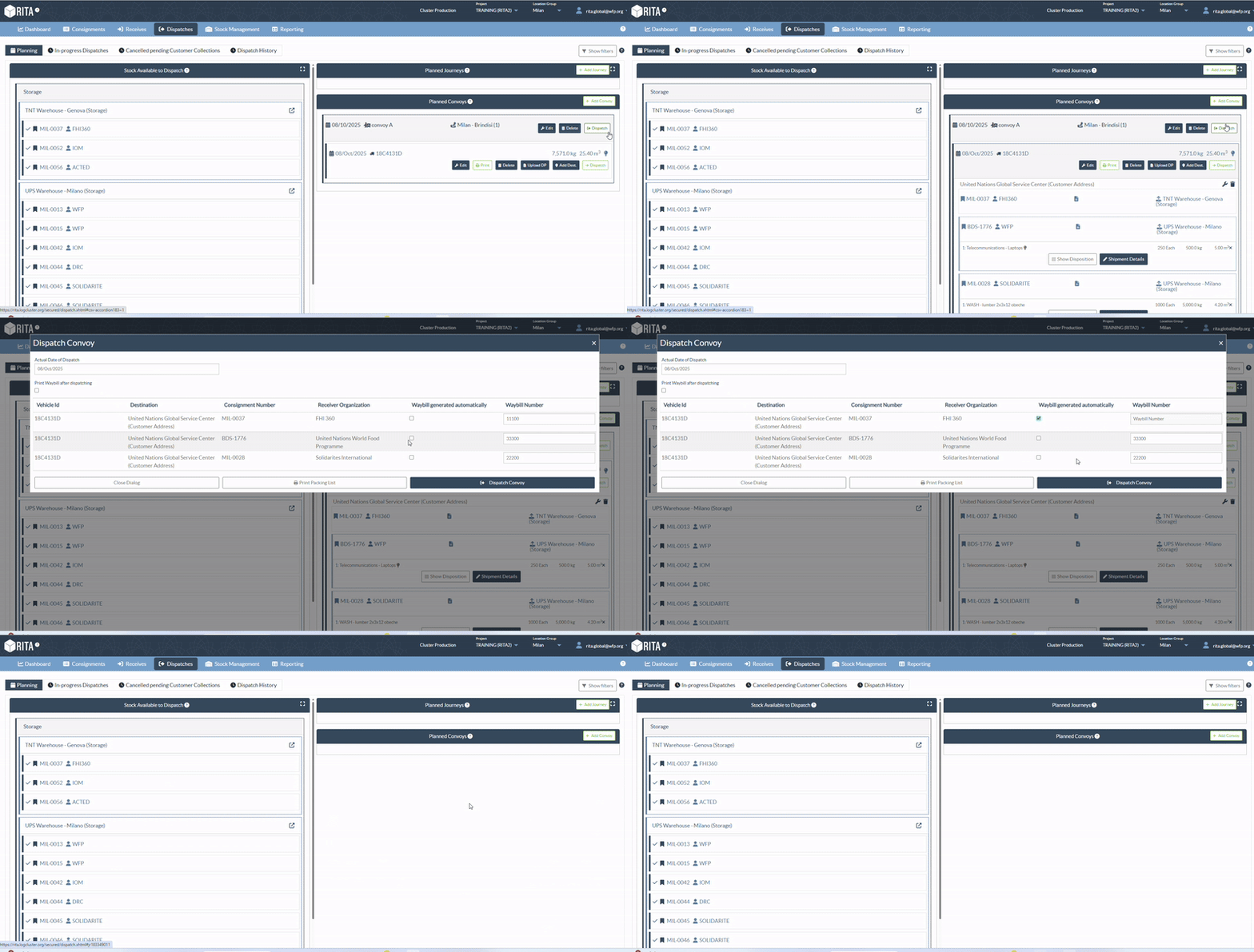
 | Вкладки"Історія відправлень " та"Часткова історія відправлень " містять колонки, пов'язані з Конвоєм, що дозволяє користувачам переглянути назву конвою. Ця інформація також відображається в"Звіті про транспорт". |
Отримати колону:
Після відправлення колони приймаюче місце може підтвердити і обробити прибуття кожної поїздки в складі колони, виконавши наведені нижче кроки:
Крок 1: Перейдіть на вкладку "Приймання".
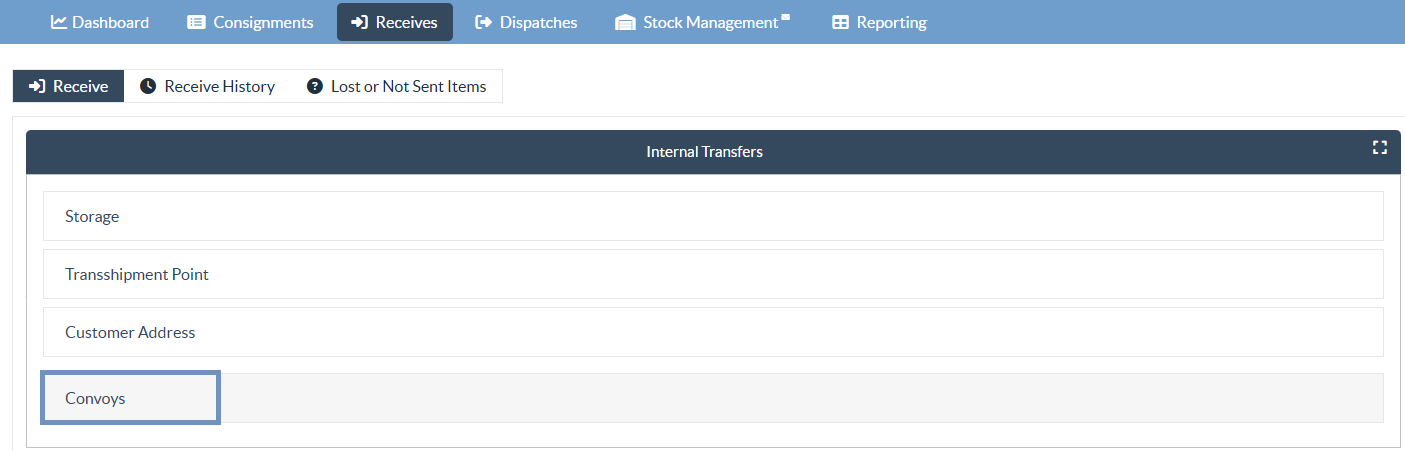
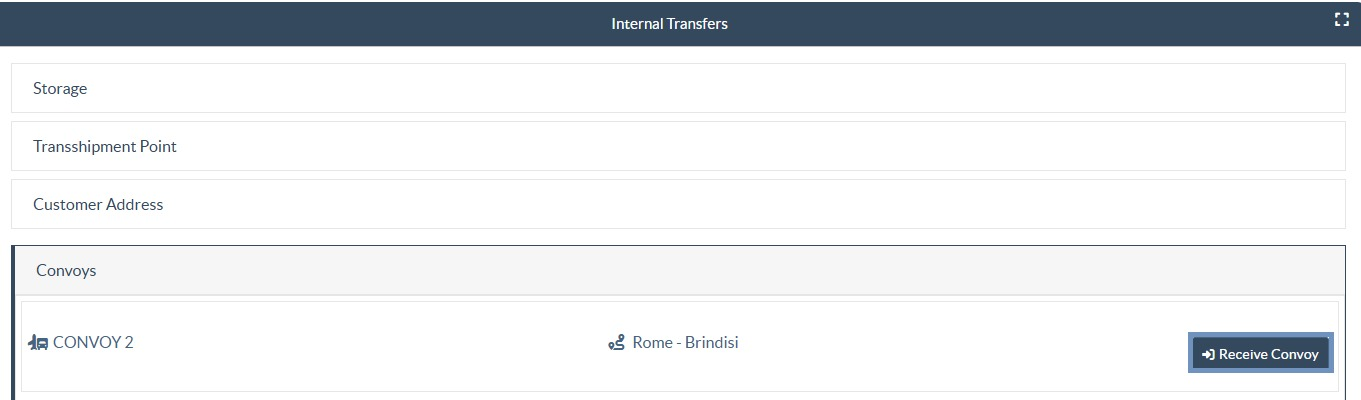
Крок 2: У розділі "Внутрішні перевезення" виберіть опцію "Колона". З'явиться список усіх конвоїв, які були створені і відправлені до поточного місця отримання.
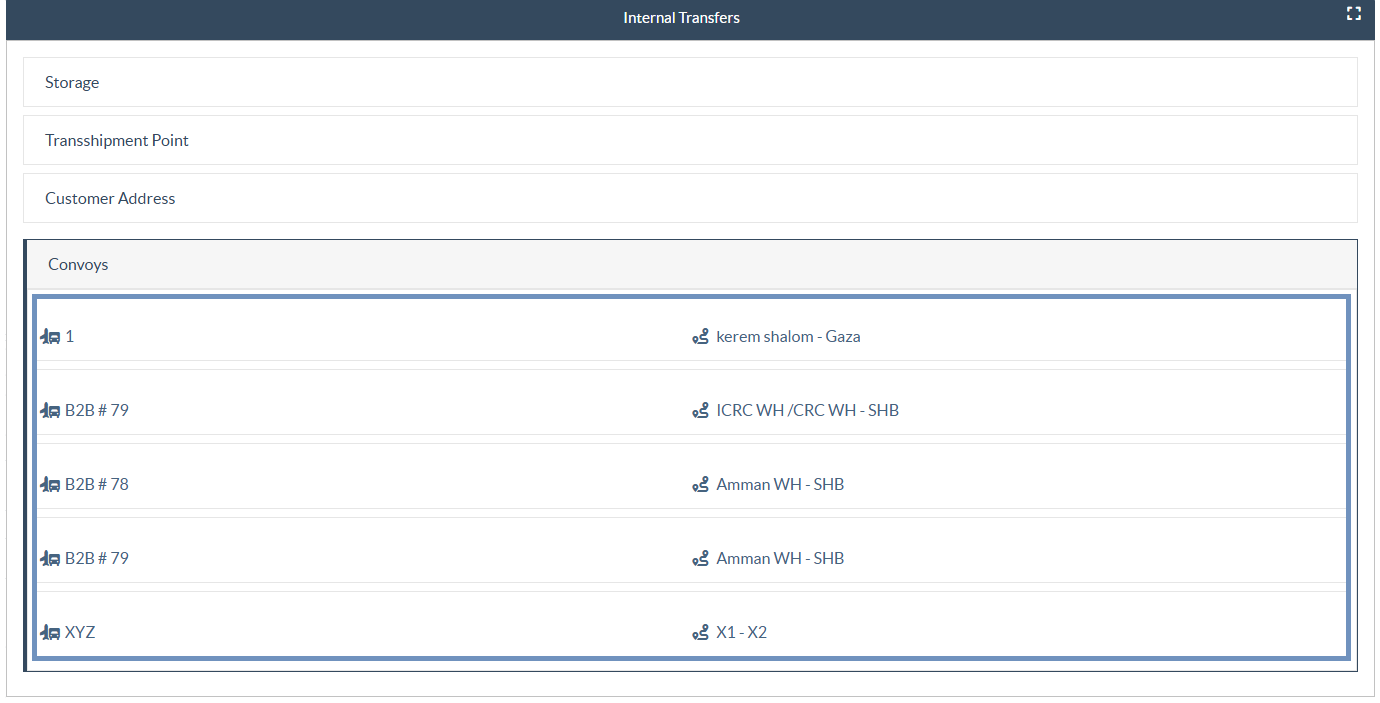
Крок 3: Натисніть на "Отримати колону" поруч з колоною, щоб розпочати процес отримання для цієї конкретної поїздки.
Після вибору колони зі списку внутрішніх перевезень і натискання на "Отримати колону", RITA відкриє діалогове вікно "Отримати колону". На цьому екрані відображаються всі рейси, пов'язані з обраною колоною, що дозволяє пункту прийому підтвердити прибуття кожного транспортного засобу і вантажу, який він перевозить.
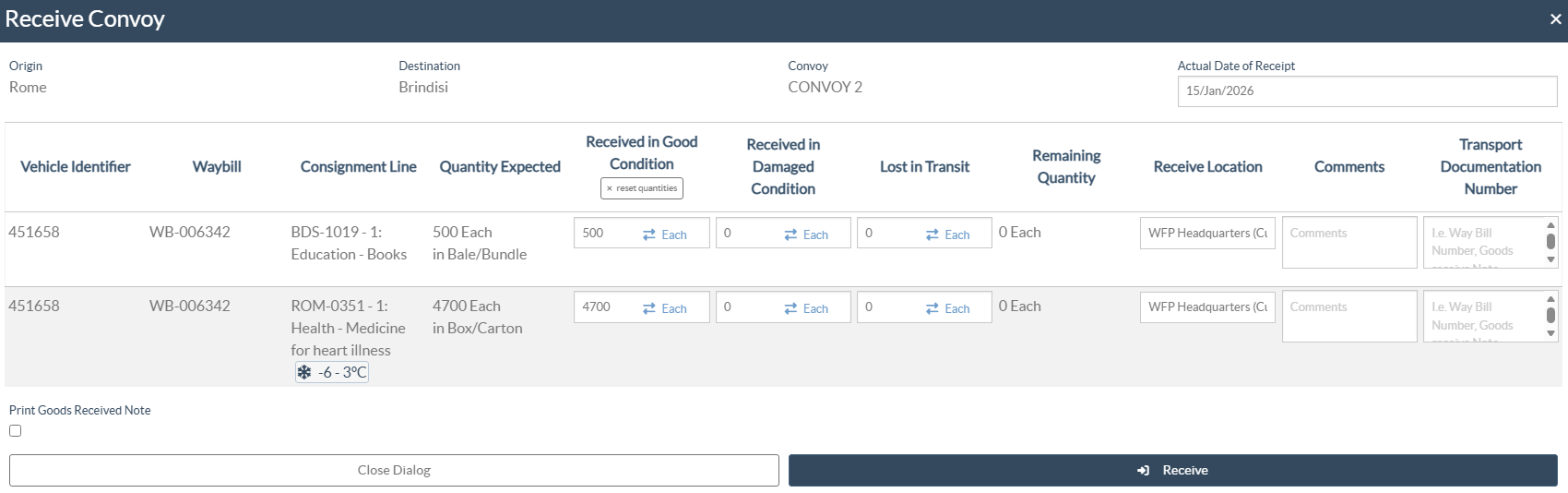
Крок 4: Підтвердіть "Місце відправлення" і "Місце призначення" колони, "Назву колони" і "Фактичну дату отримання" у верхній частині діалогового вікна.
Під цим розділом кожен рядок представляє позицію вантажу, пов'язану з транспортним засобом і відповідною дорожньою відомістю. Для кожної позиції оператор може:
- переглянути ідентифікатор транспортного засобу, номер накладної та позицію відправлення (опис позиції та пакувальної одиниці)
- Перевірити очікувану кількість для кожної товарної позиції.
- Записати отриману кількість, ввівши значення під:
- Отримано в хорошому стані
- Отримано в пошкодженому стані
- Втрачено в дорозі - Перегляньте кількість, що залишилася, яка автоматично розраховується на основі введених значень.
- Підтвердіть місце отримання вантажу, яке може відрізнятися від місця призначення конвою.
- Введіть будь-які коментарі, пов'язані з розбіжностями, спостереженнями або примітками
- Вкажіть номер транспортної документації (наприклад, номер накладної, номер товарно-транспортної накладної)
Примітка: Опція "Скинути кількість" доступна для очищення введених значень і повторного введення кількості, якщо це необхідно.
Необов'язково: У нижній частині екрана оператор може вибрати, чи потрібно друкувати прибуткову накладну.

Крок 5: Після введення всіх необхідних даних натисніть "Отримати", щоб завершити процес прийому колони.
Виберіть отримання транспортного засобу в колоні :
Якщо користувачі бажають отримувати поїздки окремо, а не всю колону одразу, вони можуть обробляти кожну поїздку окремо, використовуючи опцію вибіркового отримання.
Крок 6: Натисніть на "Отримати шляховий лист" поруч з відповідною поїздкою в автоколоні, щоб отримати цей конкретний транспортний засіб і шляховий лист.
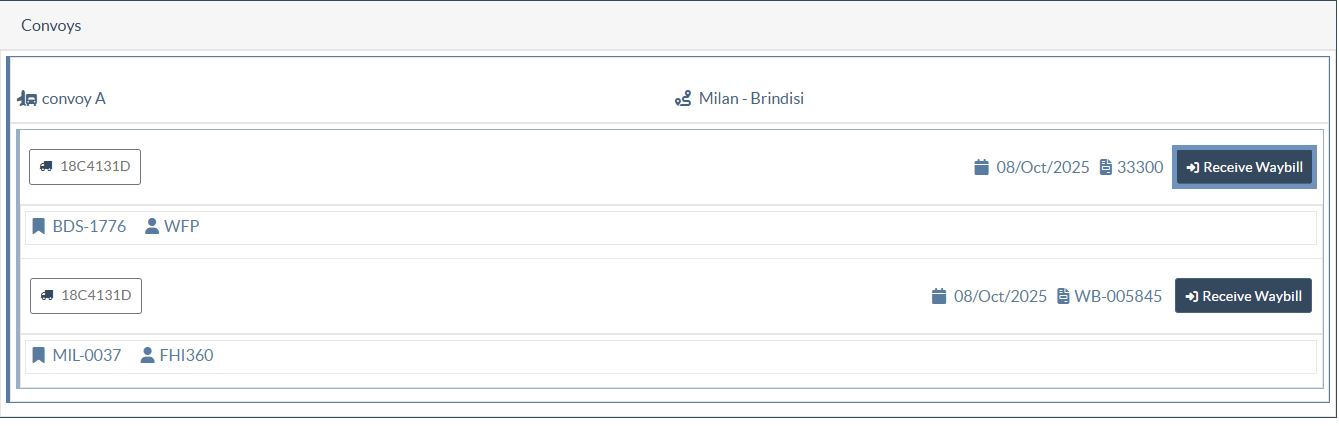
Після цього оператор може отримати кожен рейс окремо у відповідному пункті призначення, виконавши ті самі кроки і процес введення даних, що описані в розділі "Підтвердження прибуття вантажу" глави "Отримання" цього посібника. Після завершення, рейс буде позначений в системі як отриманий.

For the convenience of Logistics Cluster website users, some content is translated into different languages using a machine translation tool. When using these translations, please note that there may be differences or discrepancies from the original content. The Logistics Cluster is not responsible for these translations and their accuracy. The text in the original version should be considered as the reference