
This page has been auto-translated into 中文. Click here for details
派送历史页面列出了当前位置组确认发送的所有派送。
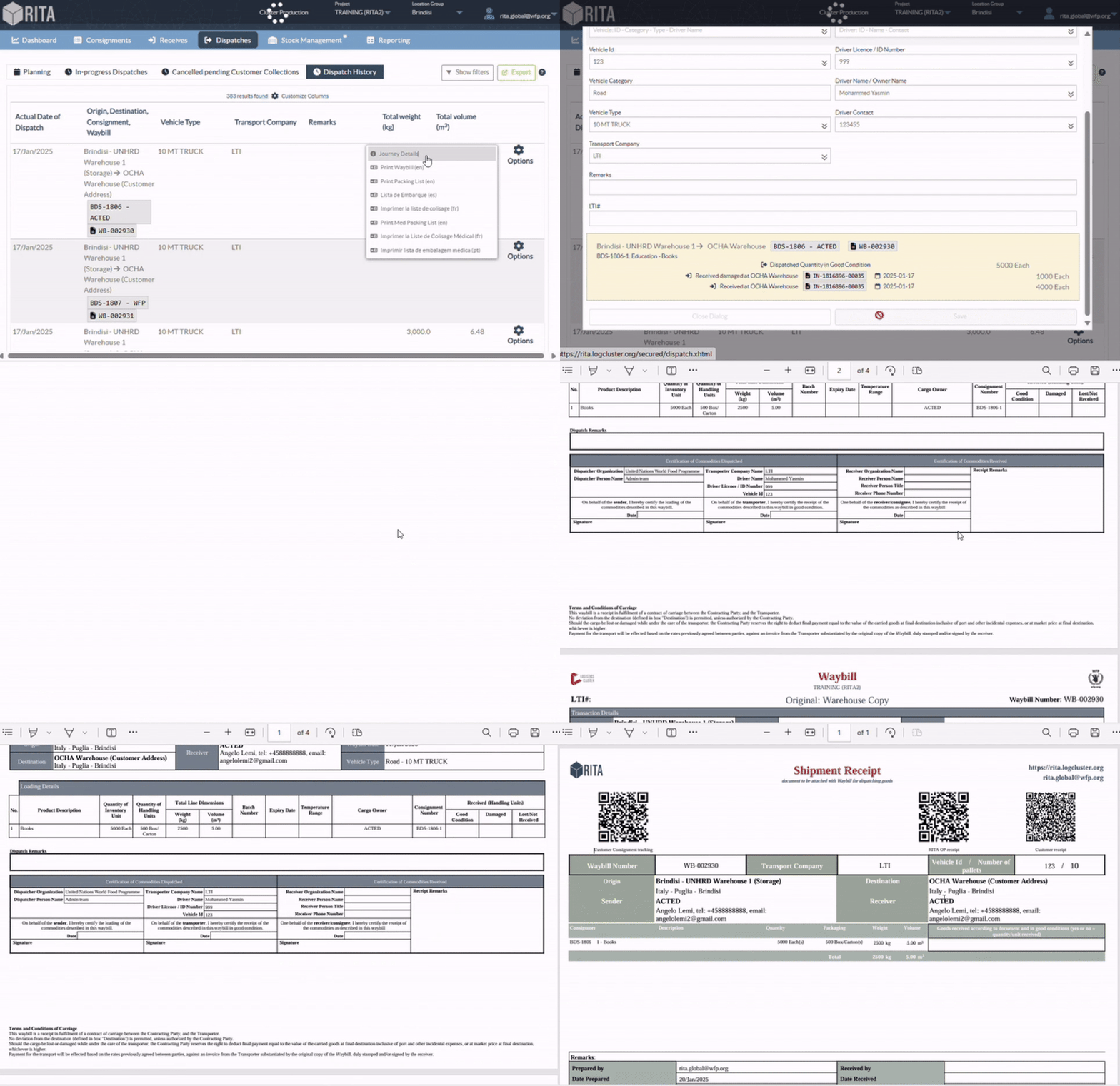
点击选项卡后会出现一个下拉菜单。RITA 操作员可以查看行程详情、打印运单和查看货物派送的装箱单。
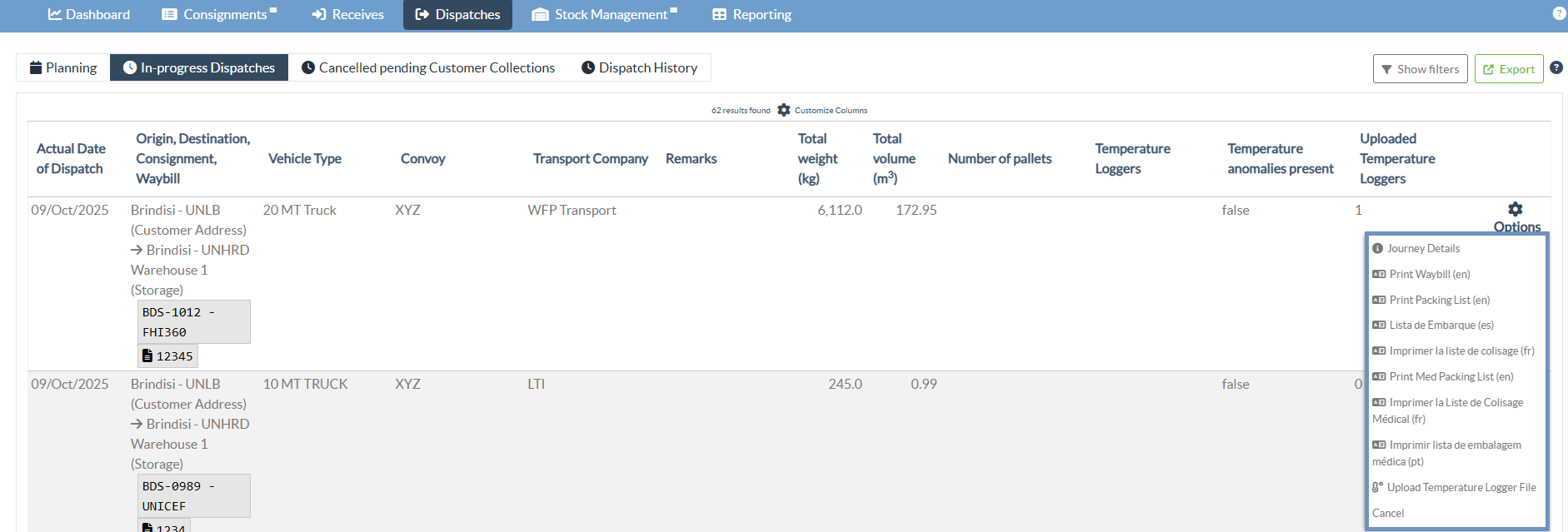
上传温度记录仪文件
通过"上传温度记录仪文件"功能,操作员可以在货物运输过程中附加从预定义的温度数据记录仪设备收集的温度数据,确保所有温控运输都得到适当的监控和记录。
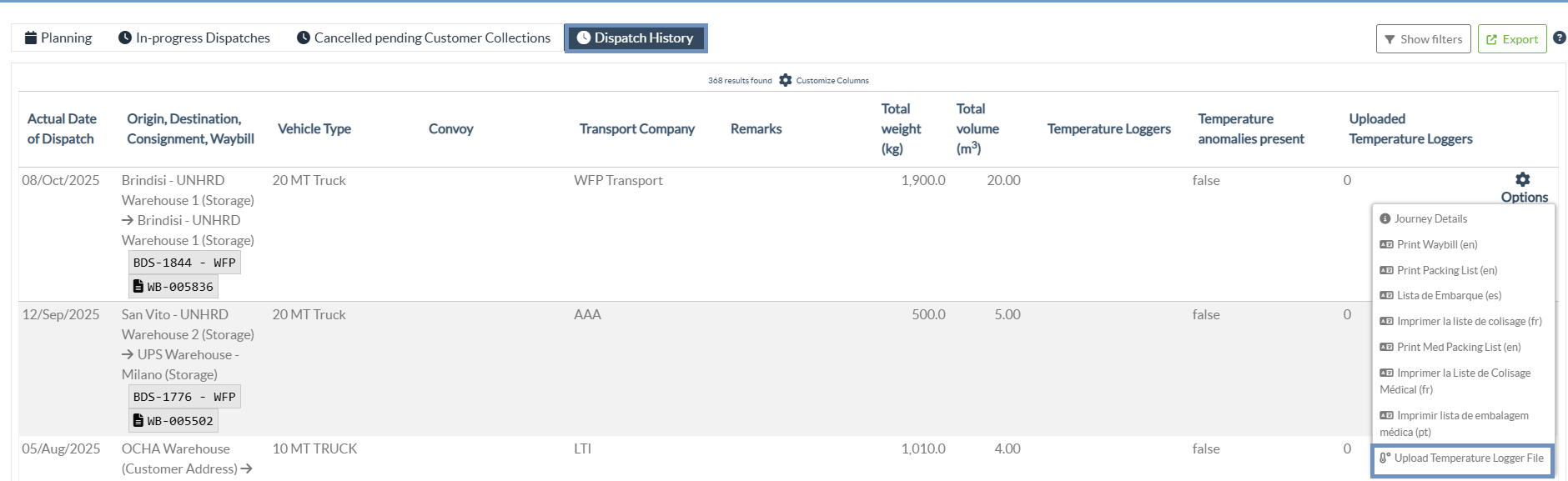
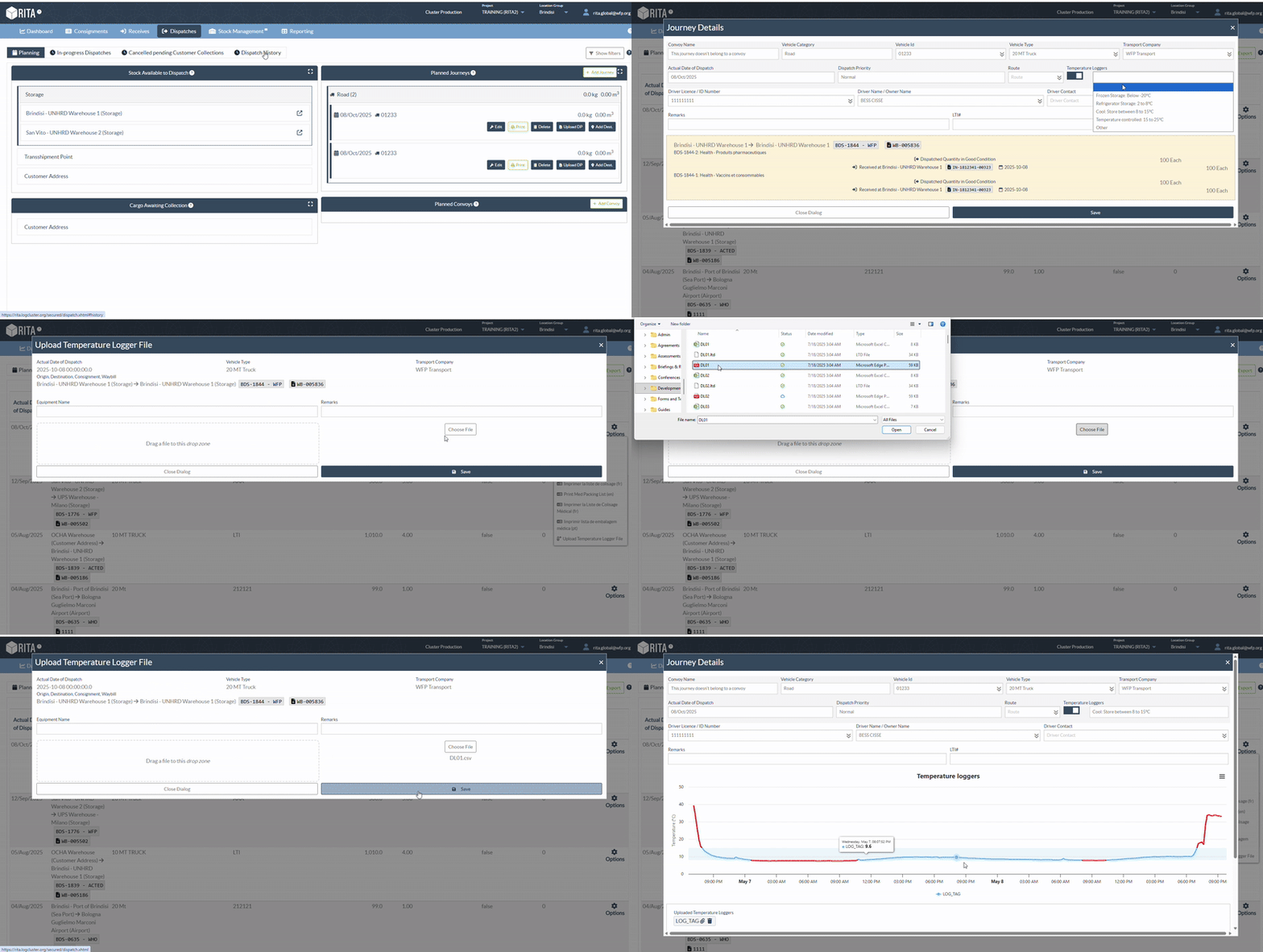
步骤 1:进入"调度历史 "选项卡,点击 "上传温度记录仪文件"选项。
步骤 2: 定义"设备名称"并附加相应的温度记录器文件。操作员可以点击 "选择文件"或使用拖放功能将文件直接上传到下拉区域。
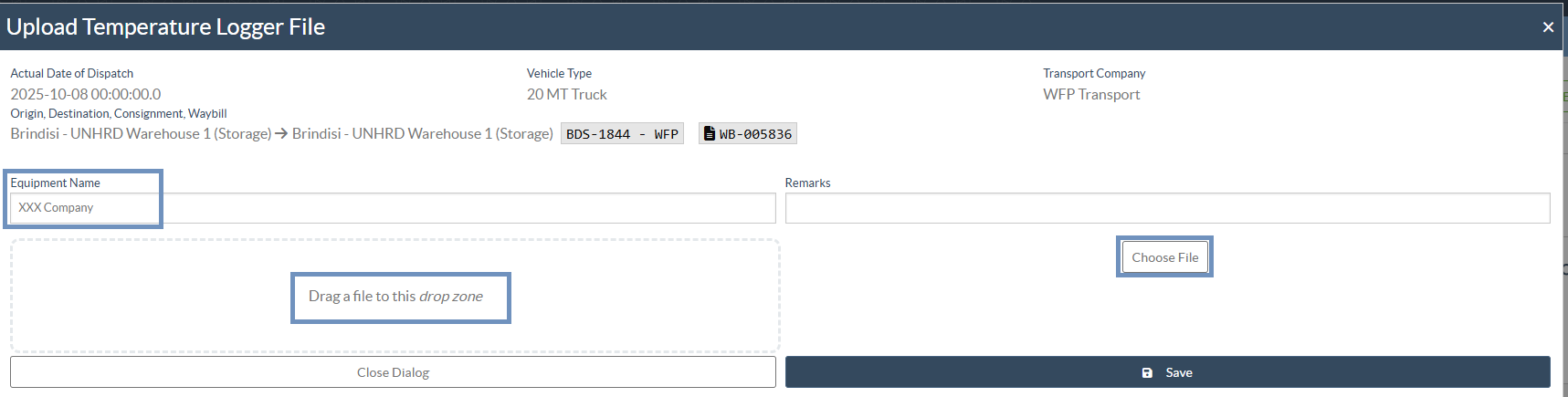
注意: 目前只支持上传特定设备的特定文件格式(.CSV 和 .TXT)。
第 3 步: 添加任何相关备注,然后点击 "保存"。
保存后,上传的文件将链接到相应的旅程或车队,允许授权用户查看和分析温度记录,以进行验证和合规性检查。
旅程详细信息:
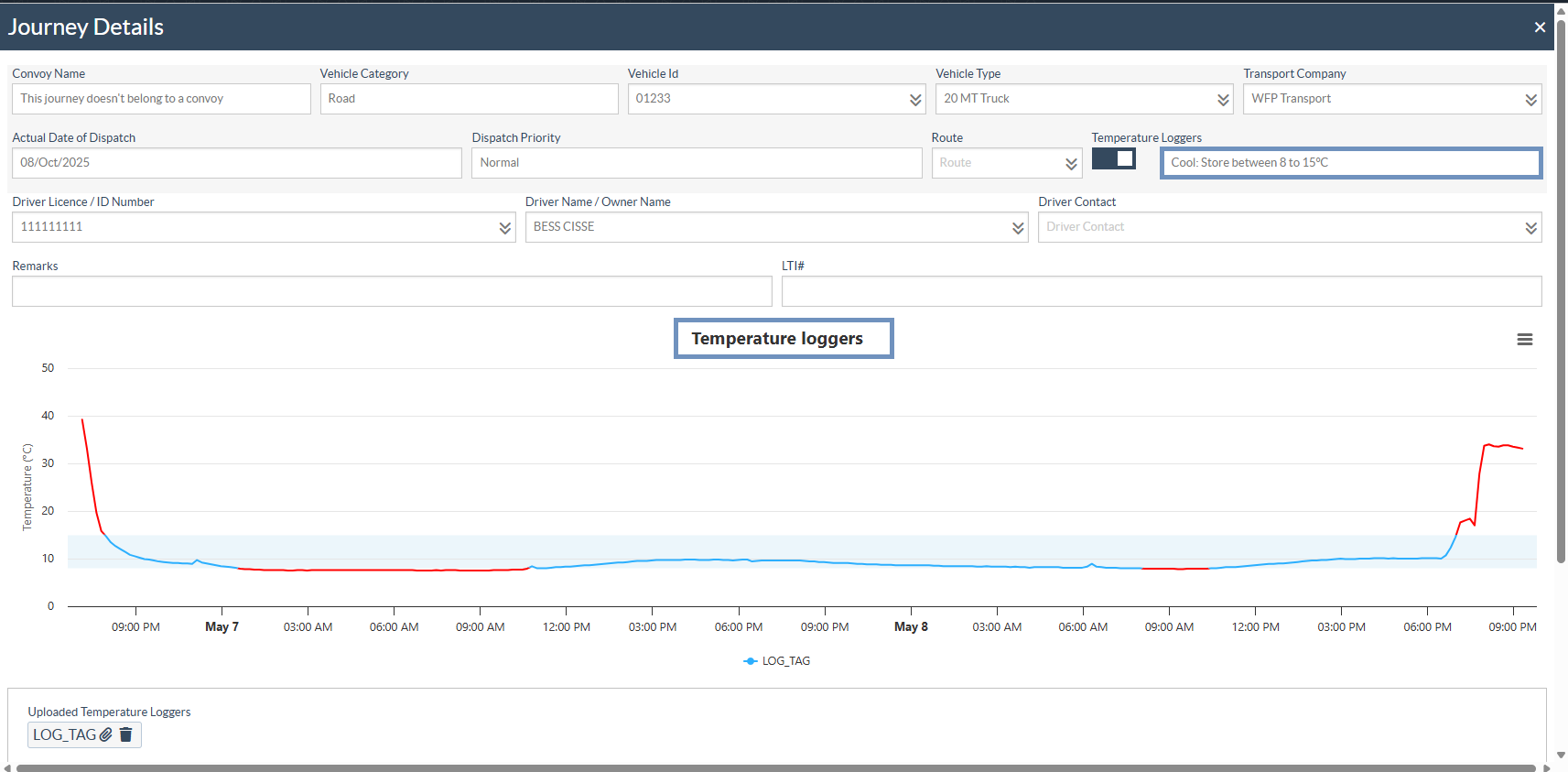
单击 "旅程详情"可显示与所选旅程相关的完整信息。其中包括车队名称、车辆类别、车辆类型、运输公司、司机信息、调度优先级和定义路线等特定行程数据。操作员还可以查看温度记录器字段,该字段显示行程是否包括温控货物以及所选的具体温度范围(例如,低温:8 至 15°C,冷冻:低于 -20°C)。
温度监控图表:
在旅程详细信息窗口底部,系统会显示由上传的数据记录器文件生成的温度监控图。该图表直观地显示了整个运输过程中记录的温度变化,帮助操作员确认货物是否保持了所需的温度范围。
上传的温度记录仪:
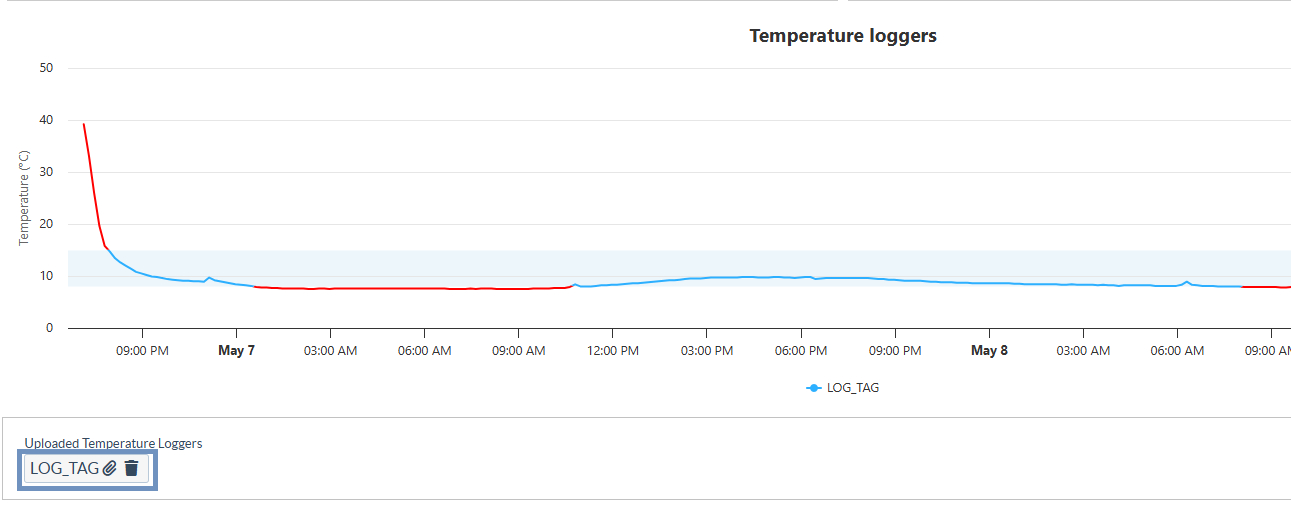
上载的温度记录仪文件列在 "上载的温度记录仪"部分,操作员可在此查看文件名、 下载或在必要时删除记录。
 | 由于温度监控信息的敏感性,删除选项仅限具有 PRA(项目管理员)权限的用户使用。 |
 | 同样的 "上传温度记录仪文件 "功能也可在 "进行中调度"选项卡下使用,允许操作员在调度完全完成之前上传记录仪数据。 |
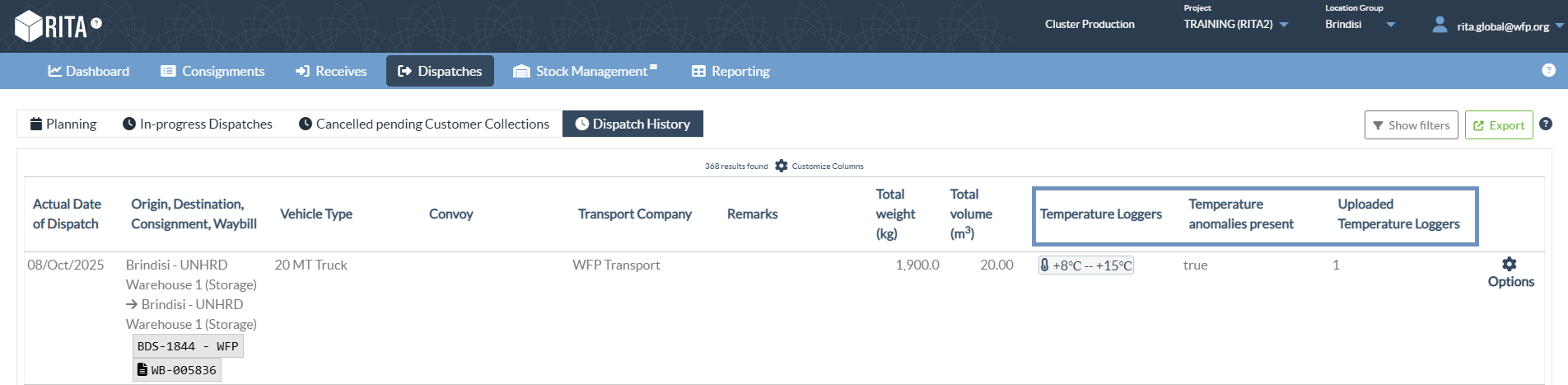
调度历史视图包括与温度记录仪相关的列。用户可直接从该屏幕查看温度记录仪数据(包括异常和上传的文件)。导出调度数据时也会包含这些字段,以便对温控装运进行详细监控和报告。
| 运输概览"报告包括额外的列,用于记录每次调度的温度控制详细信息。这些字段显示调度是否进行了温度控制(真/假),以及相应的最高和最低温度记录值。 |

For the convenience of Logistics Cluster website users, some content is translated into different languages using a machine translation tool. When using these translations, please note that there may be differences or discrepancies from the original content. The Logistics Cluster is not responsible for these translations and their accuracy. The text in the original version should be considered as the reference