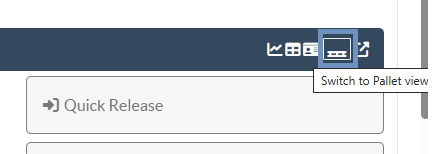
التبديل إلى عرض المنصة النقالة
تتيح واجهة عرض المنصة ضمن علامة التبويب إدارة المخزون للمشغلين إدارة المخزون المخزون المخزن على وحدات النقل (المنصات أو الصناديق) وتصوره بكفاءة. تدعم هذه الواجهة إنشاء المنصات وتنظيمها، مما يحسن إمكانية تتبع المخزون والتحكم التشغيلي في المستودع.
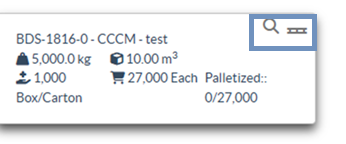
الخطوة 1: انقر فوق رمز المنصة النقالة في الزاوية العلوية اليمنى من شاشة إدارة المخزون.
ستعرض الشاشة تخطيطًا من جزأين:
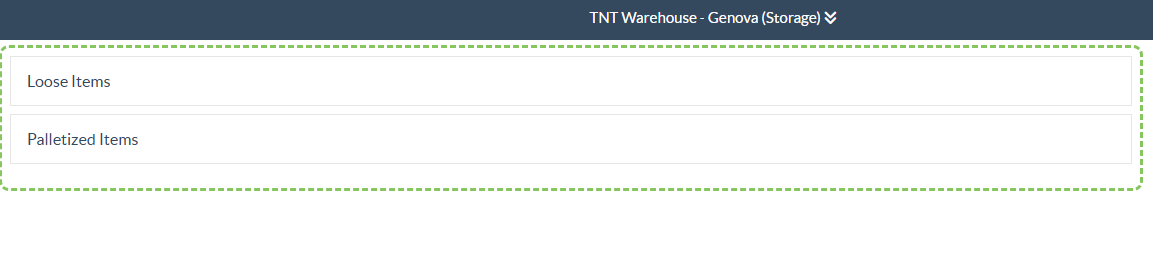
العناصر السائبة: المخزون الذي لم يتم تعيينه بعد لأي منصة نقالة.
العناصر المنقولة على منصات نقالة: المخزون المجمّع بالفعل في وحدات نقل.
الخطوة 2: يمكن للمشغلين إنشاء منصات نقالة باستخدام طريقتين:
إنشاء المنصة النقالة المباشرة:
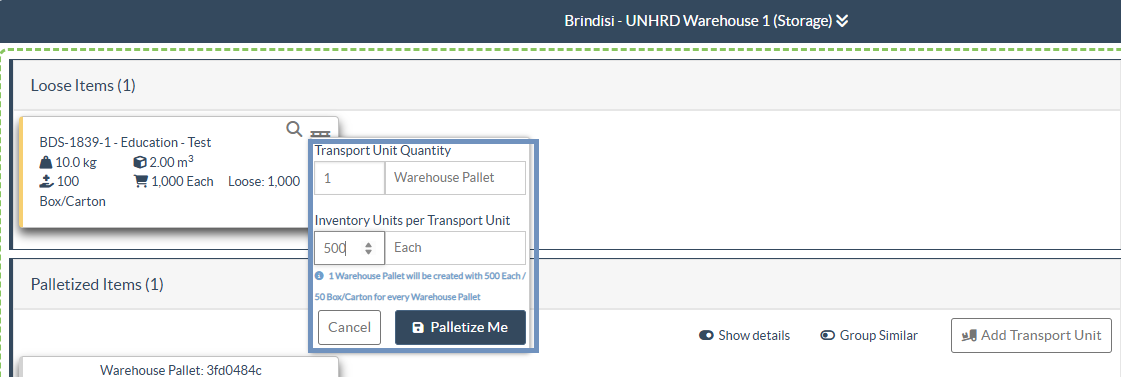
- في قسم العناصر السائبة، انقر فوق رمز المنصة النقالة.
- أدخل نوع وحدة النقل والكمية و(اختياريًا) موضع المنصة النقالة.
- انقر على منصات نقالة لتجميع وحدات المناولة المحددة في المنصات المحددة.
سحب وإسقاط المنصة النقالة:
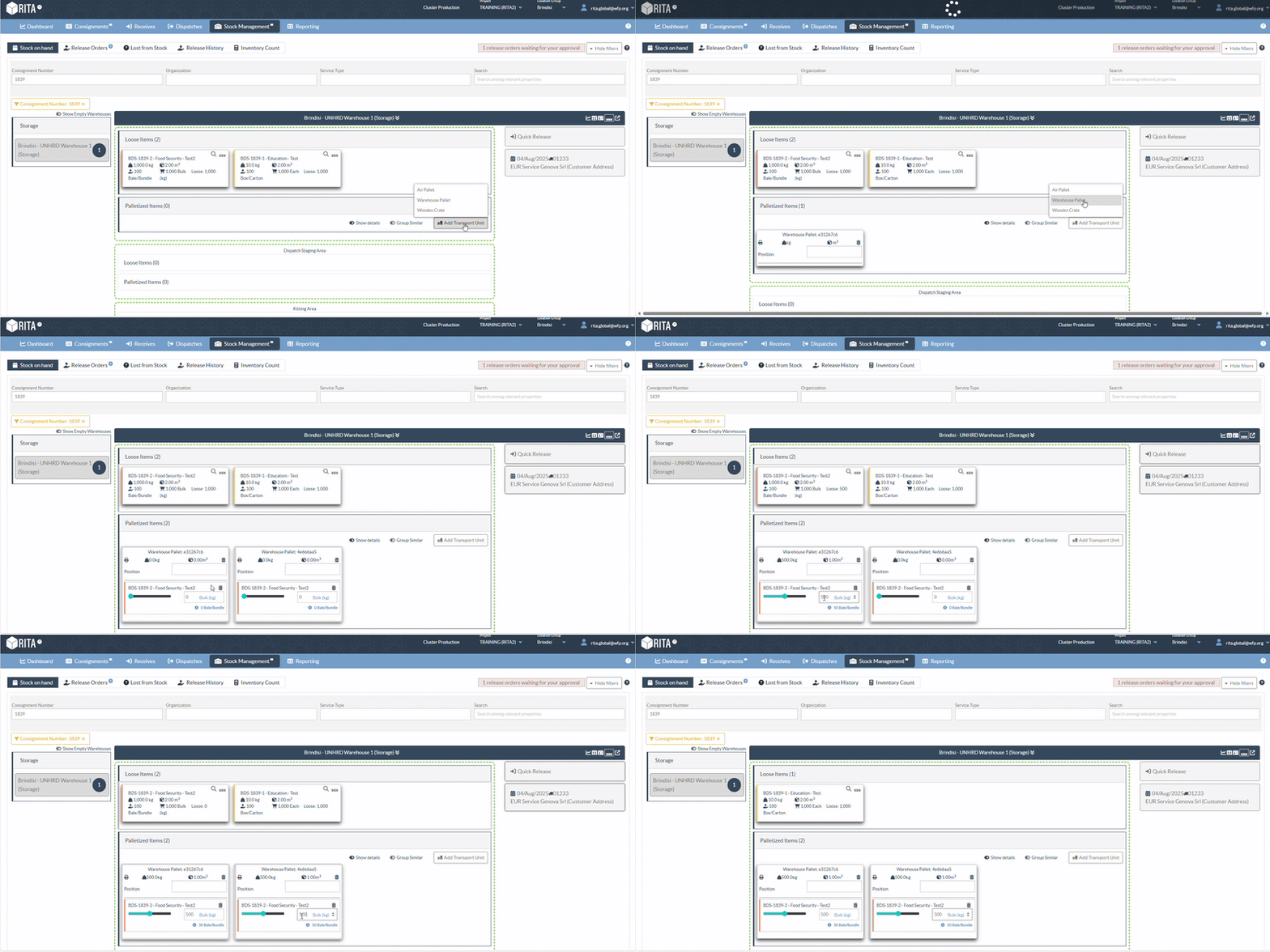
- في قسم العناصر المنقولة، انقر فوق إضافة وحدة نقل وأضف نوع المنصة النقالة المستخدمة.
- اسحب البضائع السائبة وأفلتها في المنصات النقالة.
تعيين المنصات النقالة إلى رحلة مخططة:
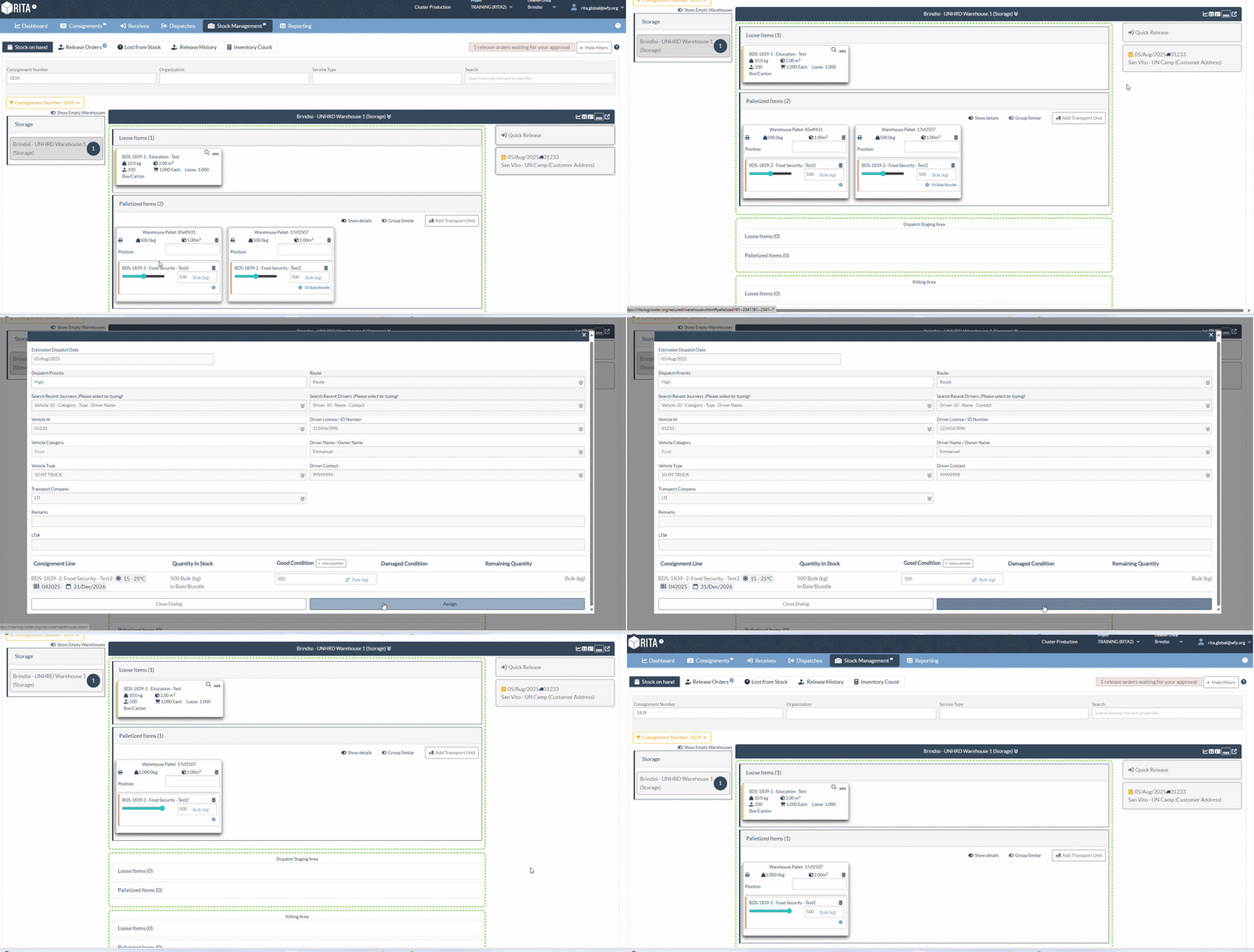
يمكن للمشغلين تعيين المنصات النقالة إلى رحلة مخططة مباشرةً من شاشة إدارة المخزون:
الخطوة 1: حدد المنصة النقالة مع الشحنة المعنية.
الخطوة 2: قم بسحبها وإفلاتها في الرحلة المخططة، المعروضة على الجانب الأيمن من الشاشة.
تعيين المنصات النقالة للإفراج عنها
يمكن تحرير المنصات النقالة مباشرةً من شاشة إدارة المخزون باستخدام طريقة عرض المنصة النقالة. يسمح ذلك للمشغلين بتعيين المنصات بسرعة إلى الحركات الصادرة دون التنقل عبر شاشات متعددة.
لتحرير المنصات
الخطوة 1: من طريقة عرض المنصة، حدد المنصة النقالة المرتبطة بالشحنة ذات الصلة.
الخطوة 2: قم بسحب المنصة النقالة المحددة وإفلاتها في علامة التبويب "تحرير سريع" الموجودة على الجانب الأيمن من الشاشة.
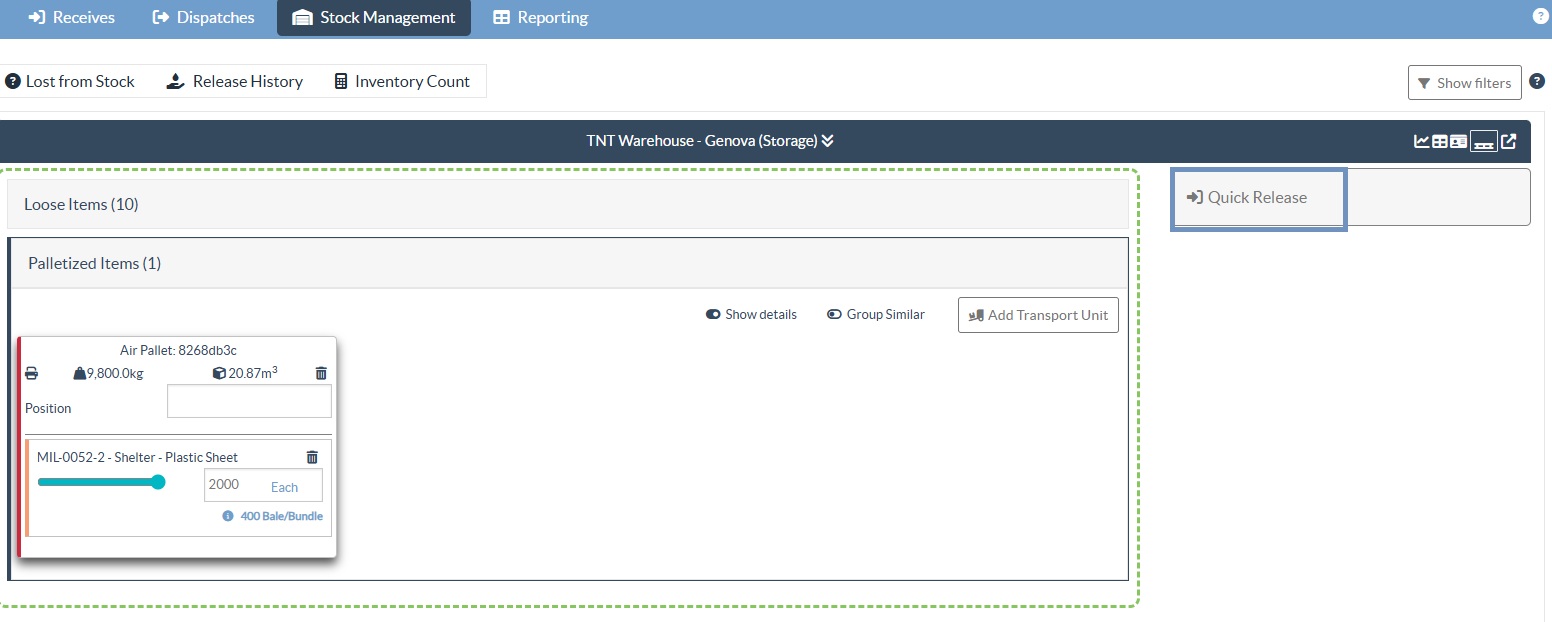
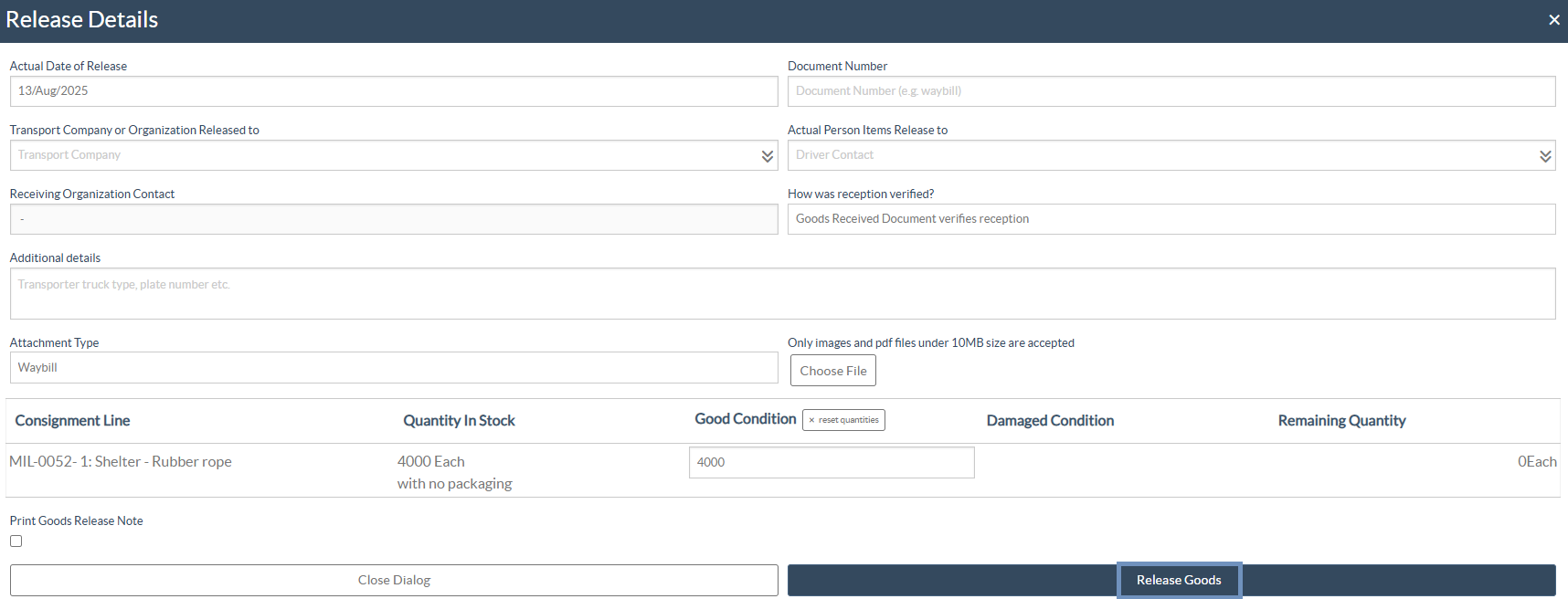
الخطوة 3: في نافذة الإصدار، أدخل المعلومات التالية:
- تاريخ الإفراج.
- شركة النقل أو المؤسسة التي تم الإفراج عنها.
- اسم الشخص المستلم للسلع.
- الكمية المفرج عنها.
- تفاصيل إضافية: استخدم حقل النص الحر هذا لتضمين الملاحظات اللوجستية مثل نوع المركبة أو لوحة الترخيص أو معلومات التتبع الأخرى ذات الصلة.
- نوع المرفق: اختر نوع المستند الذي يتم تحميله (على سبيل المثال، بوليصة الشحن، مذكرة إفراج، إثبات التسليم).
- اختر الملف: إرفاق الملف ذي الصلة. يتم قبول الصور وملفات PDF التي يقل حجمها عن 10 ميغابايت فقط.
بعد إدخال جميع التفاصيل المطلوبة، انقر على زر الإصدار لإتمام المعاملة.
ميزات المنصة الإضافية:
خيارات العرض:
لتخصيص عرض المنصة النقالة حسب الاحتياجات التشغيلية، يتوفر خياران للعرض سهل الاستخدام في شاشة عرض المنصة النقالة:

إظهار التفاصيل: مفتاح تبديل يعمل على توسيع كل منصة نقالة لعرض معلومات الشحن التفصيلية مثل - اسم الصنف والكمية ونوع الوحدة.
عند إيقاف التشغيل، يتم طي الشاشة لعرض أكثر إحكاما، مما يحسن من سهولة قراءة الشاشة.
تجميع المتشابهات: عند تمكين هذه الميزة، تقوم هذه الميزة تلقائيًا بتجميع المنصات التي تحتوي على فئات عناصر متشابهة (مثل، الخدمات اللوجستية، والمياه والصرف الصحي، والمأوى) معًا. توفر تخطيطًا أنظف وأكثر تنظيمًا لتسهيل التنقل.
 | عند تمكين ميزة التجميع حسب، يتم تعطيل وظيفة السحب والإفلات. نظرًا لأنه يتم دمج العديد من المنصات والشحنات في طريقة عرض مجمعة واحدة، فلن يتمكن المستخدمون من سحب المنصات في رحلة أو عملية إطلاق. لإعادة تمكين السحب والإفلات، قم بتبديل إيقاف تشغيل Group By. |
تتبع العنصر:
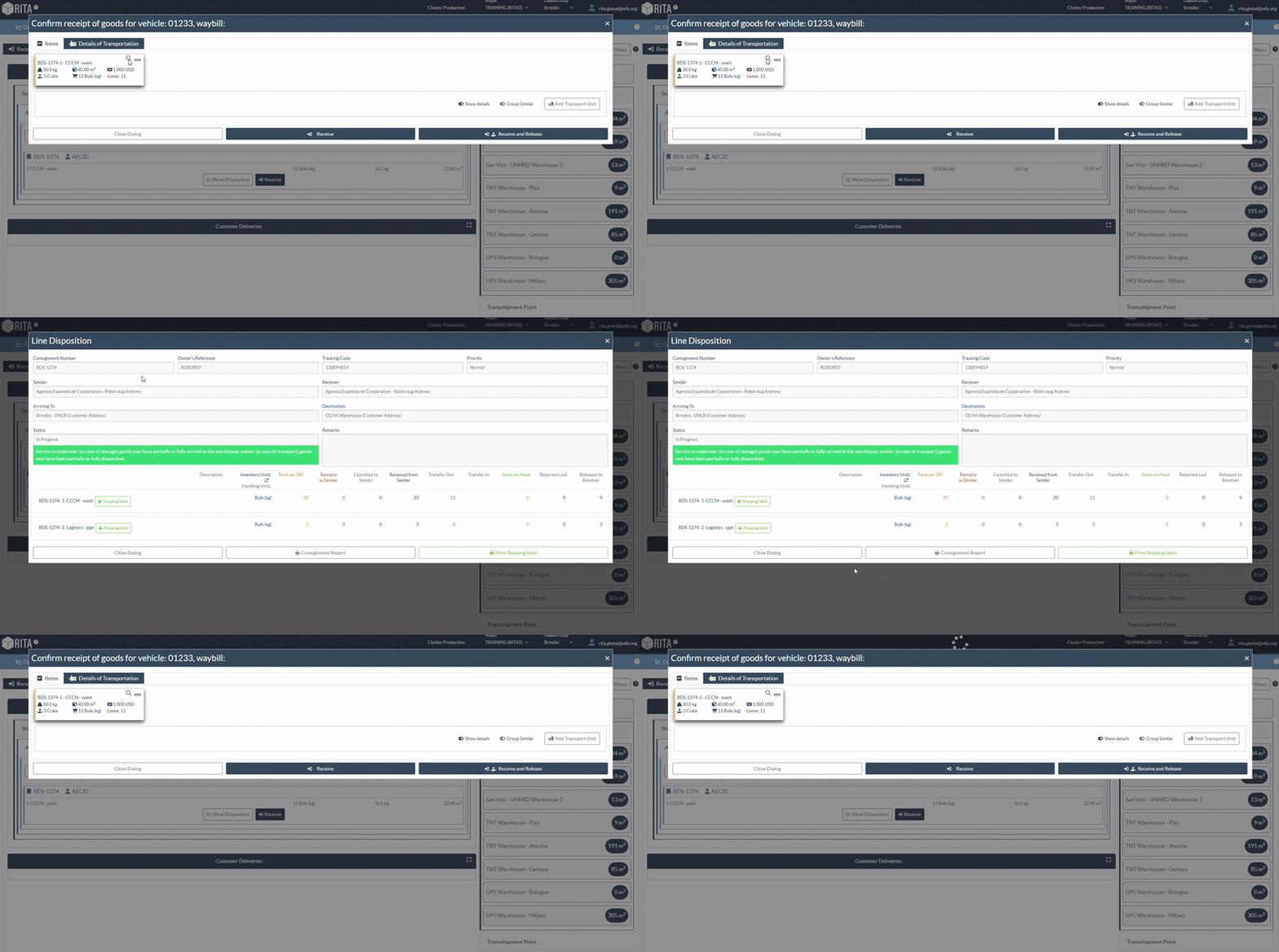
تفتح أيقونة العدسة المكبرة بجوار كل بند من البنود شاشة تتبع المخزون، والتي تعرض معلومات التتبع التفصيلية.
طباعة رمز الاستجابة السريعة:
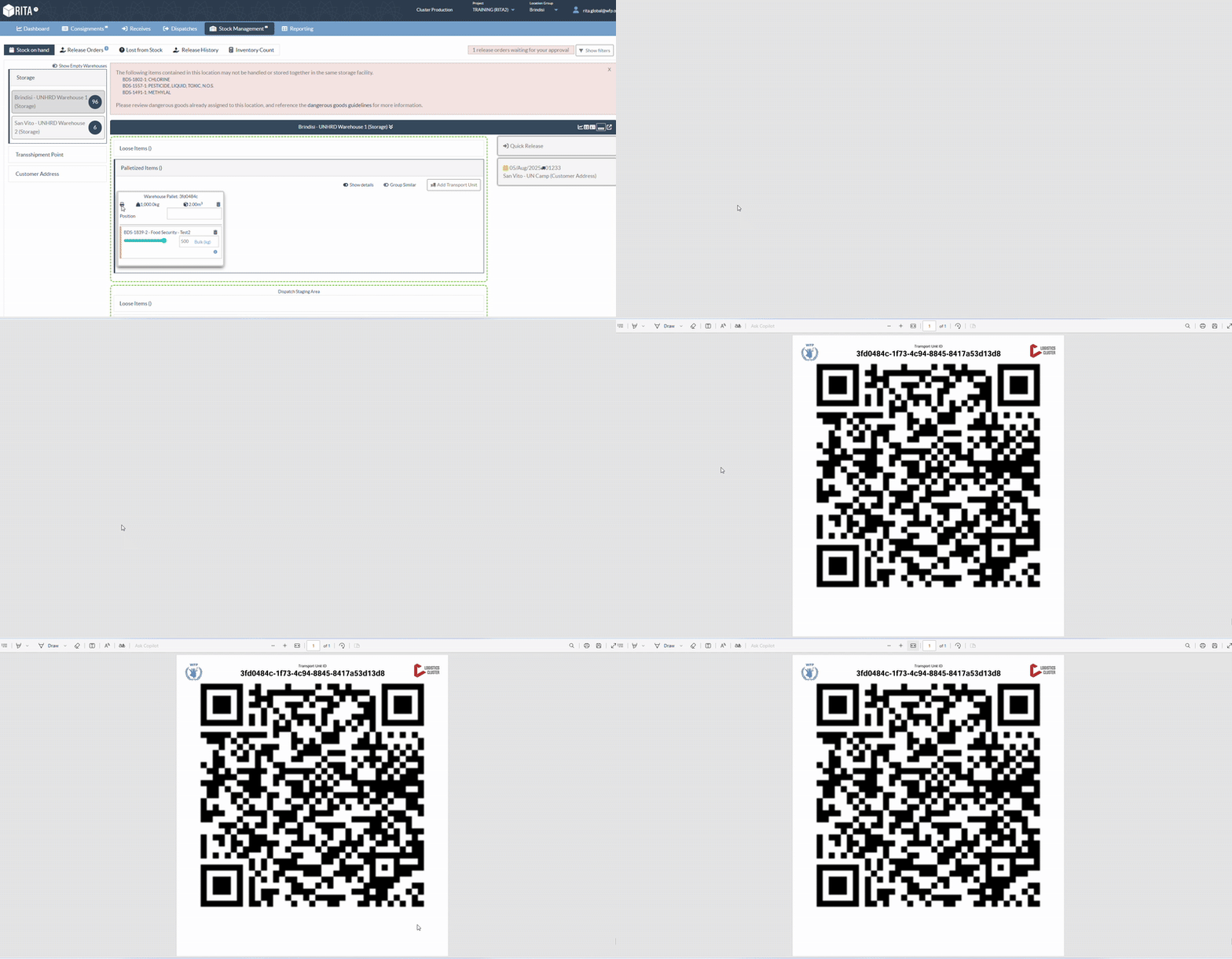
تتضمن كل منصة نقالة خيار إنشاء وطباعة ملصق رمز الاستجابة السريعة لأغراض التتبع والتعريف. لطباعة رمز الاستجابة السريعة لمنصة نقالة، اتبع الخطوات التالية:
الخطوة 1: انقر على أيقونة الطابعة الموجودة بجوار المنصة النقالة في طريقة عرض المنصة النقالة.
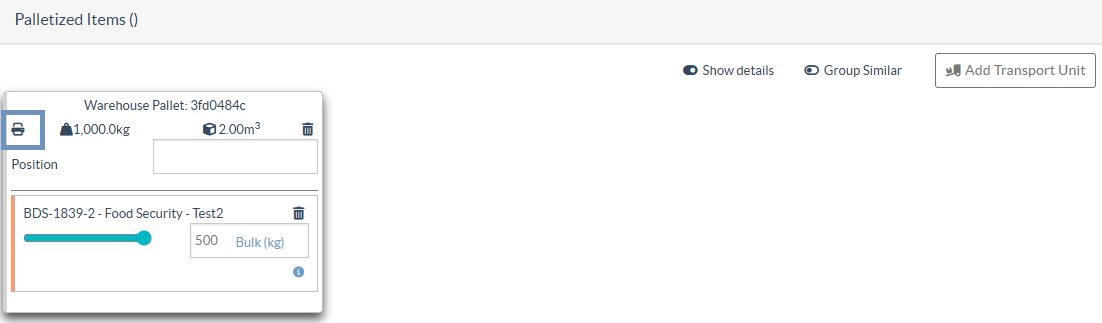
الخطوة 2: سيتم إنشاء رمز QR، يرتبط بالملخص الرقمي للمنصة النقالة.
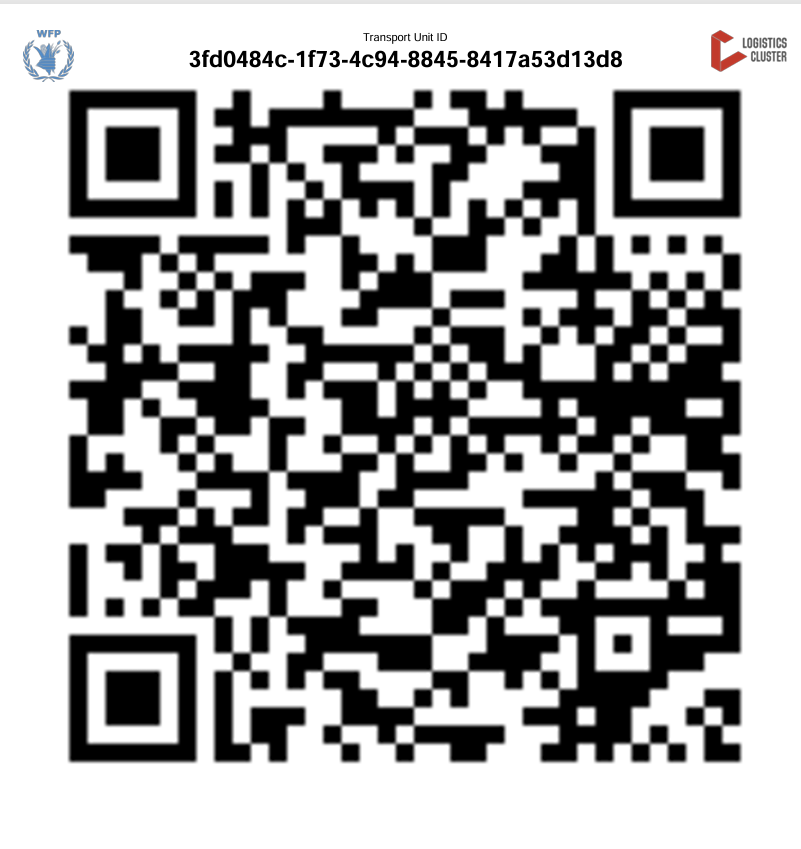
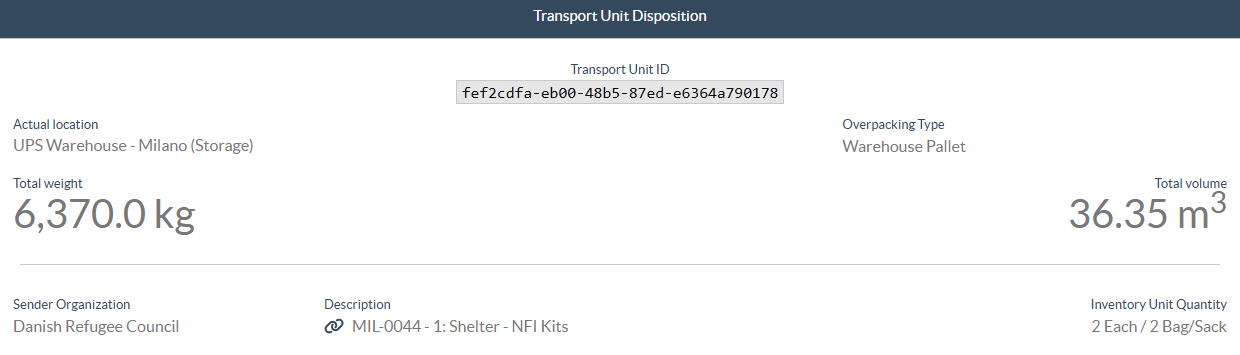
الخطوة 3: استخدم الماسح الضوئي QR للوصول إلى معلومات المنصة التفصيلية، بما في ذلك موقع المنصة الحالي، ونوع وحدة النقل، والوزن والحجم الإجمالي، ومؤسسة المرسل، ووصف السلعة، وكميات وحدة الصنف ووحدة المناولة، وعلامات البضائع التي يتم التحكم في درجة حرارتها أو البضائع الهشة أو البضائع الخطرة