
This page has been auto-translated into Español. Click here for details
La función "Convoyesplanificados" está diseñada para mejorar la coordinación y la gestión de varios viajes que se mueven bajo un mismo convoy. Esta sección permite a los operadores agrupar varios viajes en un Plan de Convoy unificado, facilitando el envío, seguimiento y recepción masivos. Los convoyes suelen crearse cuando varios vehículos con varios envíos se desplazan hacia el mismo destino o a través de una ruta común.
Este capítulo explica cómo planificar, despachar y recibir convoyes completos utilizando una herramienta integrada de planificación de convoyes.

Añadir convoy:
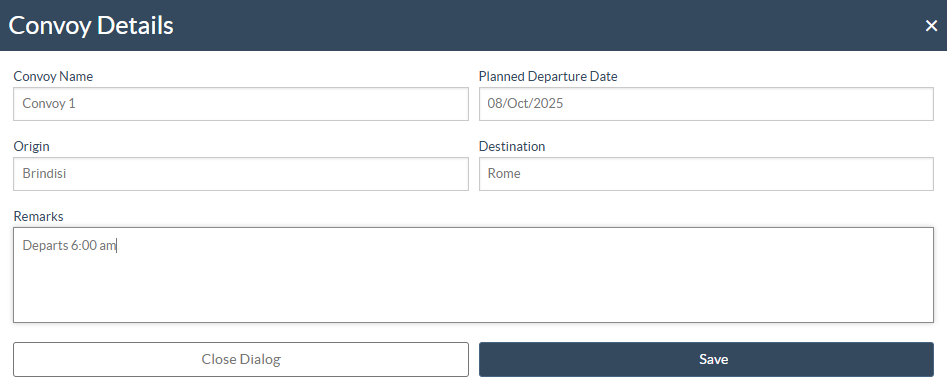
Los operadores pueden definir los detalles a nivel de convoy, como el nombre del convoy, los puntos de origen y destino, la fecha de salida estimada y las observaciones. Cada convoy puede incluir varios trayectos, cada uno de ellos asignado a vehículos individuales que transporten diferentes envíos.
Tras hacer clic en "Añadir convoy", el operador deberá proporcionar los siguientes detalles clave sobre el convoy y guardar el convoy.
- Nombre del convoy
- Nombre de la ubicación de origen y destino
- Fecha de salida prevista
- Observaciones o instrucciones especiales
Asignar un viaje a un convoy planificado:
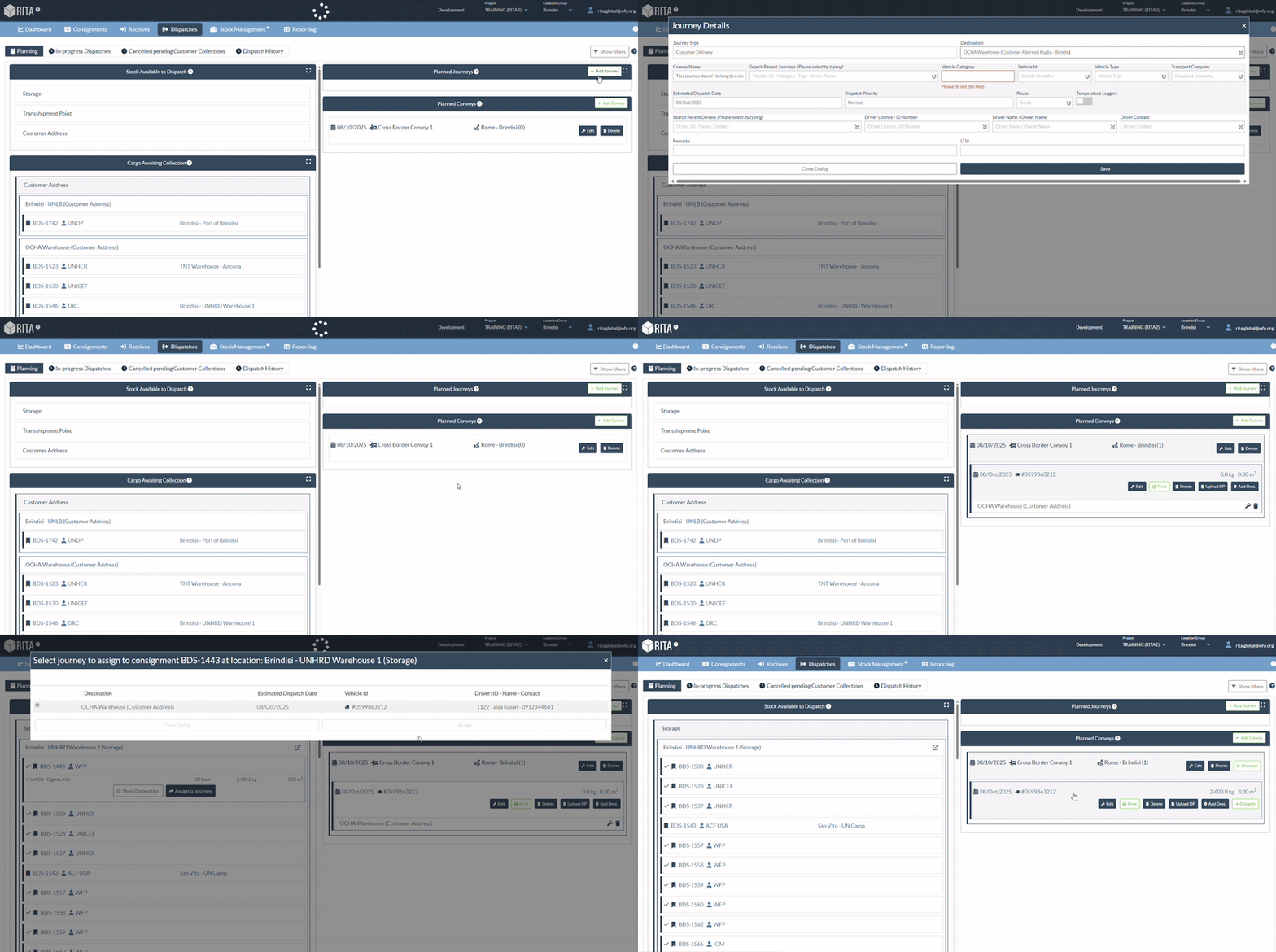
Una vez creado el nuevo convoy, los viajes se pueden asignar al convoy planificado de la siguiente manera:
Paso 1: Dentro de la pestaña Planificación, asegúrese de que su convoy ya está creado en la sección Convoy planificado.

Paso 2: En la sección Trayecto previsto, seleccione el trayecto que desea asignar al convoy.
Paso 3: Haga clic en la opción "Nombre del convoy". Aparecerá una lista mostrando los convoyes disponibles así como la opción
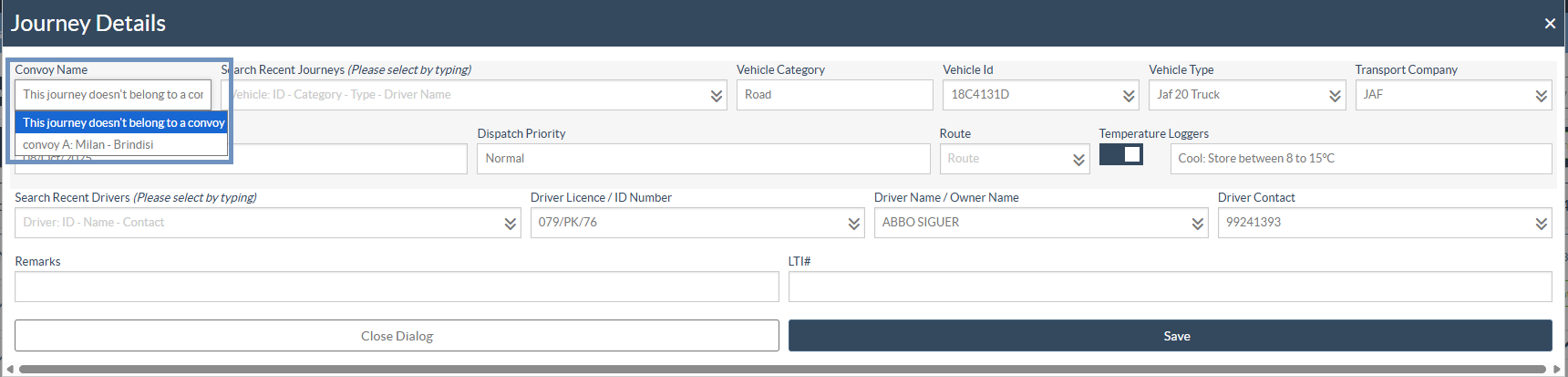
Paso 4: En la lista, elija el convoy deseado al que desea asignar el trayecto y, a continuación, haga clic en "Guardar".
Paso 5: El trayecto seleccionado aparecerá ahora bajo el convoy elegido. Esta función permite agrupar varios viajes en un mismo convoy.
Asignar una carta de porte a un convoy:
Una vez que el convoy o el viaje individual está listo para su envío, el operador puede asignar una hoja de ruta manual a través del cuadro de diálogo"Envío". Esto permite personalizar la numeración de la hoja de ruta cuando no se prefiere la generación automática.
Paso 1: Haga clic en el botón "Despachar" situado junto al convoy o viaje individual que debe despacharse. Aparecerá el cuadro de diálogo Despachar Mercancías.
Paso 2: En el menú desplegable Tipo de Carta de Porte, seleccione la opción preferida para la generación de la carta de porte. El sistema ofrece cuatro opciones:
- Albarán generado automáticamente
- Albarán manual, un número de albarán por cada envío
- Carta de porte manual, un número de carta de porte para cada destino
- Carta de porte manual, un número de carta de porte para cada destino y destinatario
Paso 3: En función de la selección, introduzca los números de guía necesarios en los campos correspondientes. Por ejemplo, si selecciona Carta de porte manual, un número de carta de porte para cada destino y receptor, el operador debe proporcionar un número de carta de porte único para cada receptor en el destino, como se muestra en la ilustración siguiente.
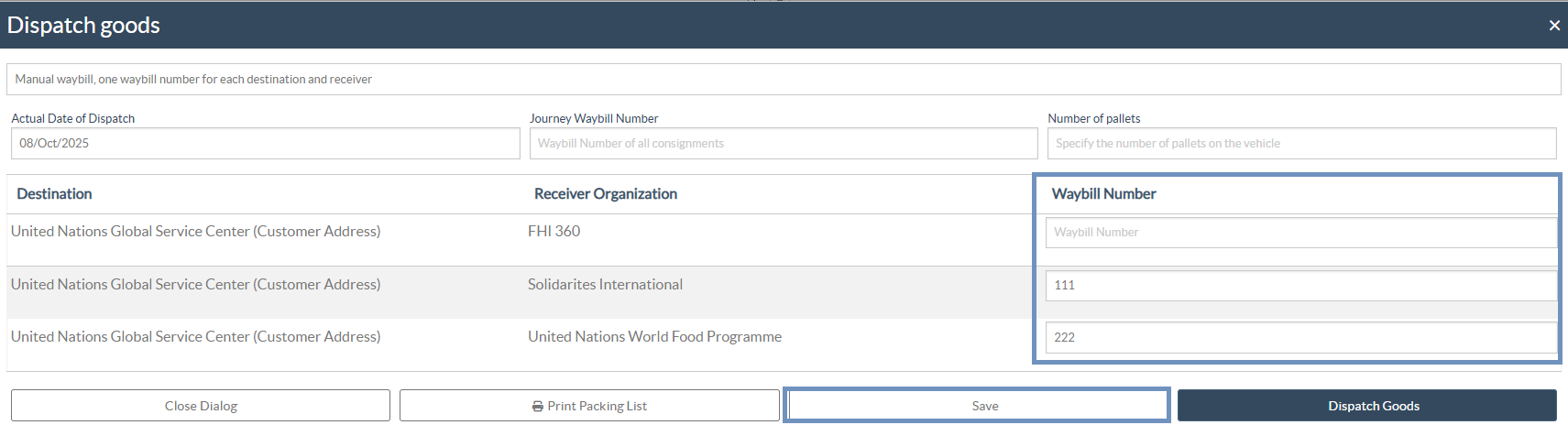
Paso 4: Haga clic en "Guardar" para registrar la información de la hoja de ruta. Los números de guía asignados se vincularán automáticamente al convoy y serán visibles en los módulos de seguimiento e informes posteriores.
Despachar convoy:
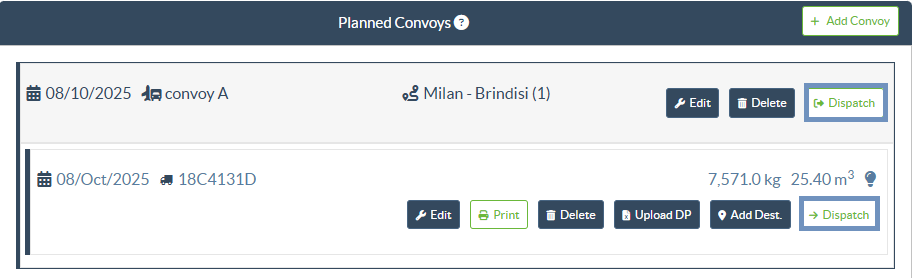
Una vez asignados todos los trayectos y finalizado el plan del convoy, el operador puede proceder a despachar el convoy. Los convoyes pueden enviarse como un todo (todos los trayectos juntos) o individualmente por trayecto, en función de las necesidades operativas.
Paso 1: Vaya a la sección de convoyes planificados en la pestaña Planificación. Todos los planes de convoy creados aparecerán aquí, mostrando el nombre del convoy, la ruta y los trayectos asociados.
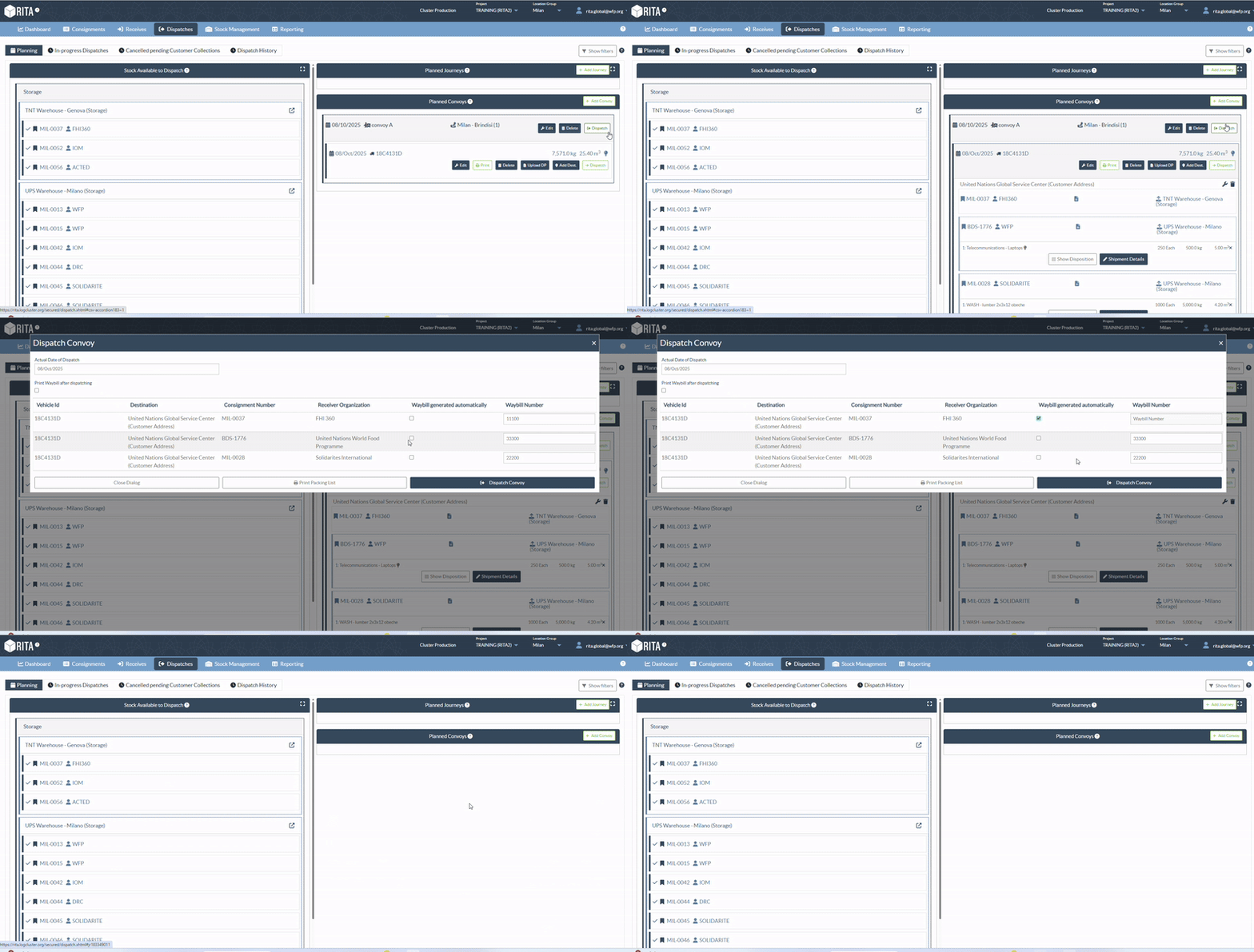
Paso 2: Para enviar todo el convoy a la vez, haga clic en el botón "Enviar" situado junto al nombre del convoy. Esta acción marcará automáticamente todos los trayectos de ese convoy como despachados.
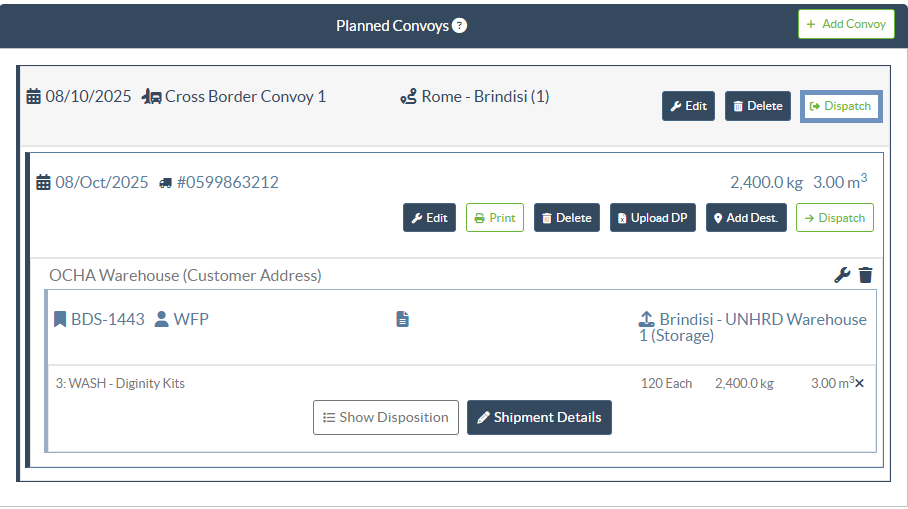
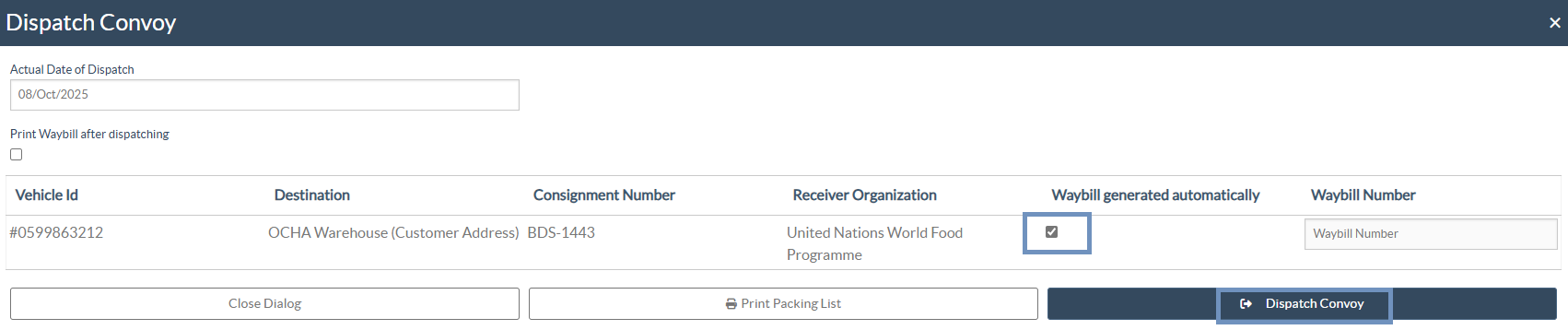
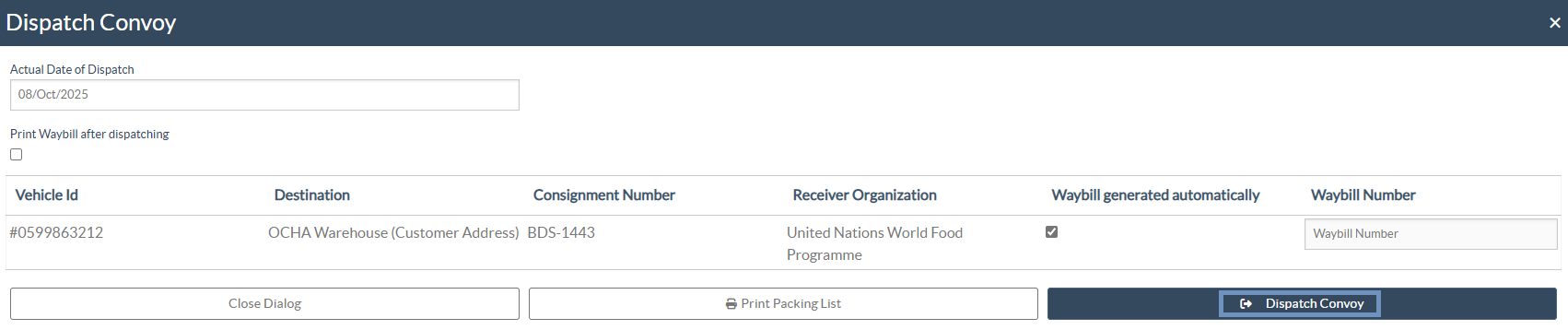
Paso 3: Introduzca los detalles, como la fecha real de expedición, confirme los números de guía y haga clic en "Expedir mercancías" para finalizar la expedición.
Nota: Incluso en esta fase, el operador puede modificar cualquier número de guía asignado anteriormente o seleccionar la casilla "Guía generada automáticamente" si prefiere que el sistema genere automáticamente los números de guía antes de finalizar el envío.
Paso 3: Si sólo uno de los trayectos del convoy está listo para el movimiento, puede despachar ese trayecto específico por separado haciendo clic en el botón "Despachar" situado junto a la entrada del trayecto en el convoy.
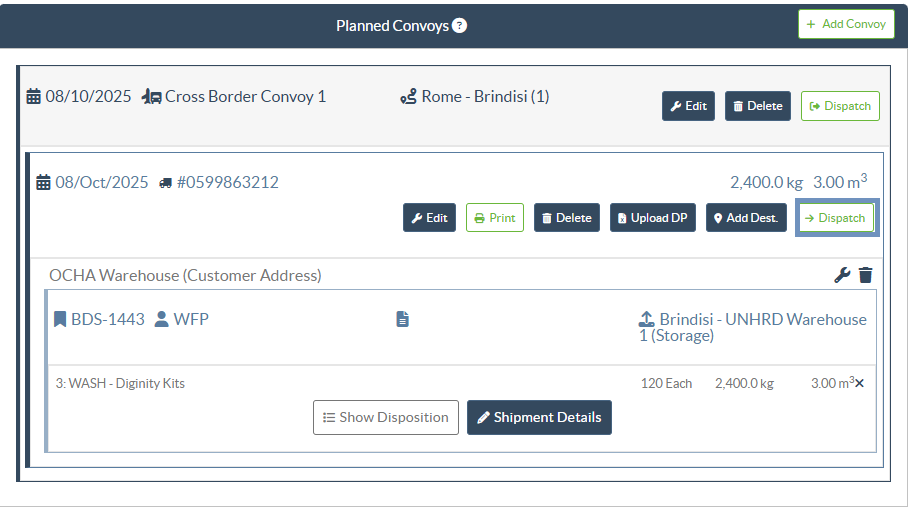
Paso 4: Una vez despachado, el sistema registrará los detalles del despacho, incluyendo fecha, peso y volumen, y hará visible el convoy en la lista de Despachos en Curso para su seguimiento y monitoreo.
 | Las pestañas"Historial de envíos" e"Historial de envíos parciales " incluyen columnas relacionadas con Convoy, lo que permite a los usuarios revisar el nombre del convoy. Esta información también se refleja en el"Informe general de transporte". |
Recibir convoy:
Una vez que se ha despachado un convoy, la ubicación receptora puede acusar recibo y procesar la llegada de cada viaje dentro del convoy siguiendo los pasos que se indican a continuación:
Paso 1: Vaya a la pestaña "Recepciones".
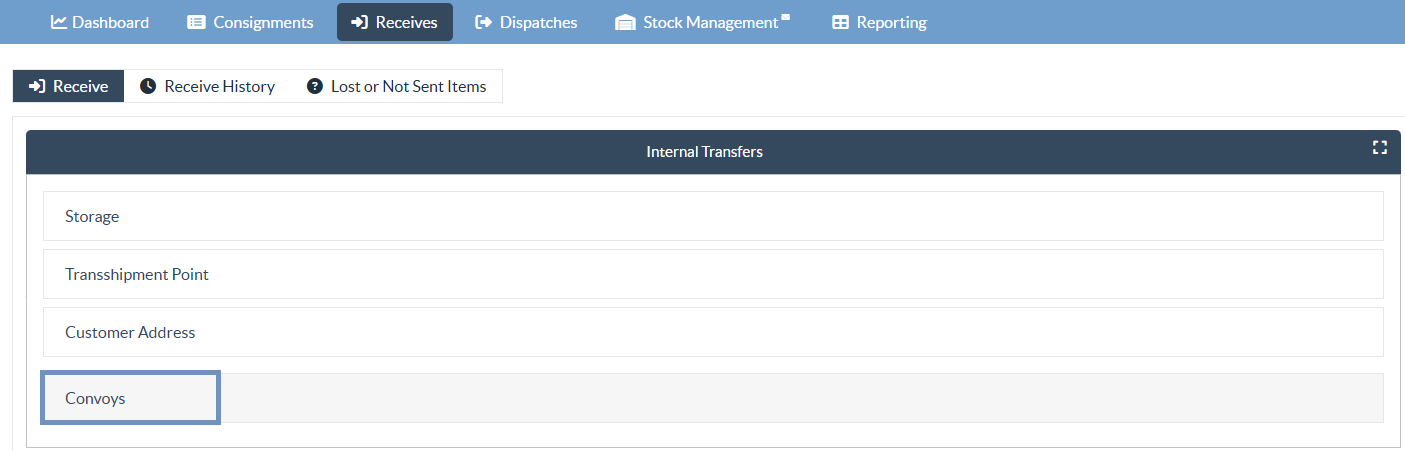
Paso 2: En la sección Transferencias internas, seleccione la opción "Convoy". Esto mostrará una lista de todos los convoyes que han sido creados y enviados a la ubicación de recepción actual.
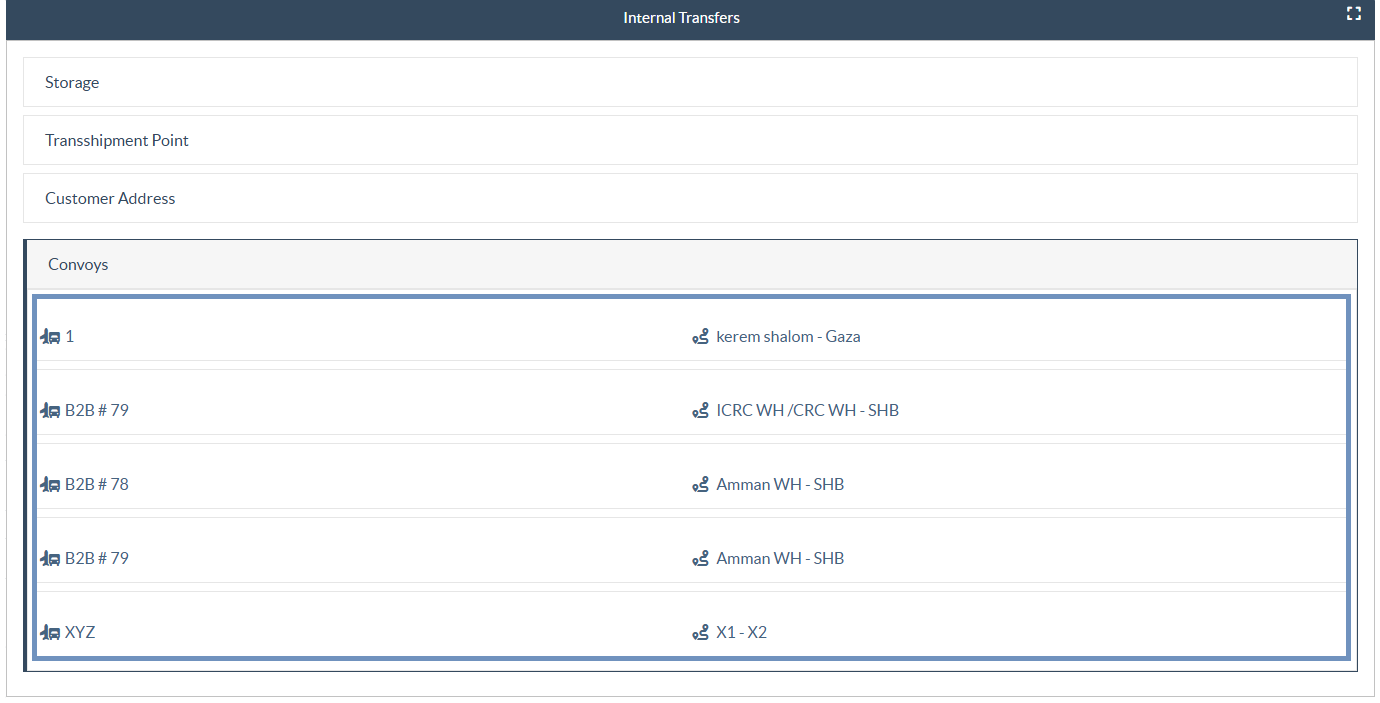
Paso 3: Haga clic en "Recibir convoy" junto al convoy para iniciar el proceso de recepción de ese trayecto específico.
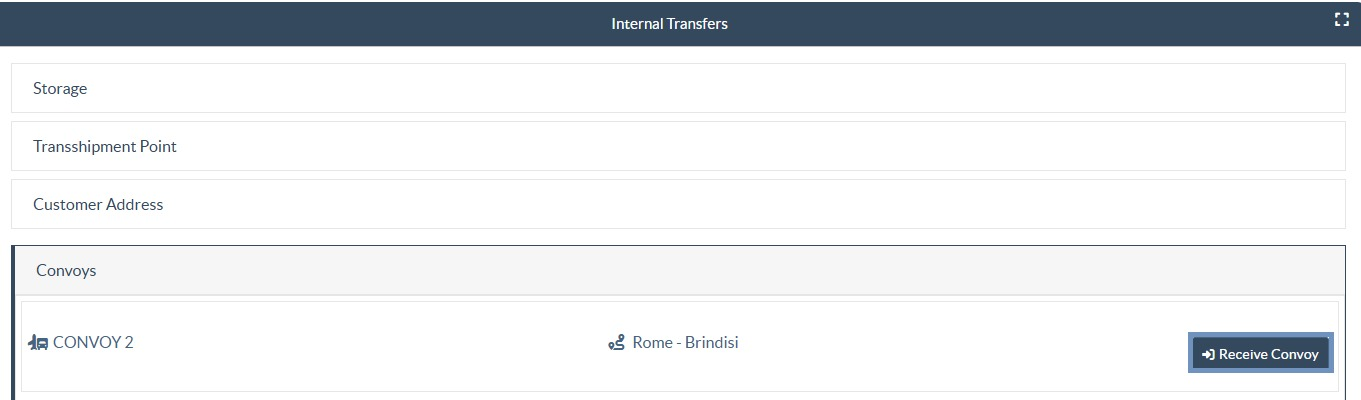
Después de seleccionar un convoy de la lista de Transferencias Internas y hacer clic en "Recibir Convoy", RITA abrirá el diálogo Recibir Convoy. Esta pantalla muestra todos los viajes asociados con el convoy seleccionado, permitiendo a la ubicación receptora confirmar la llegada de cada vehículo y la carga que transporta.
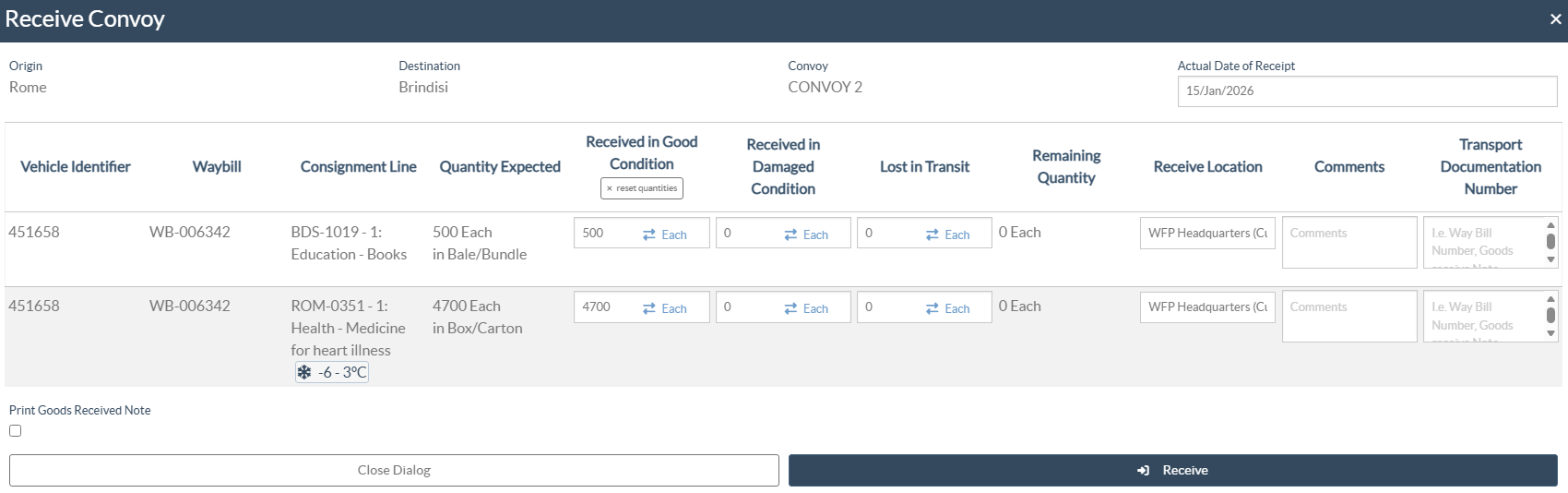
Paso 4: Confirme el "Origen" y el Destino del convoy, el Nombre del convoy y la "Fecha real de recepción" en la parte superior del diálogo.
Debajo de esta sección, cada fila representa una partida asociada a un vehículo y su correspondiente hoja de ruta. Para cada partida, el operador puede:
- Revisar el identificador del vehículo, el número de albarán y la línea de consignación (descripción del artículo y unidad de embalaje).
- Verificar la Cantidad prevista para cada línea de consignación.
- Registrar las cantidades recibidas introduciendo valores en:
- Recibido en buen estado
- Recibido en mal estado
- Perdido en tránsito - Revise la cantidad restante que se calcula automáticamente en función de los valores introducidos.
- Confirme la ubicación de recepción de la carga, que puede ser diferente del destino del convoy.
- Introduzca cualquier comentario relacionado con discrepancias, observaciones o notas.
- Indique el Número de Documentación de Transporte (por ejemplo, Número de Carta de Porte, Número de Nota de Mercancía Recibida)
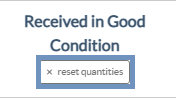
Nota: Existe una opción "Restablecer cantidades" para borrar los valores introducidos y volver a introducir las cantidades si es necesario.
Opcional: En la parte inferior de la pantalla, el operador puede elegir si desea imprimir la nota de recepción de mercancías.

Paso 5: Una vez introducidos todos los datos necesarios, haga clic en "Recibir" para completar el proceso de recepción del convoy.
Recepción selectiva de vehículos dentro del convoy :
Si los usuarios desean recibir trayectos individualmente en lugar de recibir todo el convoy a la vez, pueden procesar cada trayecto por separado utilizando la opción de recepción selectiva.
Paso 6: Haga clic en "Recibir hoja de ruta" junto al trayecto correspondiente dentro del convoy para recibir ese vehículo y esa hoja de ruta en concreto.
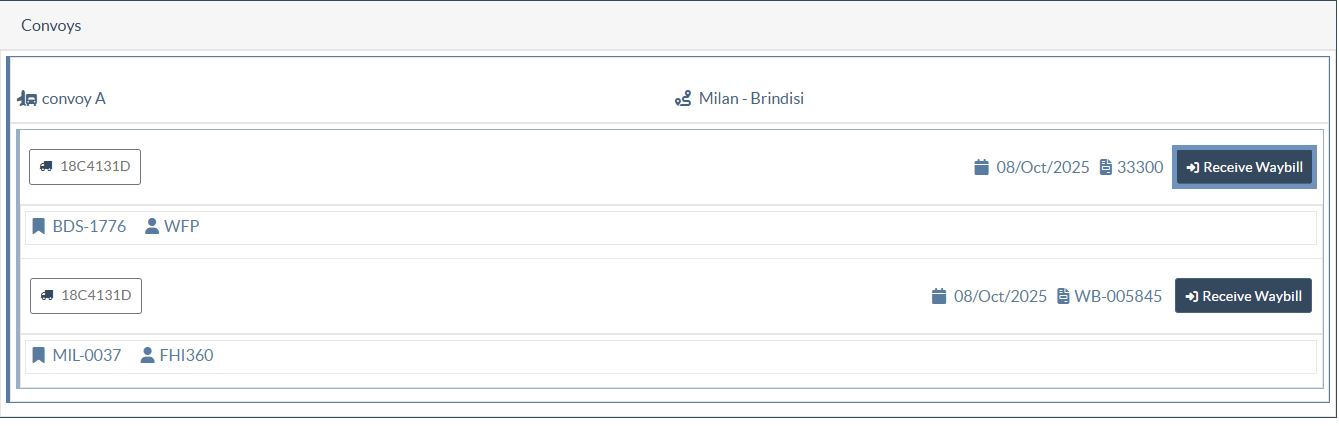
El operador puede entonces recibir cada viaje individualmente en su destino respectivo siguiendo los mismos pasos y proceso de introducción de datos descritos en la sección "Confirmación de la llegada del envío" del capítulo "Recepción" de este manual. Una vez completado, el viaje se marcará como recibido en el sistema.

For the convenience of Logistics Cluster website users, some content is translated into different languages using a machine translation tool. When using these translations, please note that there may be differences or discrepancies from the original content. The Logistics Cluster is not responsible for these translations and their accuracy. The text in the original version should be considered as the reference