Перехід до перегляду палет
Перегляд палет на вкладці "Управління запасами" дозволяє операторам ефективно керувати запасами, що зберігаються на транспортних одиницях (палетах або ящиках), і візуалізувати їх. Цей інтерфейс підтримує створення та організацію палет, покращуючи простежуваність складу та оперативний контроль.
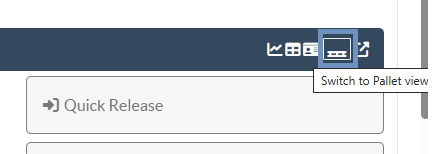
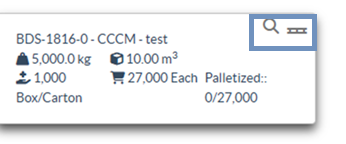
Крок 1: Натисніть на іконку палети у верхньому правому куті екрана "Управління запасами".
На екрані відобразиться двопанельний макет:
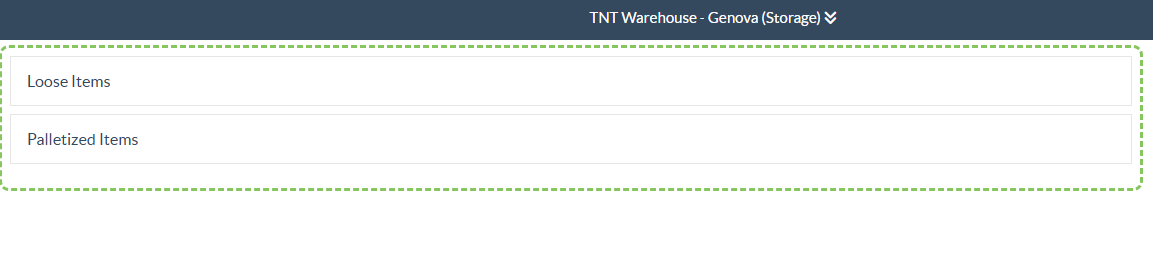
Вільні позиції: Запаси, які ще не призначені на жодну палету.
Палетовані позиції: Запаси, вже згруповані в транспортні одиниці.
Крок 2: Оператори можуть створювати палети двома способами:
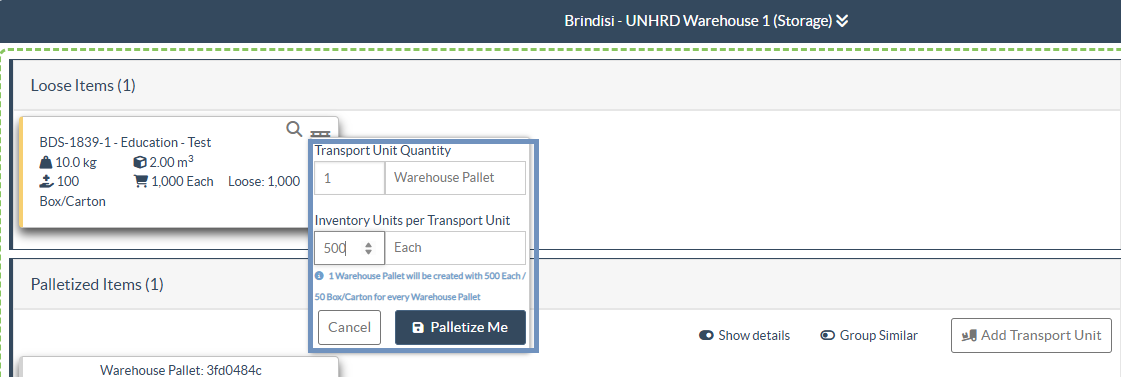
Пряме створення палети:
- У розділі Вільні позиції натисніть піктограму палети.
- Введіть тип транспортної одиниці, кількість і (за бажанням) позицію палети.
- Натисніть Палетувати мене, щоб згрупувати вибрані транспортні одиниці у визначені палети.
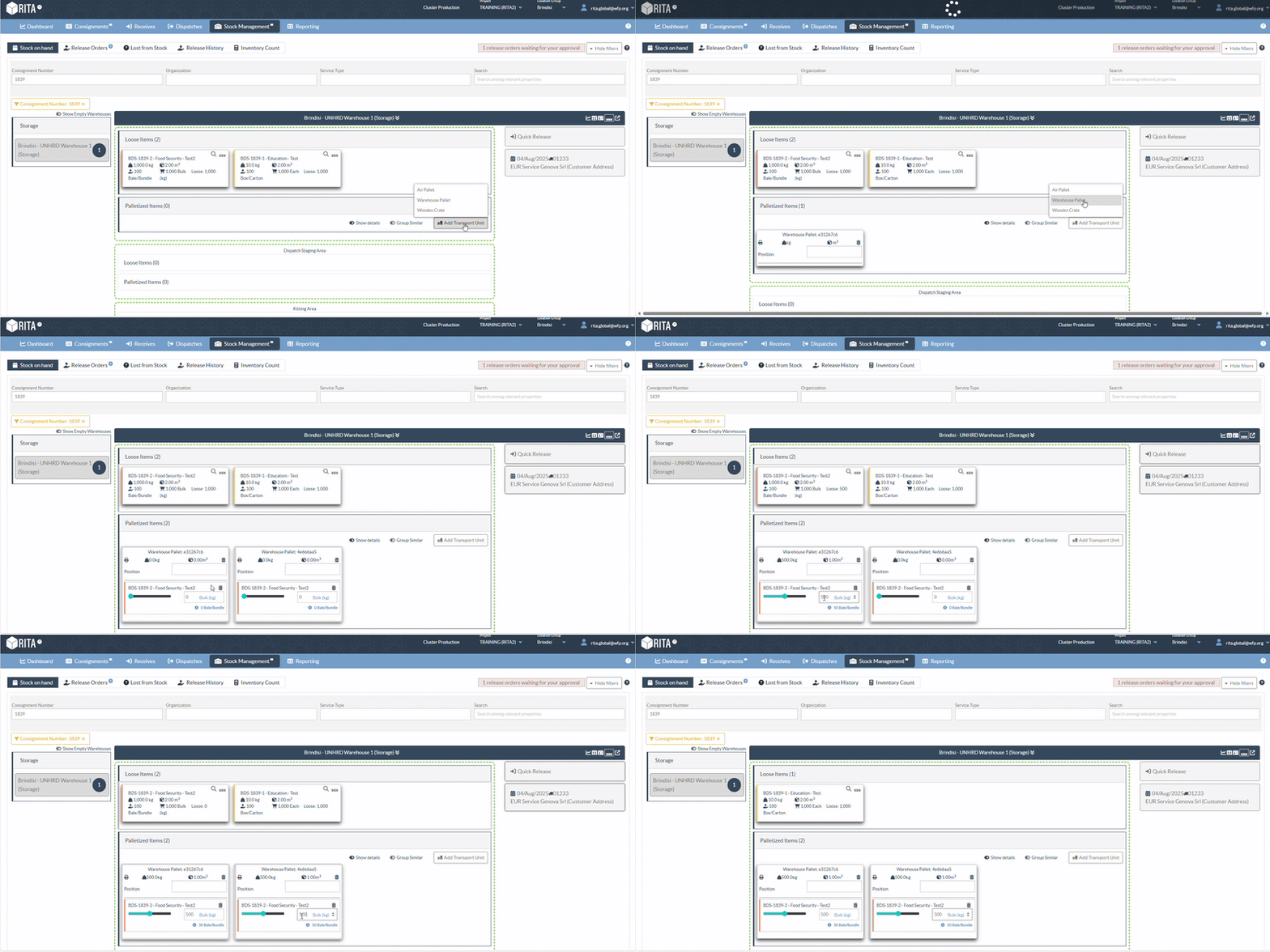
Палетування за допомогою перетягування:
- У розділі Упаковані позиції натисніть Додати транспортну одиницю і додайте тип палети, що використовується.
- Перетягніть сипучі вантажі на палети.
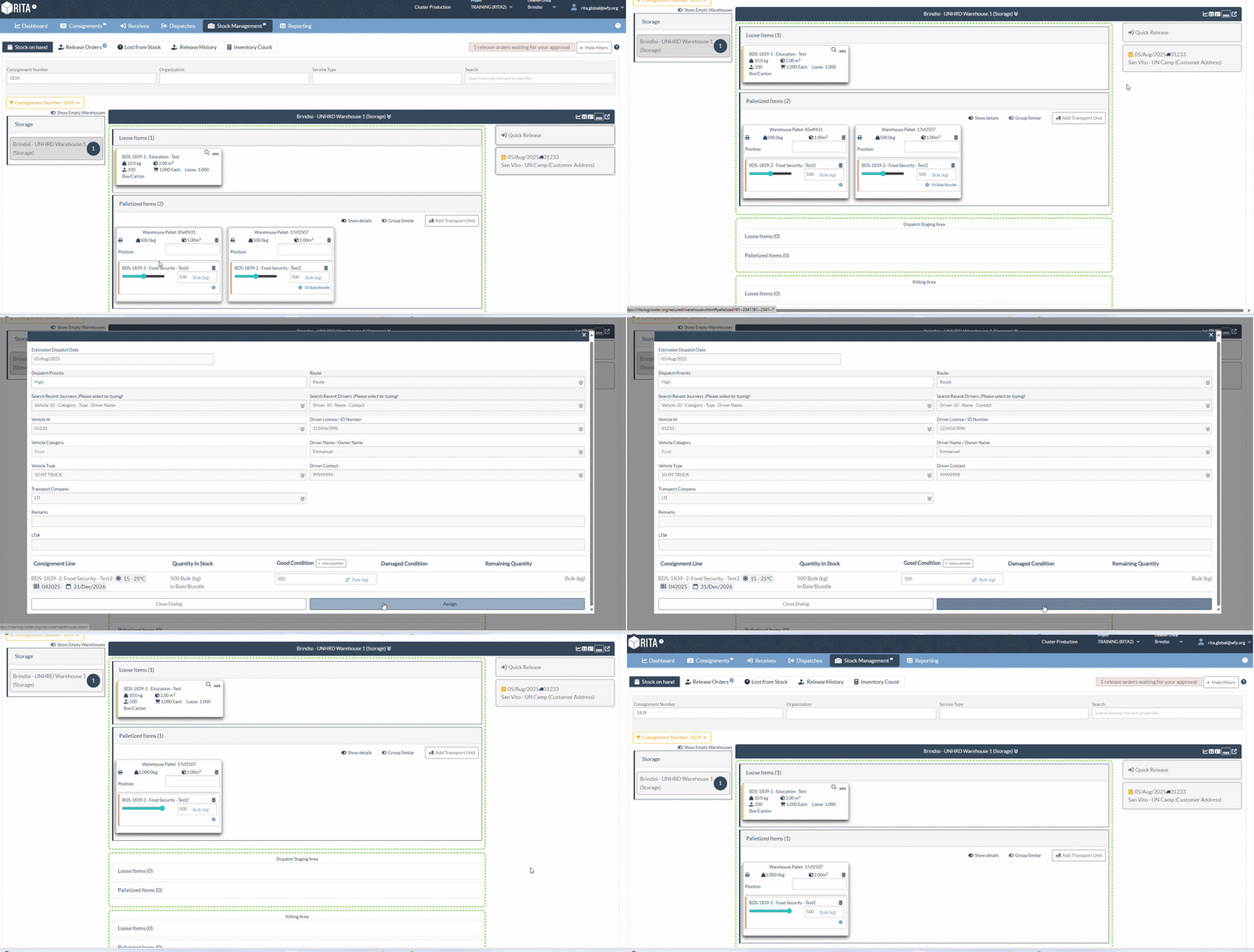
Приєднання палет до запланованої поїздки:
Оператори можуть призначити палети до запланованої поїздки безпосередньо з екрана управління запасами:
Крок 1: Виберіть палету з відповідним вантажем.
Крок 2: Перетягніть його в заплановану поїздку, яка відображається в правій частині екрана.
Призначення палет на відвантаження
Палети можна відпускати безпосередньо з екрана управління запасами за допомогою подання палет. Це дозволяє операторам швидко призначати палети для вихідних переміщень, не переходячи між кількома екранами.
Щоб вивільнити палети:
Крок 1: У поданні палет виберіть палету, пов'язану з відповідною відправкою.
Крок 2: Перетягніть вибрану палету на вкладку "Швидке вивільнення", розташовану в правій частині екрана.
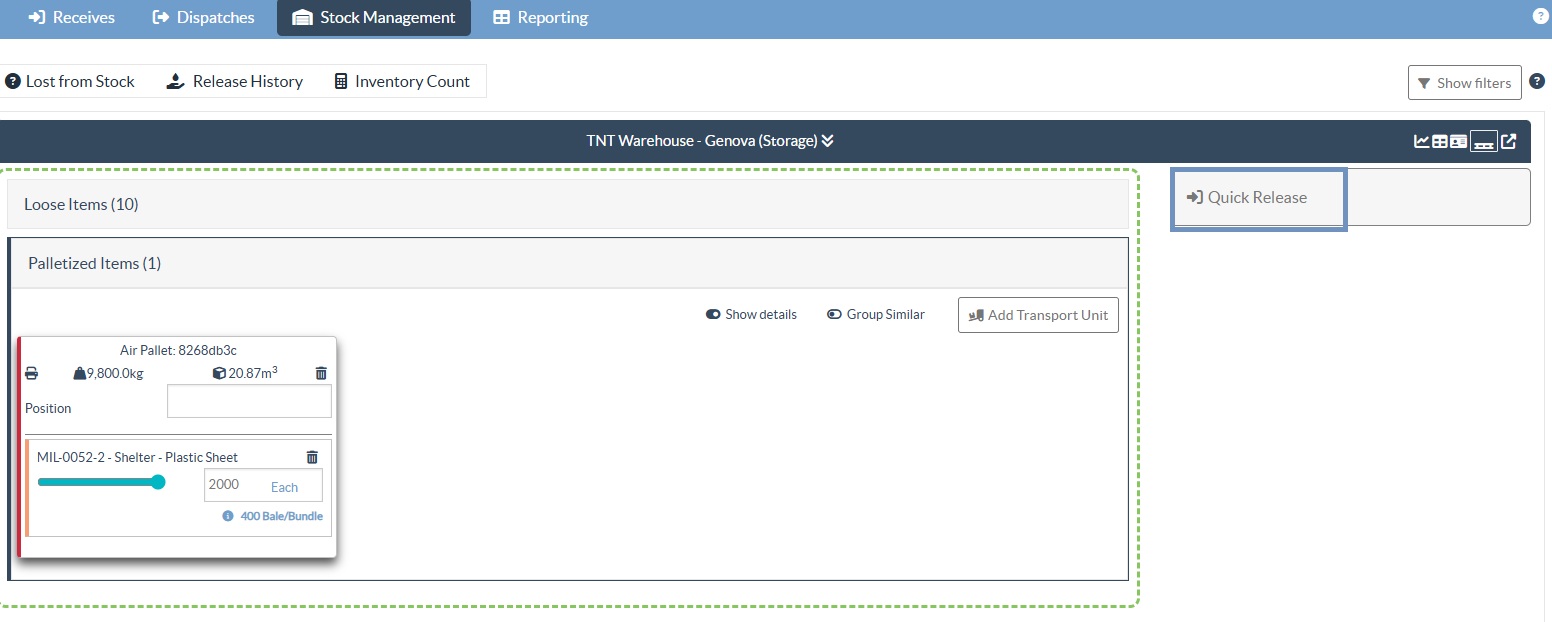
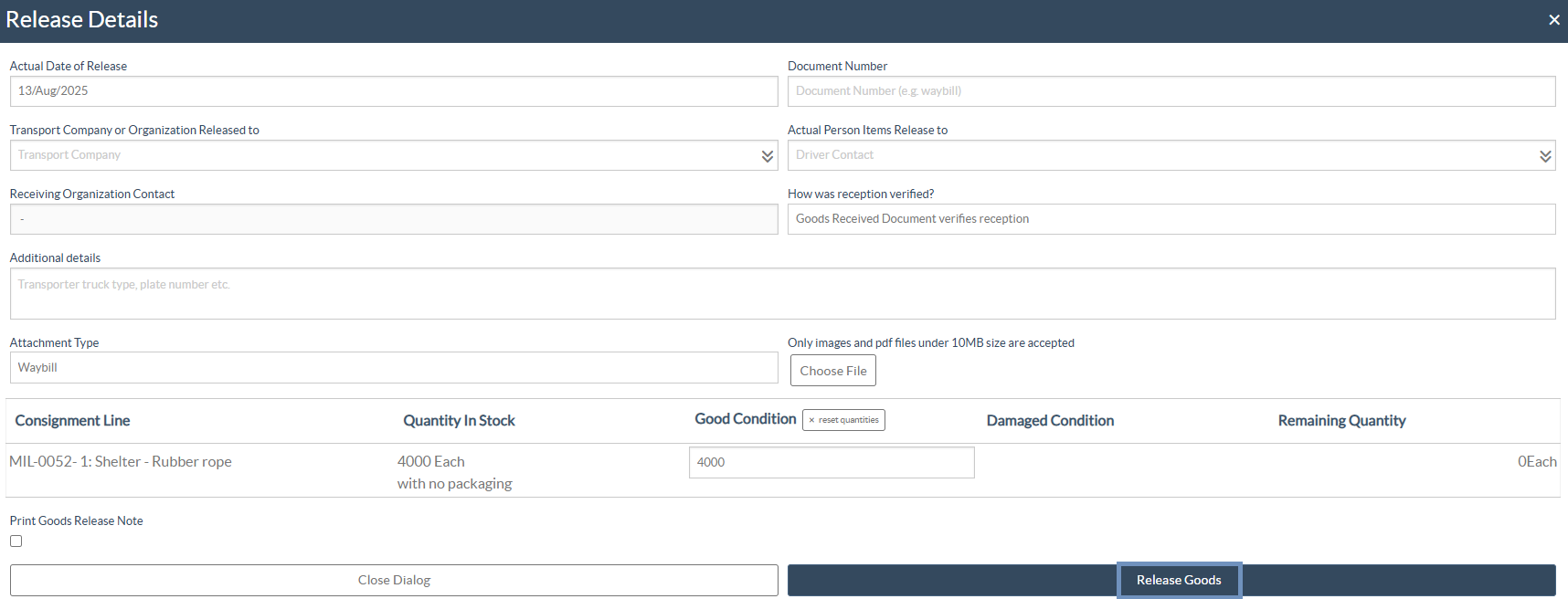
Крок 3: У вікні відпуску введіть наступну інформацію:
- Дата відпуску.
- Транспортна компанія або організація, якій відпускається вантаж.
- Ім'я особи, яка отримує товари.
- Кількість відпущеного товару.
- Додаткова інформація: Використовуйте це поле вільного тексту, щоб додати логістичні примітки, такі як тип транспортного засобу, номерний знак або іншу відповідну інформацію для відстеження.
- Тип вкладення: Виберіть тип документа, що завантажується (наприклад, накладна, повідомлення про звільнення, підтвердження доставки).
- Виберіть "Файл": прикріпіть відповідний файл. Приймаються лише зображення та PDF-файли розміром до 10 МБ.
Після введення всіх необхідних даних натисніть кнопку Відпустити, щоб завершити транзакцію.
Додаткові функції палет:
Параметри перегляду:
Щоб пристосувати відображення палет до операційних потреб, на екрані "Перегляд палет" доступні два зручних варіанти перегляду:

Показати деталі: Перемикач, який розгортає кожну палету для відображення детальної інформації про вантаж, такої як назва позиції, кількість і тип одиниці.
Якщо вимкнено, дисплей згортається для більш компактного перегляду, що покращує читабельність екрану.
Групувати схожі: якщо увімкнено, ця функція автоматично групує палети, що містять схожі категорії товарів (наприклад, Логістика, Миття, Укриття) разом. Це забезпечує чистіший, більш структурований макет для полегшення навігації.
 | Якщо увімкнено функцію "Групувати за", функцію перетягування вимкнено. Оскільки кілька палет і відправлень об'єднано в одне згруповане подання, користувачі не зможуть перетягувати палети в операцію переміщення або відвантаження. Щоб увімкнути перетягування, вимкніть опцію Групувати за. |
Відстеження позиції:
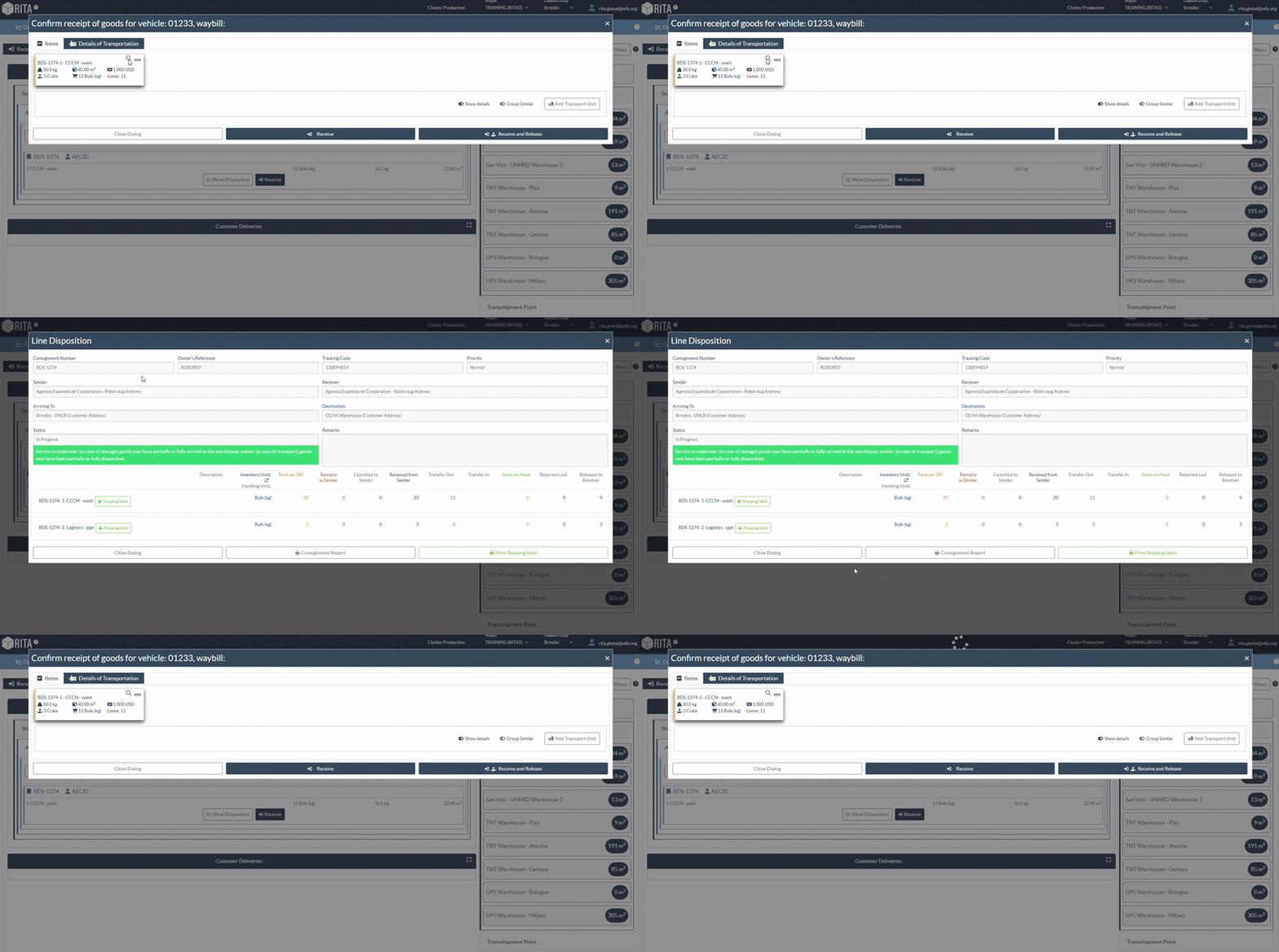
Значок лупи поруч з кожною позицією відкриває екран "Розміщення запасів", де відображається детальна інформація про відстеження.
Друк QR-коду:
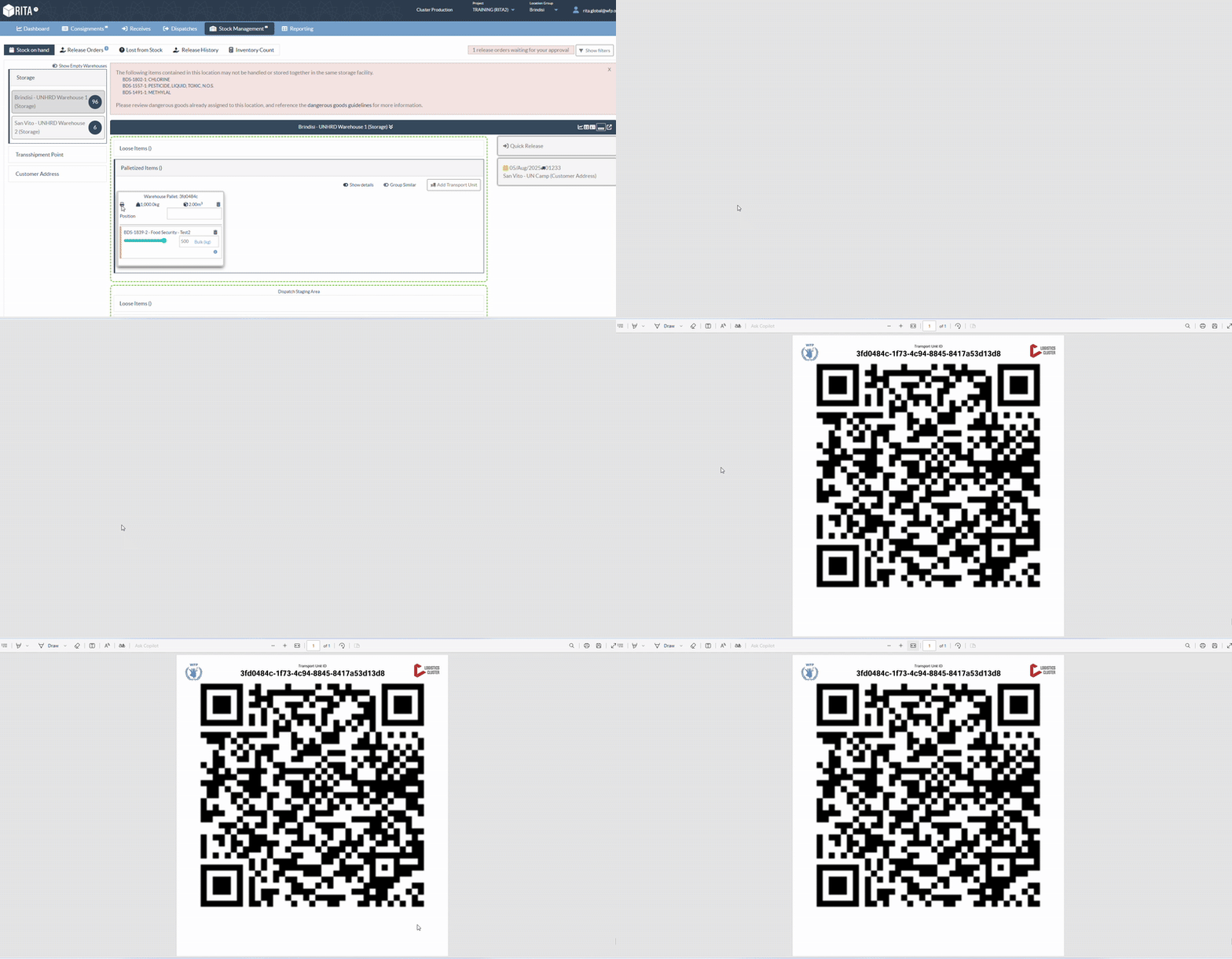
Для кожного піддону можна згенерувати та роздрукувати етикетку з QR-кодом для відстеження та ідентифікації. Щоб надрукувати QR-код для палети, виконайте наведені нижче дії:
Крок 1: Натисніть на іконку принтера, розташовану поруч з палетою у поданні палет.
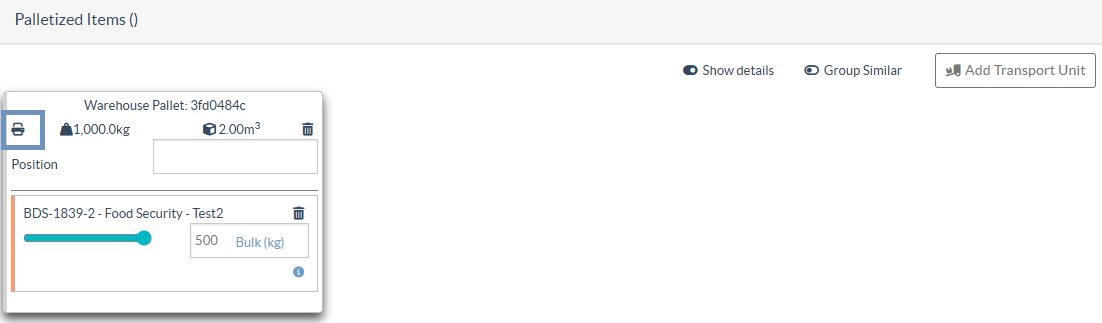
Крок 2: Буде згенеровано QR-код, який посилатиметься на цифрове зведення про палету.
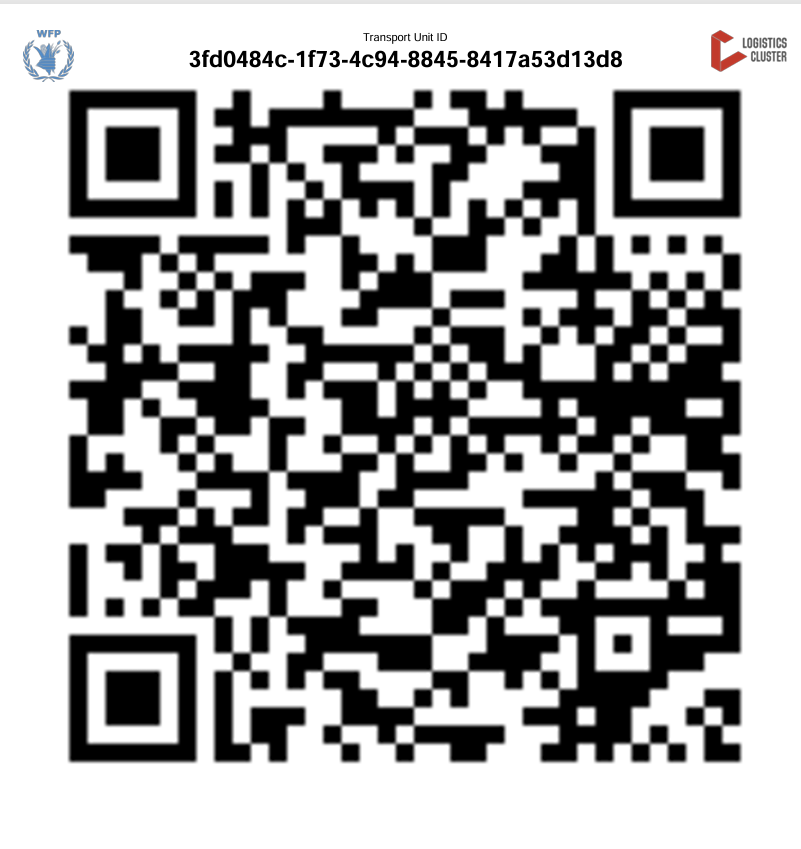
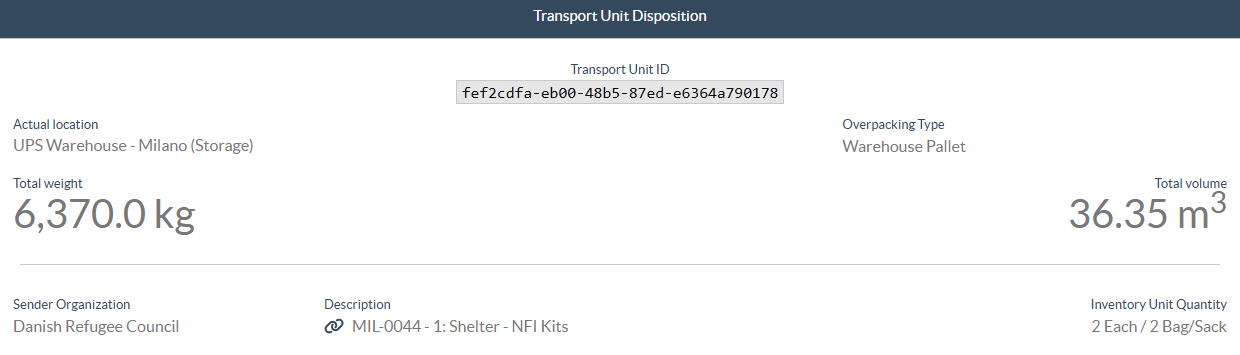
Крок 3: Використовуйте QR-сканер для доступу до детальної інформації про палету, включаючи поточне місцезнаходження палети, тип транспортної одиниці, загальну вагу та об'єм, організацію-відправника, опис товару, кількість IU (одиниця товару) та HU (одиниця обробки), прапорці для терморегульованих, крихких або небезпечних вантажів.