
This page has been auto-translated into 中文. Click here for details
该功能使 RITA 用户能够通过 RITA 直接进行和管理实物盘点。只需点击 "库存管理选项卡 "中的"库存盘点"即可。

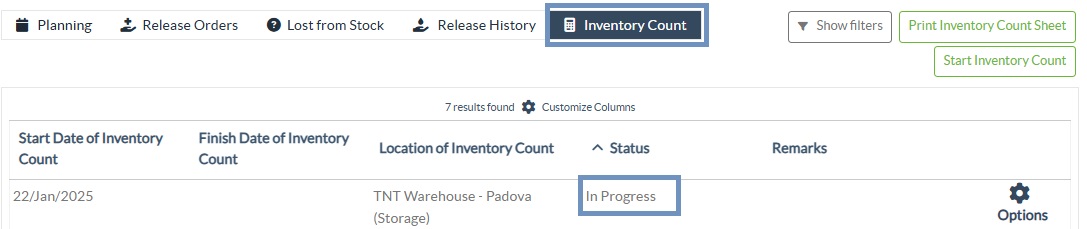
在 "库存盘点 "选项卡中,操作员默认将看到过去进行的所有盘点的列表,并能打印这些盘点的结果。显示筛选器"选项可帮助 RITA 操作员轻松搜索过去的库存,并使用寄售编号、库存盘点日期和其他相关属性生成历史记录。
打印库存盘点表
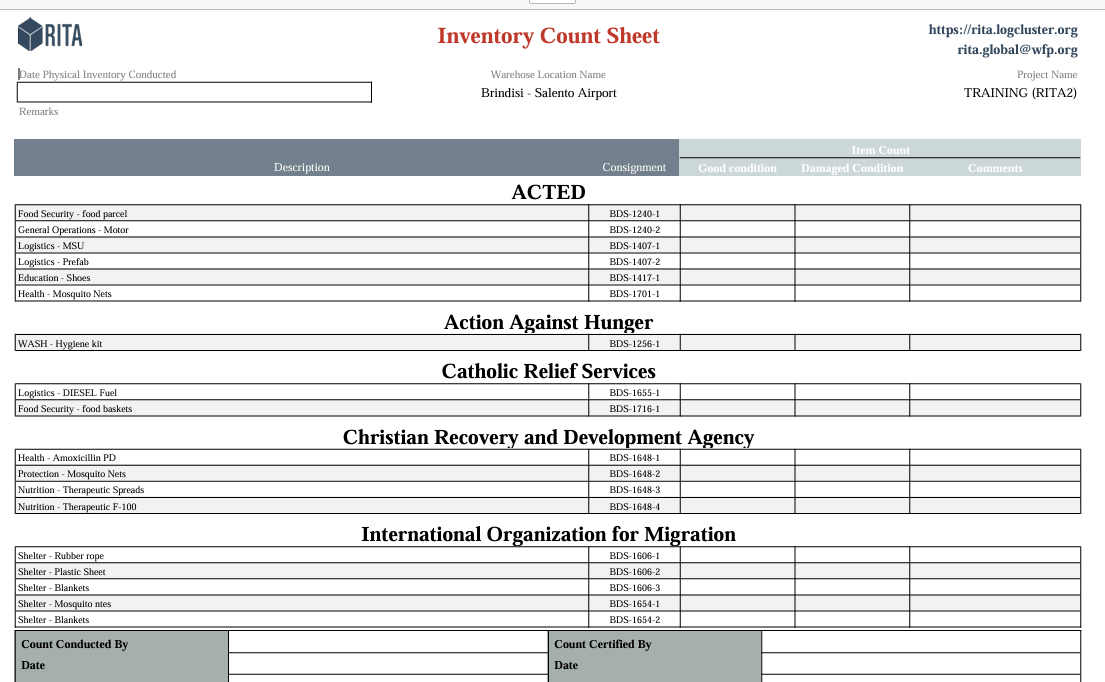
该选项使 RITA 操作员能够打印库存盘点表,其中包含需要进行实物盘点的任何仓库位置的物品清单。打印库存盘点表可使仓库或项目经理使用打印的盘点表直接进行 "离线 "盘点。
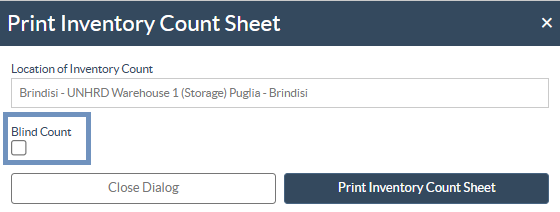
打印的库存盘点表具有 "盲点"功能,点击该功能,管理人员只能打印存储在仓库中的寄售项目清单,而无需进行项目盘点。
|
开始盘点
通过该选项,RITA 操作员可以按照步骤使用 RITA 实物盘存进行库存盘点。库存盘点的简要步骤如下:
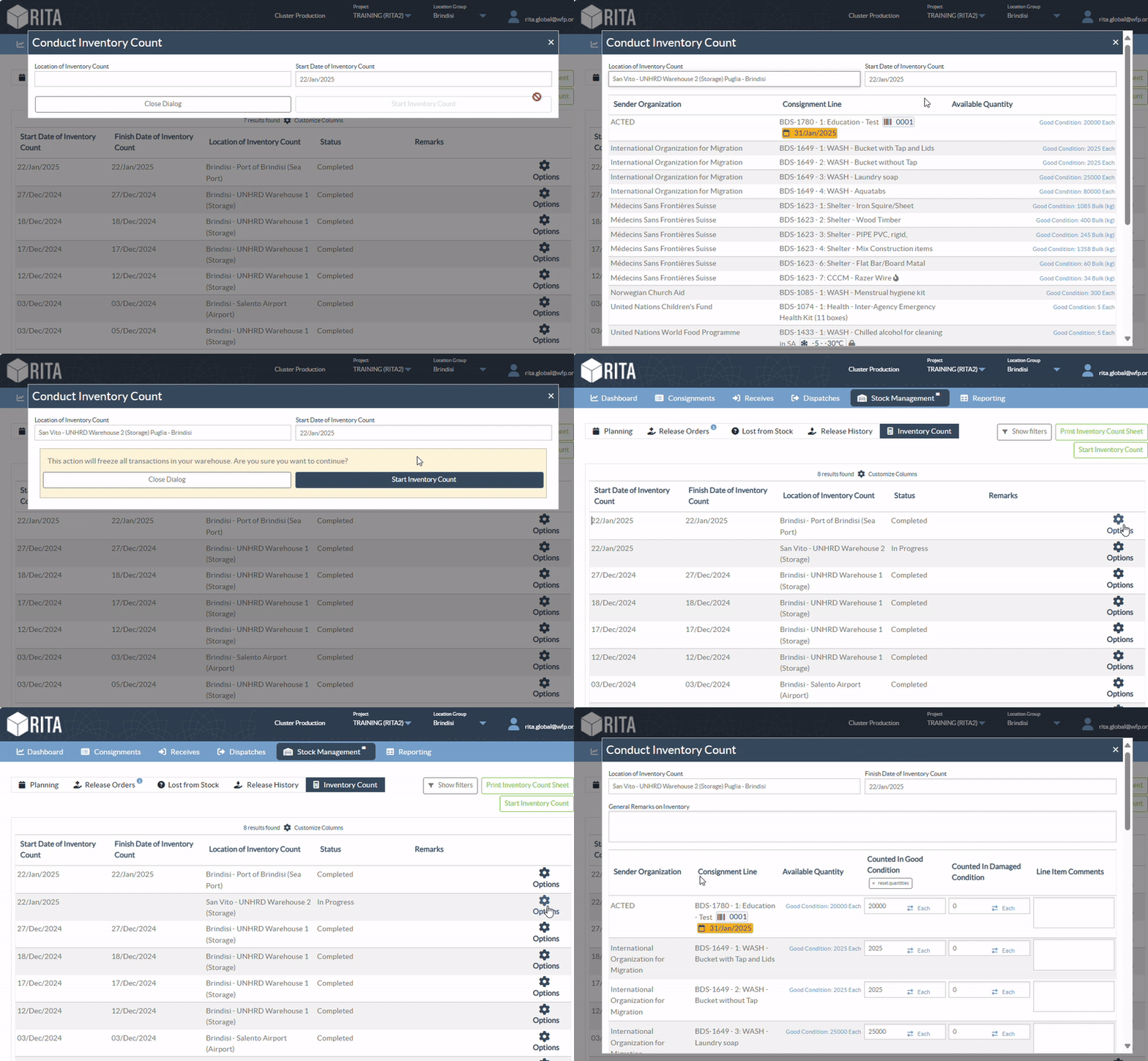
步骤 1: 点击 RITA 右上方的 "开始库存盘点"选项

第 2 步: 选择库存盘点的仓库,并选择实物盘点的开始日期。
选择库存盘点的仓库后,该仓库的所有交易都将暂停。这样仓库团队就可以进行完整的盘点。如果仓库中存在计划转移或承诺库存,则无法进行库存盘点。
RITA 操作员在库存盘点当天不能在 RITA 中执行任何交易,即使在盘点结束后也是如此。他们必须等到第二天才能在 RITA 中进行更新。此外,RITA 操作员不能对库存盘点前发生的交易进行对账。不允许在盘点日期之前在存储位置发送或接收任何货物。
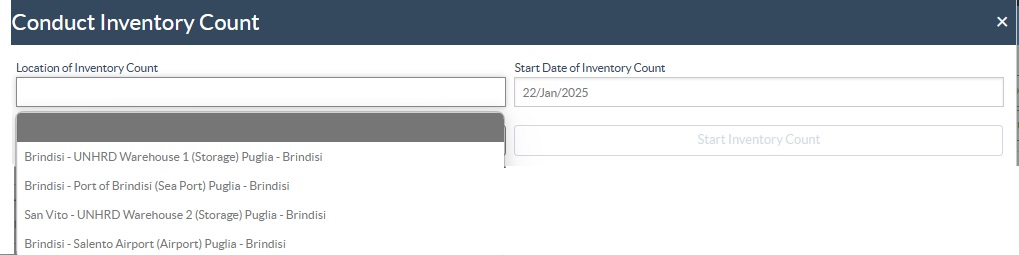
第 3 步: RITA 将显示仓库中所有物品的清单及其在系统中的现有库存。操作员可点击"开始库存盘点 "开始实物盘点。库存盘点的状态将变为"进行中"。
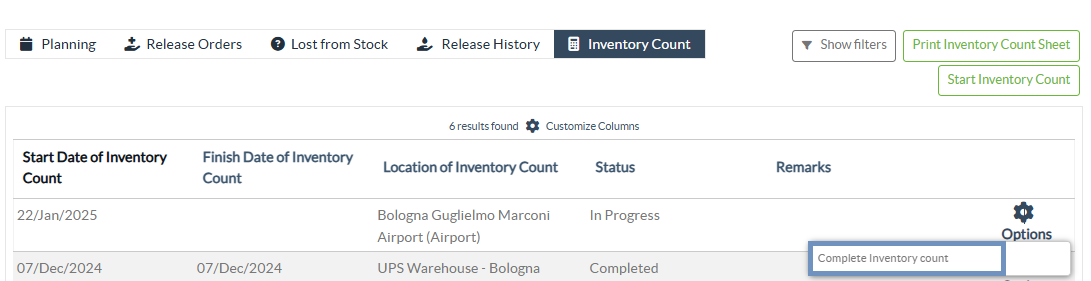
步骤 4: 进行实物盘点后,操作员必须选择 "完成库存盘点"。
注意:完成库存盘点需要输入盘点结果。在小型仓库或有可靠互联网连接的仓库,通常可以直接通过网络界面进行盘点。不过,在大多数情况下,库存盘点将基于 "离线 "纸质库存盘点表的结果。根据存储地点的规模和存储的独特物品数量,更新实际库存数量可能需要相当长的时间。理想情况下,只有获得授权的管理人员才能输入最终数字。
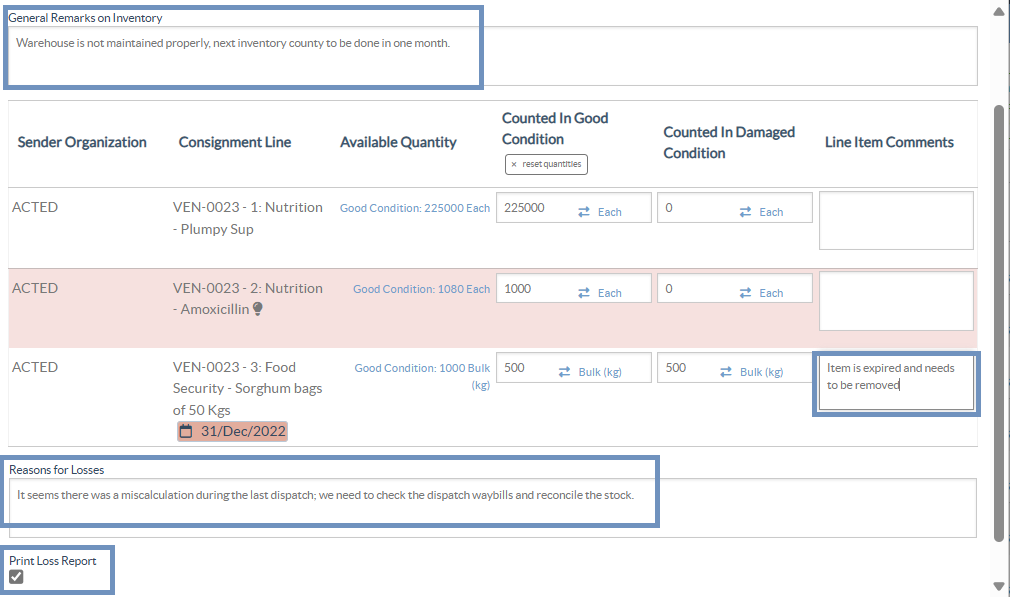
步骤 5: 弹出框允许 RITA 操作员输入物品的实物清点数量。用户可以输入完好和损坏物品的数量以及任何注释。RITA 系统将自动计算剩余物品的损失。操作员还可以输入库存的整体备注。此外,在报告损失时,会出现一个备注栏,允许用户提供损失的原因。再点击损失报告,系统会自动生成一份损失报告。
最后,点击"完成盘点",将实物盘点状态更改为"已完成"。
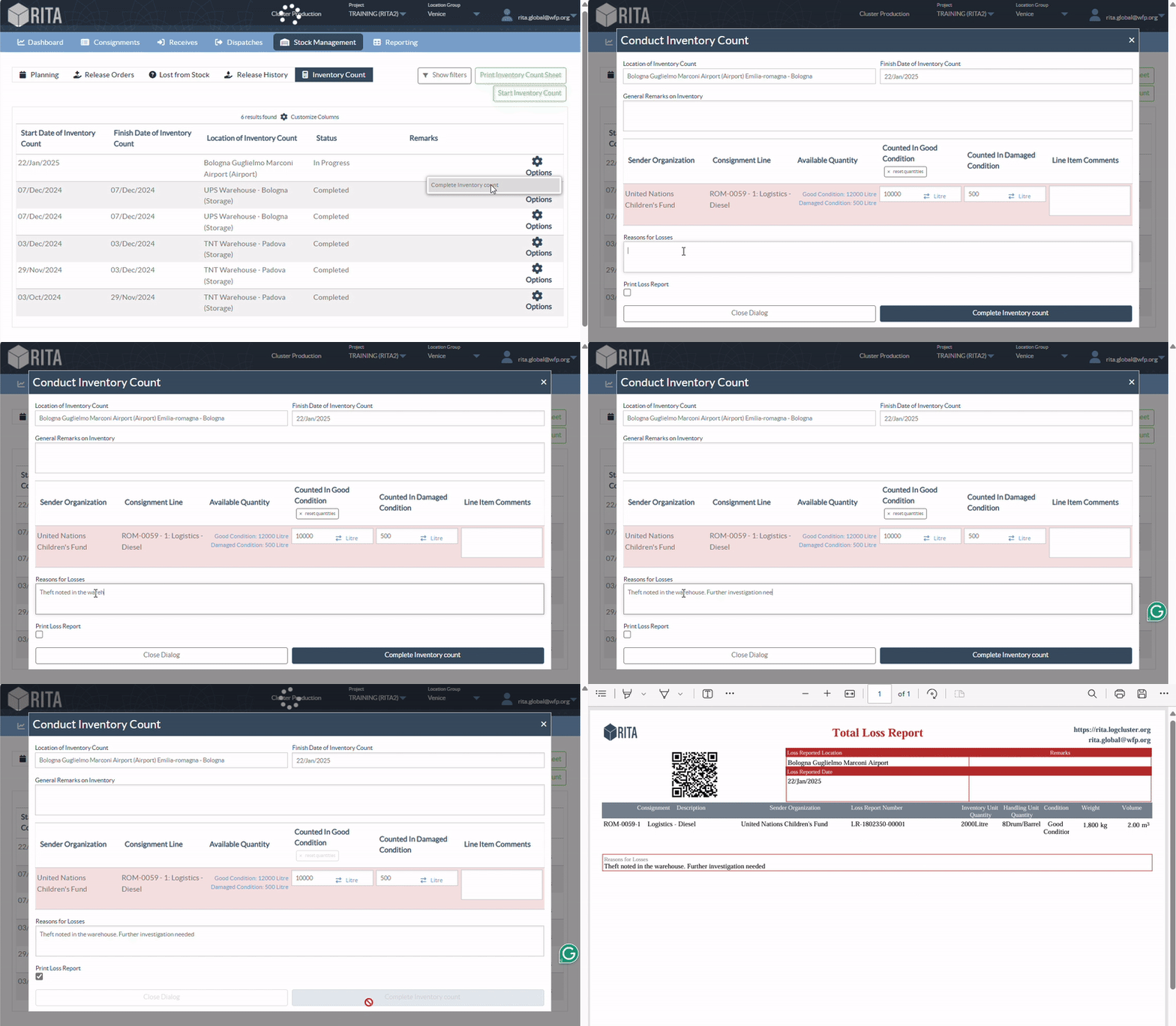
步骤 6: 系统将保留所有以前的盘点记录,用户可以生成报告,以备将来之需。
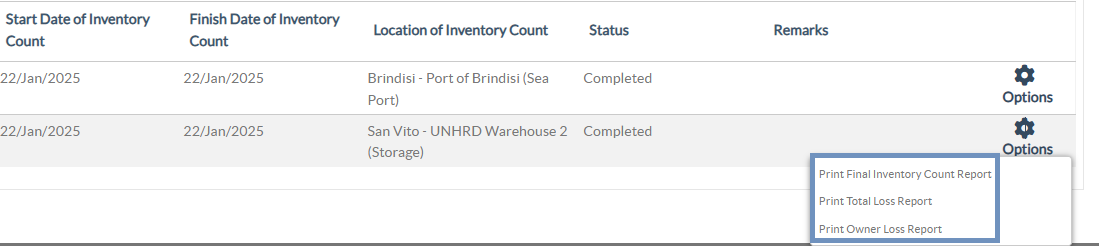
 | 选择一个仓库进行实物盘点时,该仓库的所有交易都将暂停,以便仓库团队进行全面盘点。如果仓库中存在计划转移或承诺库存,则无法进行库存盘点。 |
上传附件
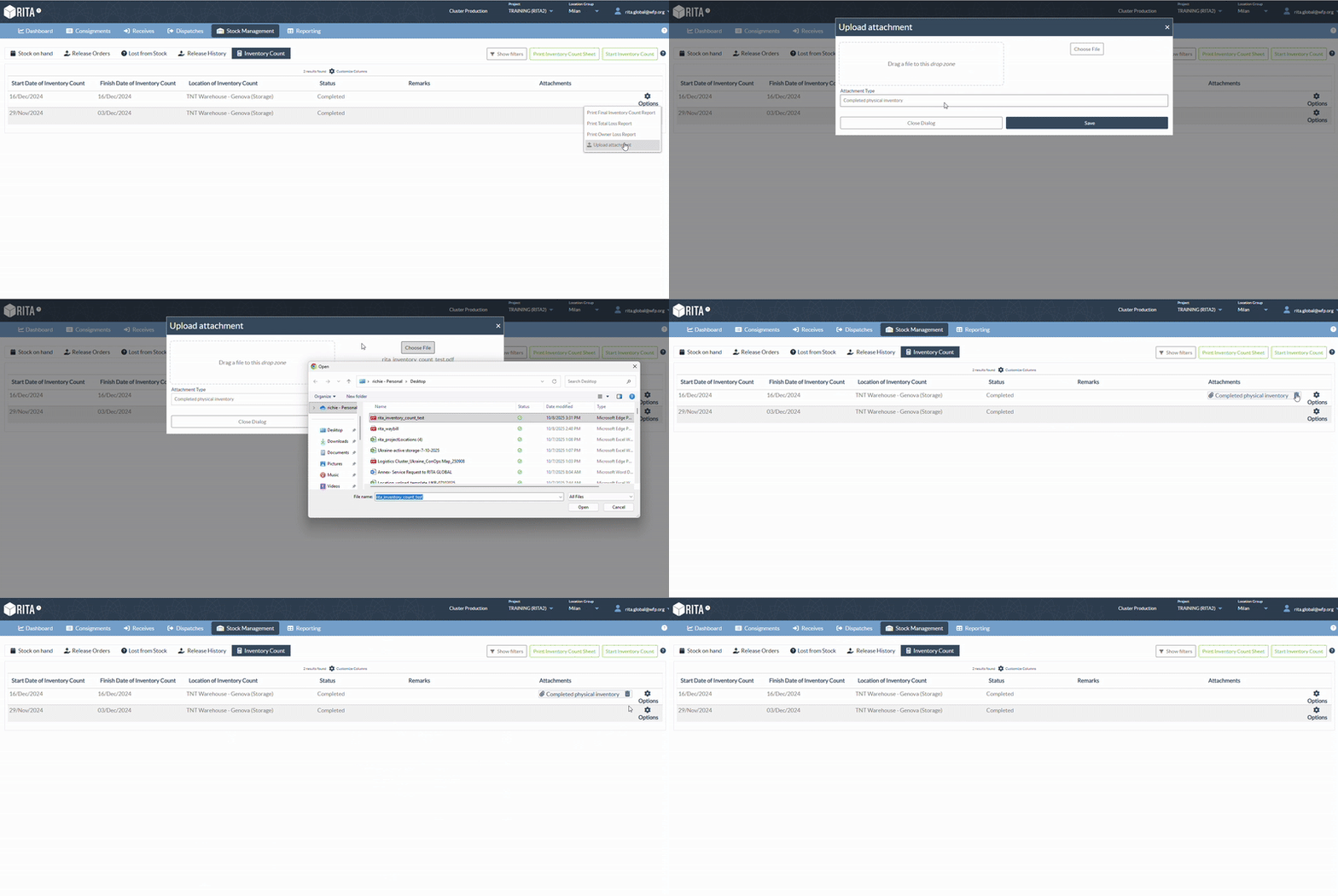
RITA 允许用户将完成的实物库存文件直接上传到库存记录。上传的文件将链接到相应的库存盘点,以供参考。
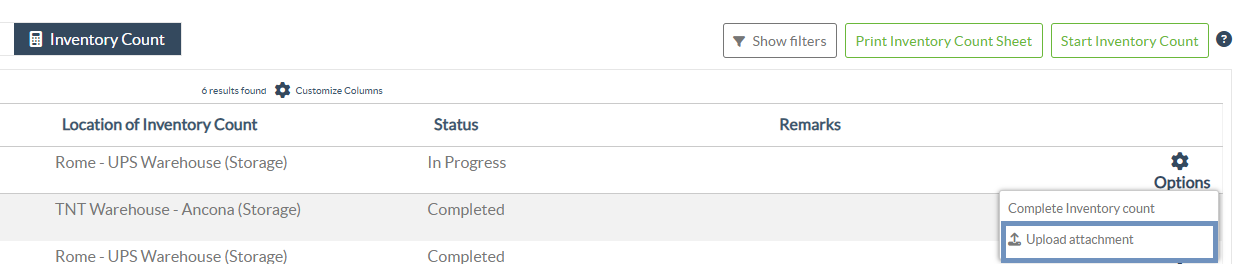
第 1 步:在 "库存盘点 "页面,一旦库存状态标记为"已完成",点击"选项 "图标并选择 "上传附件"。
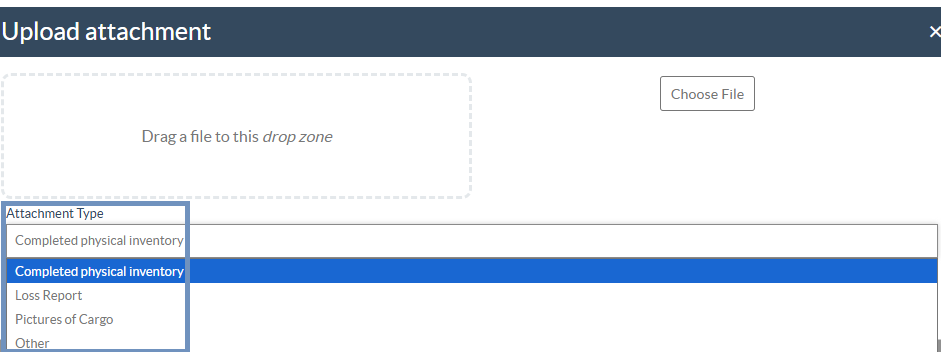
第 2 步:在上传窗口中,将所需文件拖入 下拉区域,或单击"选择文件 " 手动选择。从 "附件类型 "下拉菜单中选择适当的类别:
已完成的实物盘点 - 用于附加最终完成的实物盘点表。
损失报告 - 上传与报告的损失有关的文件。
货物图片 - 包括盘点或检查期间拍摄的照片。
其他- 用于任何其他证明文件。
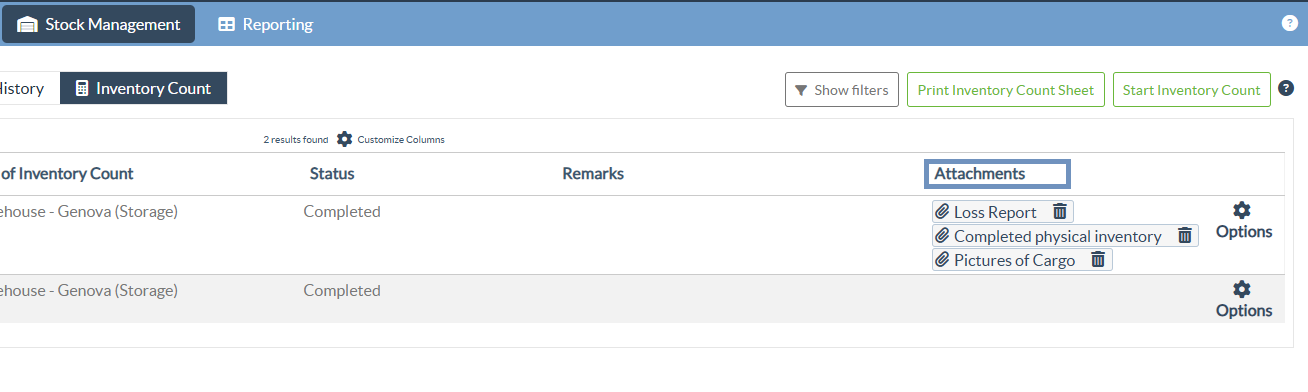
第 3 步:所有上传的附件都会显示在库存盘点列表中新的附件栏下,用户可根据需要查看或删除文件。
 |
|

For the convenience of Logistics Cluster website users, some content is translated into different languages using a machine translation tool. When using these translations, please note that there may be differences or discrepancies from the original content. The Logistics Cluster is not responsible for these translations and their accuracy. The text in the original version should be considered as the reference