
This page has been auto-translated into العربية. Click here for details
تم تصميم ميزة "القوافل المخططة" لتعزيز تنسيق وإدارة الرحلات المتعددة التي تتحرك في إطار قافلة واحدة. يسمح هذا القسم للمشغلين بتجميع عدة رحلات في خطة قافلة واحدة موحدة، مما يسهل عملية الإرسال والتتبع والاستلام الجماعي. عادةً ما يتم إنشاء القوافل عندما تتحرك عدة مركبات ذات شحنات متعددة نحو نفس الوجهة أو عبر مسار مشترك.
يشرح هذا الفصل كيفية تخطيط القوافل الكاملة وإرسالها واستلامها باستخدام أداة تخطيط القوافل المدمجة.

إضافة قافلة:
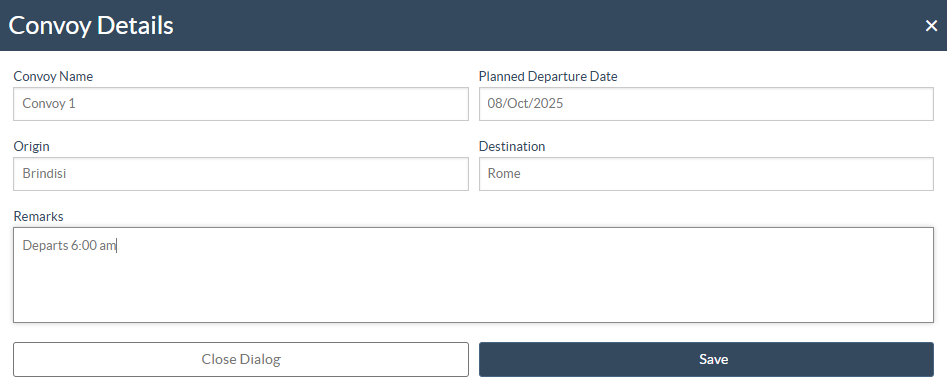
يمكن للمشغلين تحديد تفاصيل على مستوى القافلة مثل اسم القافلة ونقاط المنشأ والوجهة وتاريخ المغادرة التقديري والملاحظات. يمكن أن تتضمن كل قافلة عدة رحلات، كل منها مخصص لمركبات فردية تحمل شحنات مختلفة.
بعد النقر على "إضافة قافلة"، سيُطلب من المشغل تقديم التفاصيل الرئيسية التالية حول القافلة وحفظ القافلة.
- اسم القافلة
- اسم موقع المنشأ والوجهة
- تاريخ المغادرة المتوقع
- ملاحظات أو تعليمات خاصة
تعيين رحلة إلى قافلة مخططة:
بمجرد إنشاء القافلة الجديدة، يمكن تعيين الرحلات إلى القافلة المخططة على النحو التالي:
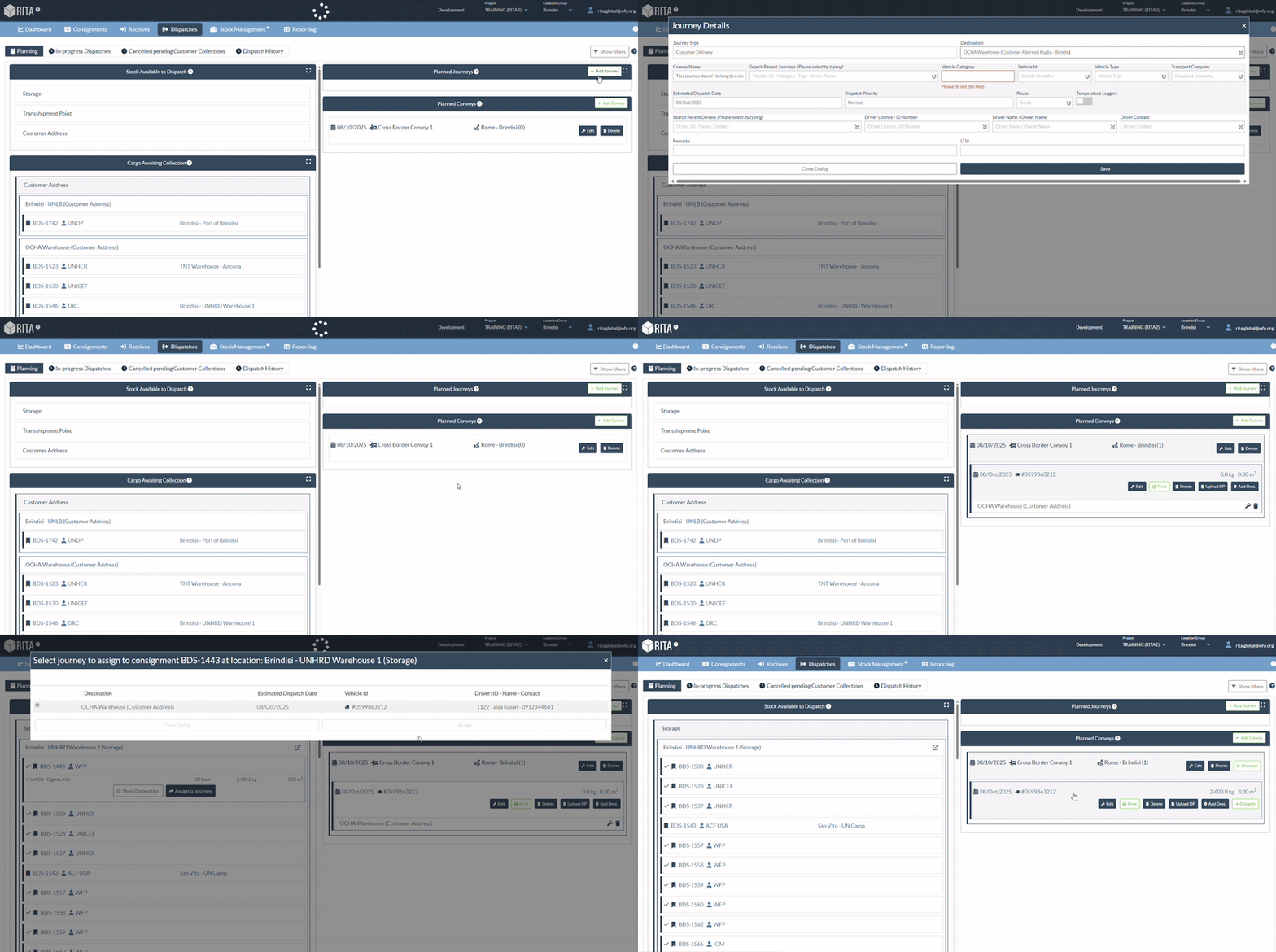
الخطوة 1: ضمن علامة التبويب التخطيط، تأكد من أن قافلتك قد تم إنشاؤها بالفعل ضمن قسم القافلة المخططة.

الخطوة 2: في قسم الرحلة المخطط لها، حدد الرحلة التي ترغب في تعيينها للقافلة.
الخطوة 3: انقر على خيار "اسم القافلة". ستظهر قائمة تعرض القوافل المتاحة بالإضافة إلى خيار "اسم القافلة
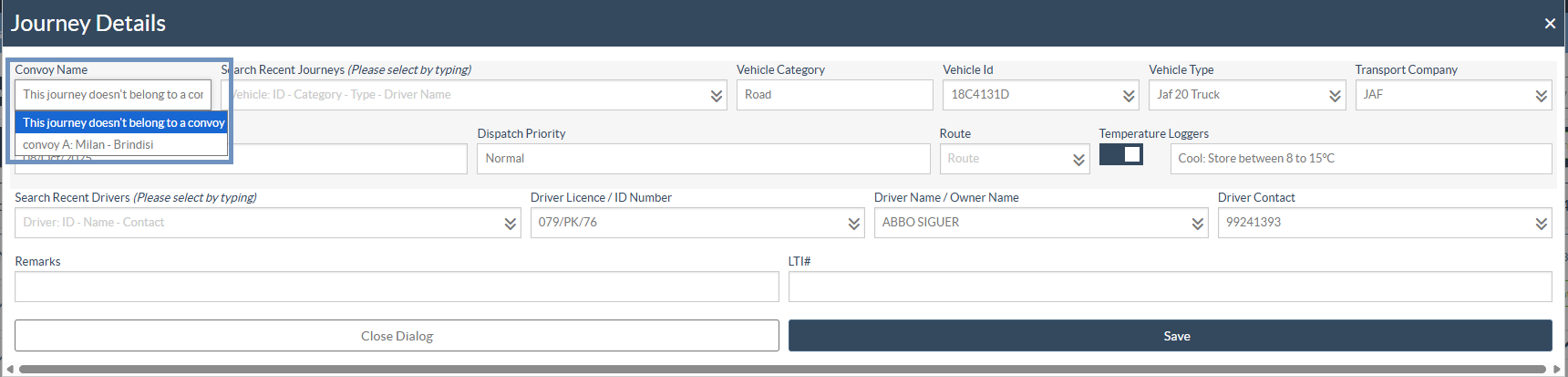
الخطوة 4: من القائمة، اختر القافلة المطلوبة التي تريد تعيين الرحلة إليها، ثم انقر على "حفظ".
الخطوة 5: ستظهر الآن الرحلة المختارة ضمن القافلة المختارة. تسمح هذه الميزة بتجميع عدة رحلات تحت قافلة واحدة.
تعيين بوليصة الشحن إلى قافلة:
بمجرد أن تصبح القافلة أو الرحلة الفردية جاهزة للإرسال، يمكن للمشغل تعيين بوليصة شحن يدوية من خلال مربع الحوار"الإرسال". يتيح ذلك إمكانية ترقيم بوليصة الشحن حسب الطلب عندما لا يُفضل إنشاء بوليصة الشحن تلقائيًا.
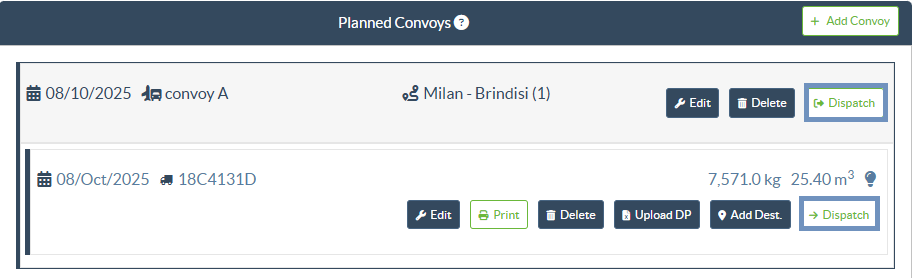
الخطوة 1: انقر على زر "إرسال" بجوار القافلة أو الرحلة الفردية التي تحتاج إلى إرسالها. سيظهر مربع الحوار "إرسال البضائع".
الخطوة 2: ضمن القائمة المنسدلة "نوع بوليصة الشحن"، حدد الخيار المفضل لإنشاء بوليصة الشحن. يوفر النظام أربعة خيارات:
- بوليصة الشحن التي يتم إنشاؤها تلقائيًا
- بوليصة شحن يدوية، رقم بوليصة شحن واحد لكل شحنة
- بوليصة شحن يدوية، رقم بوليصة شحن واحد لكل وجهة
- بوليصة شحن يدوية، رقم بوليصة شحن واحد لكل وجهة ومستلم
الخطوة 3: بناءً على الاختيار، أدخل أرقام بوليصة الشحن المطلوبة في الحقول المعنية. على سبيل المثال، عند اختيار بوليصة الشحن اليدوية، رقم بوليصة شحن واحد لكل وجهة ومستقبل، يجب على المشغل توفير رقم بوليصة شحن فريد لكل مستقبل في الوجهة، كما هو موضح في الرسم التوضيحي أدناه.
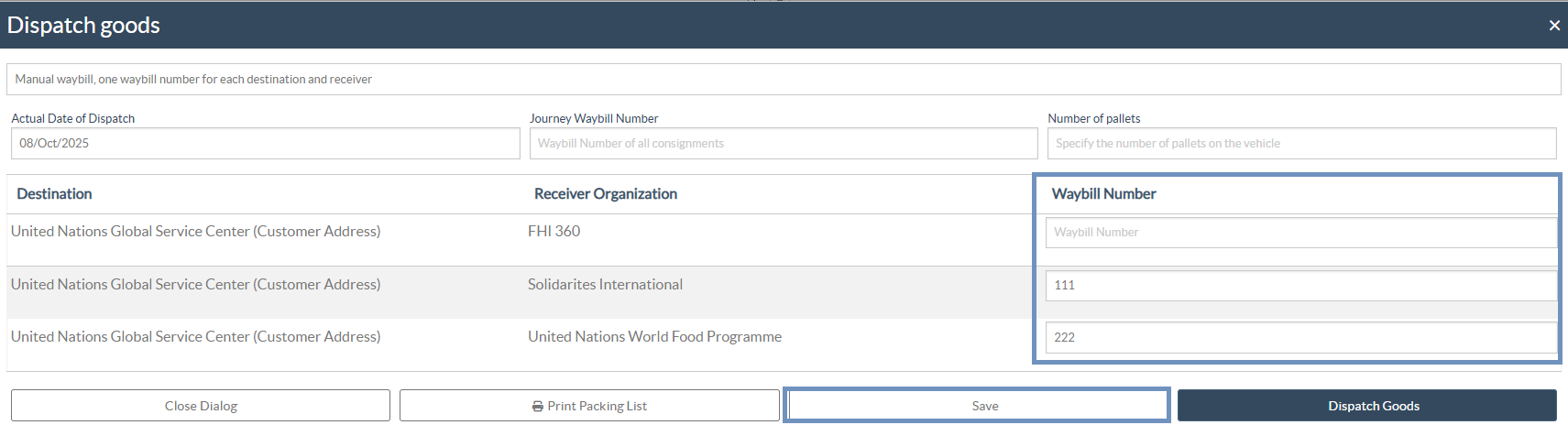
الخطوة 4: انقر فوق "حفظ" لتسجيل معلومات بوليصة الشحن. سيتم ربط أرقام بوليصة الشحن المعينة تلقائيًا بالقافلة وستظهر في وحدات التتبع والإبلاغ اللاحقة.
إرسال القافلة:
بمجرد تعيين جميع الرحلات ووضع اللمسات الأخيرة على خطة القافلة، يمكن للمشغل الشروع في إرسال القافلة. يمكن إرسال القوافل إما ككل (جميع الرحلات معًا) أو كل رحلة على حدة، حسب الاحتياجات التشغيلية.
الخطوة 1: انتقل إلى قسم القوافل المخططة ضمن علامة التبويب التخطيط. ستظهر هنا جميع خطط القوافل التي تم إنشاؤها، مع عرض اسم القافلة والمسار والرحلات المرتبطة بها.
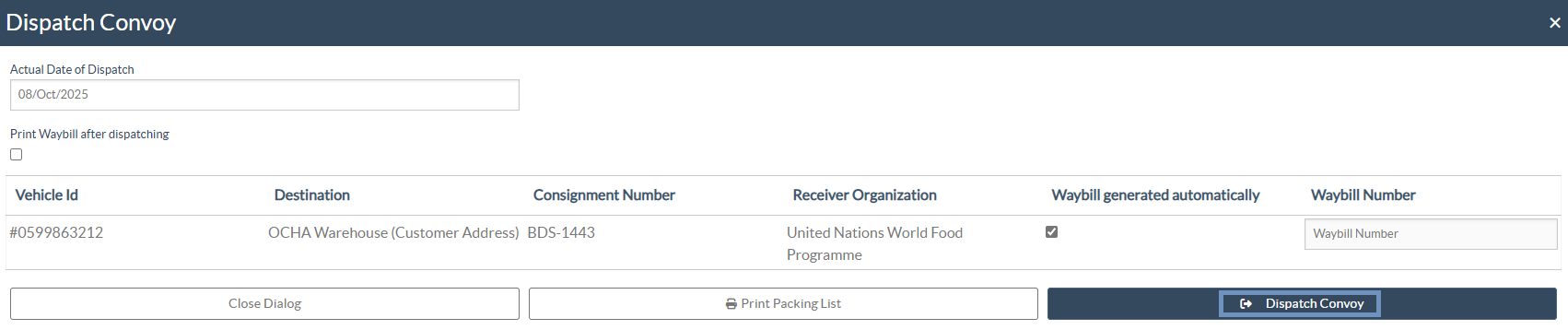
الخطوة 2: لإرسال القافلة بأكملها دفعة واحدة، انقر على زر "إرسال" بجوار اسم القافلة. سيؤدي هذا الإجراء إلى وضع علامة تلقائياً على جميع الرحلات داخل تلك القافلة على أنها مرسلة.
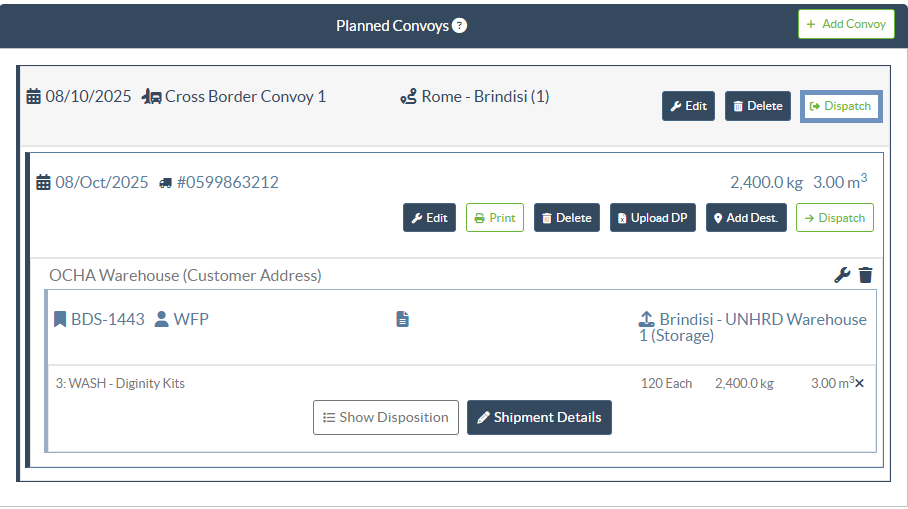
الخطوة 3: قم بإدخال التفاصيل مثل التاريخ الفعلي للإرسال، وتأكيد أرقام بوليصة الشحن، وانقر على "إرسال البضائع" لإنهاء الإرسال.
ملحوظة: حتى في هذه المرحلة، يمكن للمشغل تعديل أي رقم بوليصة شحن تم تعيينه مسبقًا أو تحديد خانة الاختيار "إنشاء بوليصة الشحن تلقائيًا" إذا كان يفضل أن يقوم النظام بإنشاء أرقام بوليصة الشحن تلقائيًا قبل إنهاء الإرسال.
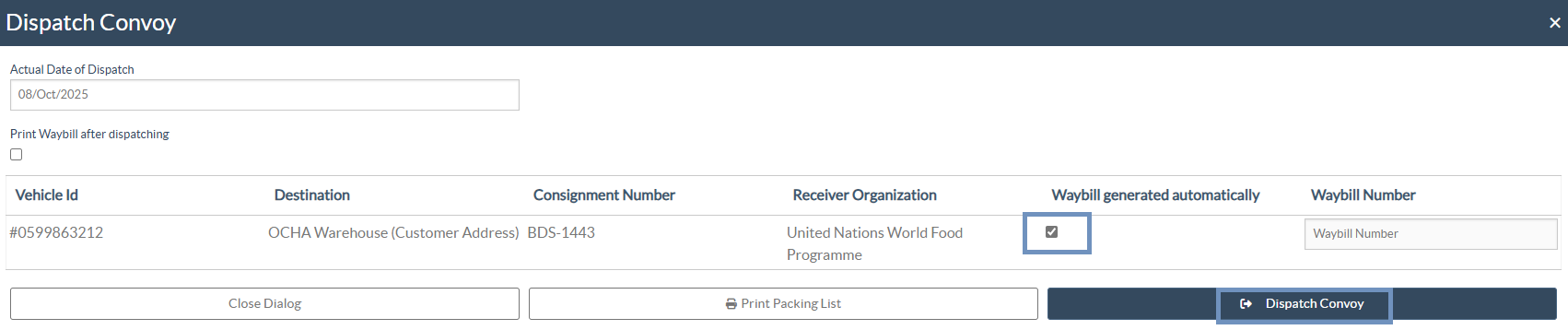
الخطوة 3: إذا كانت هناك رحلة واحدة فقط ضمن القافلة جاهزة للحركة، يمكنك إرسال تلك الرحلة المحددة بشكل منفصل عن طريق النقر على زر "إرسال" بجوار إدخال الرحلة ضمن القافلة.
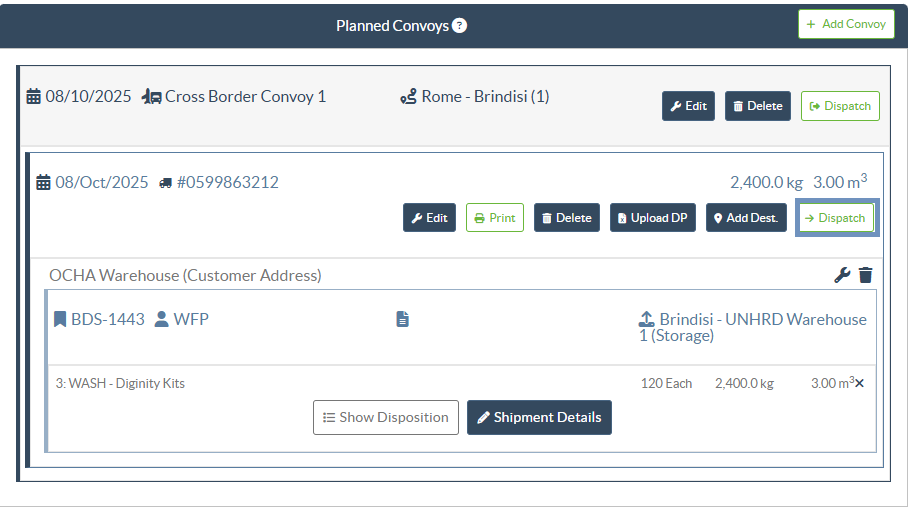
الخطوة 4: بمجرد الإرسال، سيقوم النظام بتسجيل تفاصيل الإرسال، بما في ذلك التاريخ والوزن والحجم، وسيجعل القافلة مرئية في قائمة "عمليات الإرسال قيد التنفيذ" لتتبعها ومراقبتها.
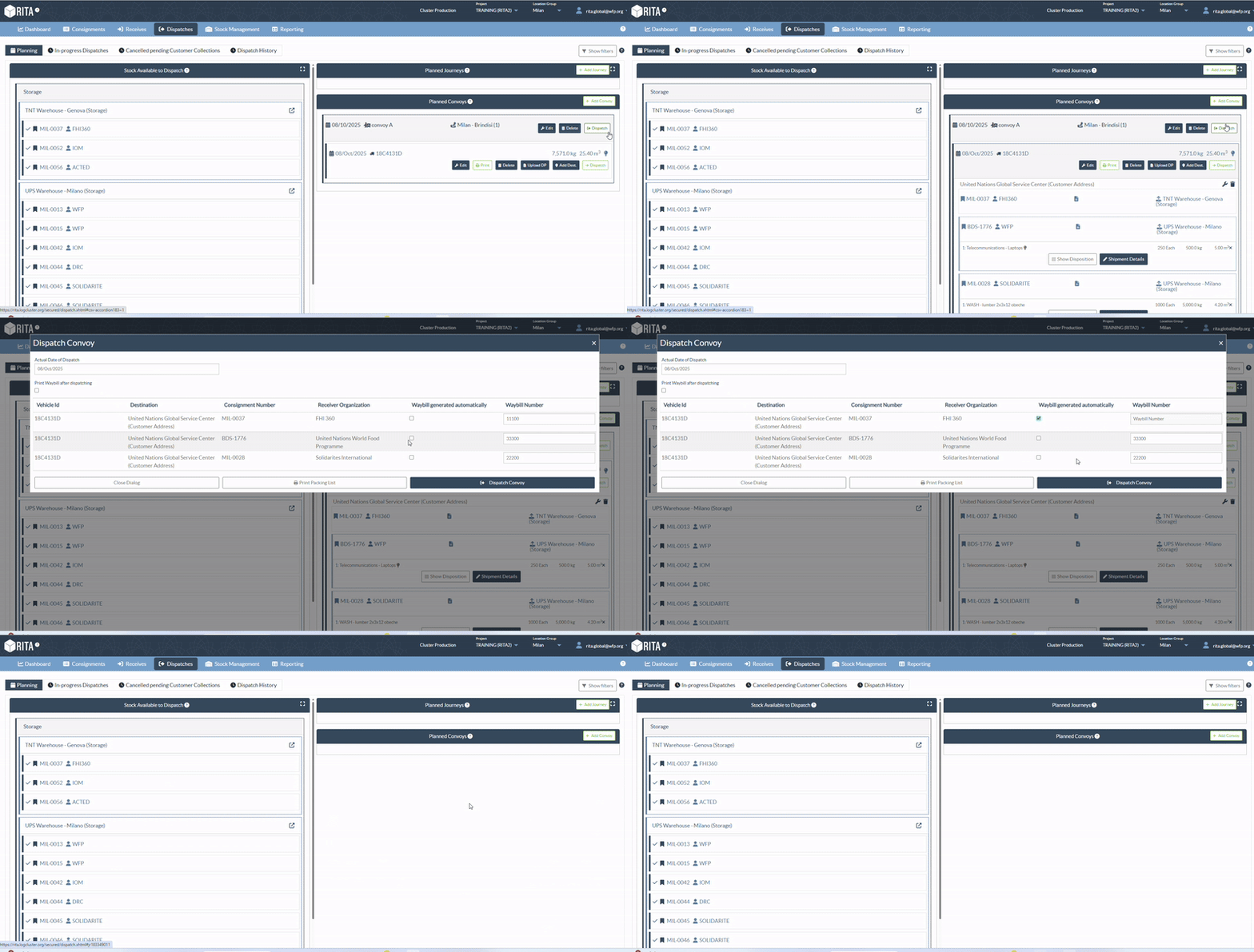
 | تتضمن علامتا التبويب"سجل الإرسال" و"سجل الإرسال الجزئي " أعمدة متعلقة بـ قافلة، مما يسمح للمستخدمين بمراجعة اسم القافلة. تنعكس هذه المعلومات أيضاً في"تقرير نظرة عامة على النقل". |
استلام القافلة:
بمجرد إرسال القافلة، يمكن لموقع الاستلام الإقرار بوصول كل رحلة ضمن القافلة ومعالجتها باتباع الخطوات المذكورة أدناه:
الخطوة 1: انتقل إلى علامة التبويب "الاستلام".
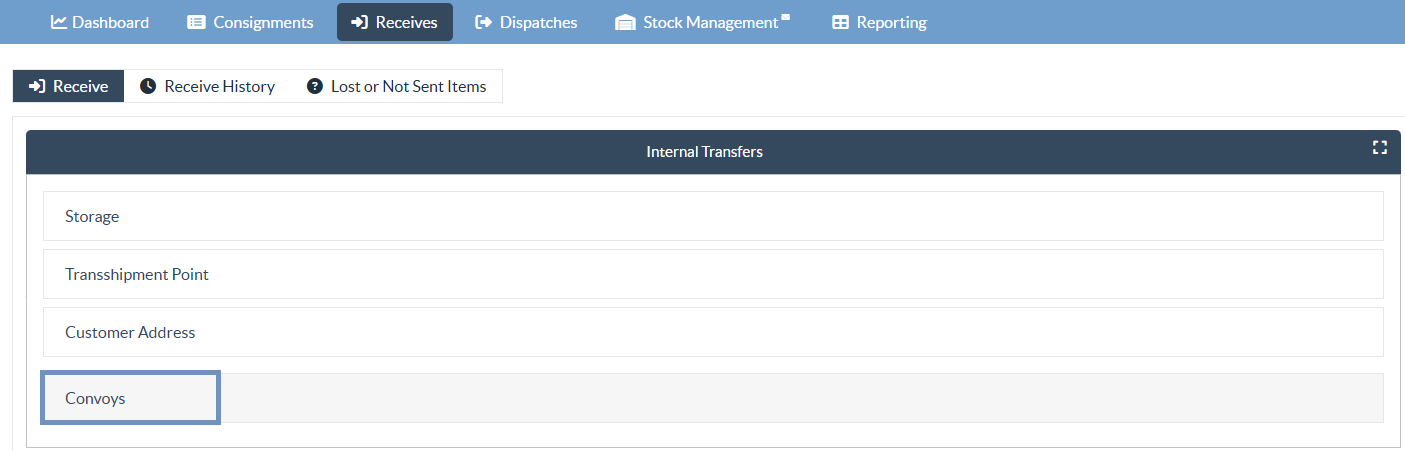
الخطوة 2: ضمن قسم التحويلات الداخلية، حدد خيار "القافلة". سيؤدي ذلك إلى عرض قائمة بجميع القوافل التي تم إنشاؤها وإرسالها إلى موقع الاستلام الحالي.
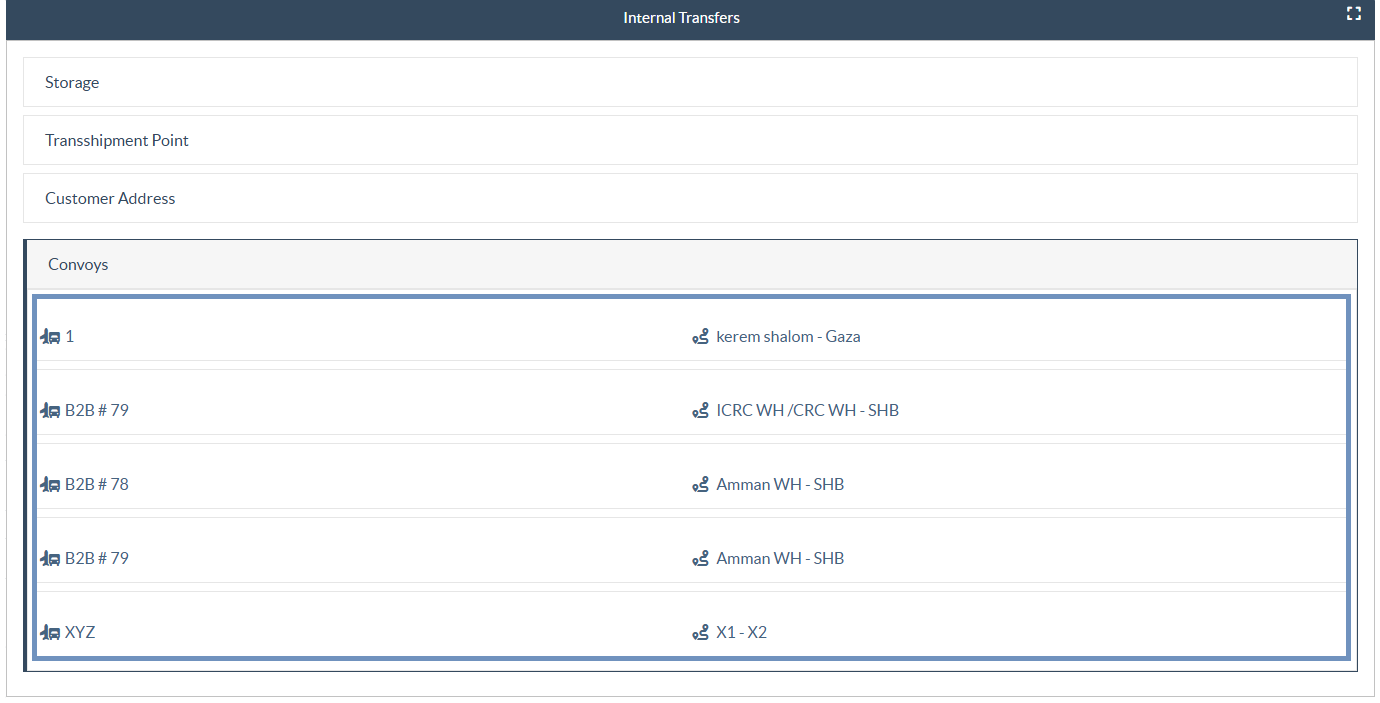
الخطوة 3: انقر على "استلام القافلة" بجوار القافلة لبدء عملية الاستلام لتلك الرحلة المحددة.
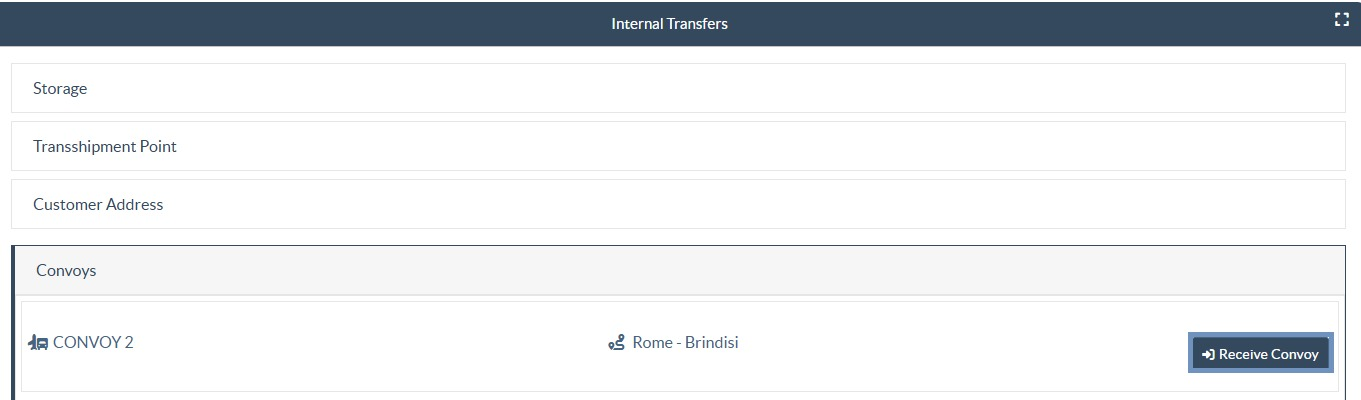
بعد اختيار قافلة من قائمة التحويلات الداخلية والنقر على "استلام القافلة"، ستفتح ريتا مربع حوار استلام القافلة. تعرض هذه الشاشة جميع الرحلات المرتبطة بالقافلة المحددة، مما يسمح لموقع الاستلام بتأكيد وصول كل مركبة والشحنة التي تحملها.
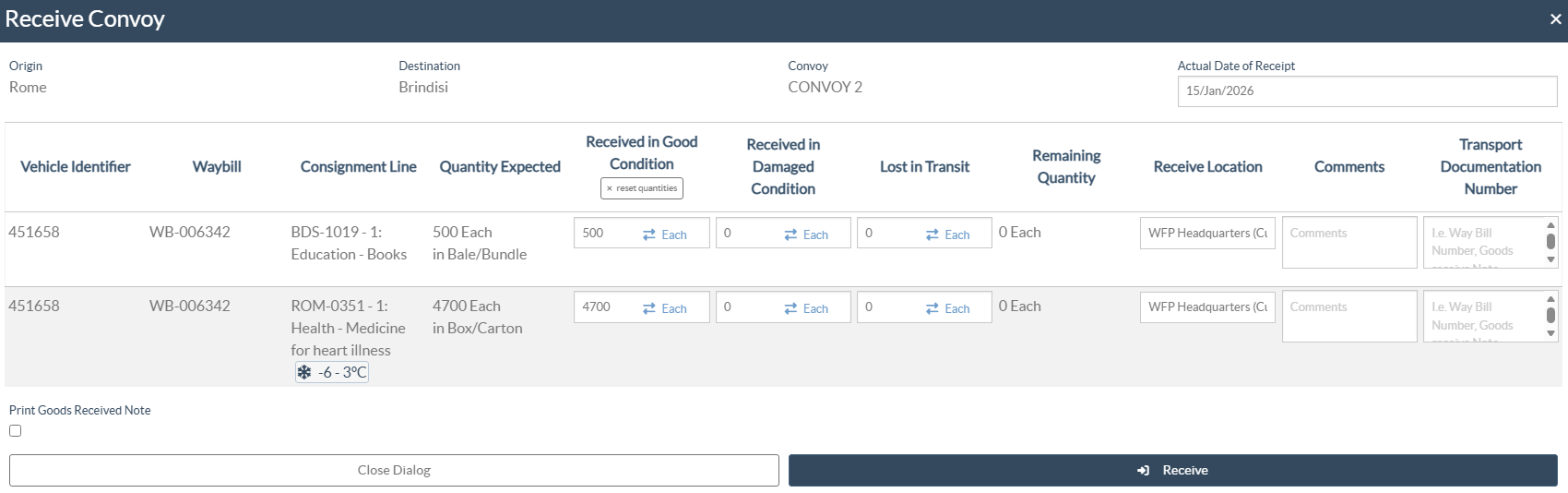
الخطوة 4: قم بتأكيد "المنشأ" والوجهة للقافلة، واسم القافلة، و"التاريخ الفعلي للاستلام" في أعلى مربع الحوار.
وأسفل هذا القسم، يمثل كل صف بند الشحنة المرتبط بالمركبة وبوليصة الشحن المقابلة لها. لكل بند من البنود، يمكن للمشغل:
- مراجعة مُعرِّف المركبة ورقم بوليصة الشحن ورقم بوليصة الشحن وبند الشحنة (وصف البند ووحدة التعبئة)
- التحقق من الكمية المتوقعة لكل خط شحنة.
- تسجيل الكميات المستلمة بإدخال القيم تحت:
- تم الاستلام بحالة جيدة
- تم الاستلام في حالة تالفة
- المفقودة أثناء النقل - مراجعة الكمية المتبقية التي يتم حسابها تلقائياً بناءً على القيم المدخلة.
- تأكيد موقع الاستلام للشحنة التي قد تكون مختلفة عن وجهة القافلة.
- أدخل أي تعليقات تتعلق بالتناقضات أو الملاحظات أو الملاحظات
- أدخل رقم مستند النقل (على سبيل المثال، رقم بوليصة الشحن، رقم مذكرة استلام البضائع)
ملاحظة: يتوفر خيار "إعادة تعيين الكميات" لمسح القيم المدخلة وإعادة إدخال الكميات إذا لزم الأمر.
اختياري: في الجزء السفلي من الشاشة، يمكن للمشغل اختيار طباعة مذكرة استلام البضاعة المستلمة.
الخطوة 5: بمجرد إدخال جميع التفاصيل المطلوبة، انقر فوق "استلام" لإكمال عملية استلام القافلة.
الاستلام الانتقائي للمركبة ضمن القافلة :
إذا كان المستخدمون يرغبون في استلام الرحلات بشكل فردي بدلاً من استلام القافلة بأكملها دفعة واحدة، يمكنهم معالجة كل رحلة على حدة باستخدام خيار الاستلام الانتقائي.
الخطوة 6: انقر على "استلام بوليصة الشحن" بجوار المشوار المقابل داخل القافلة لاستلام تلك المركبة المحددة وبوليصة الشحن.
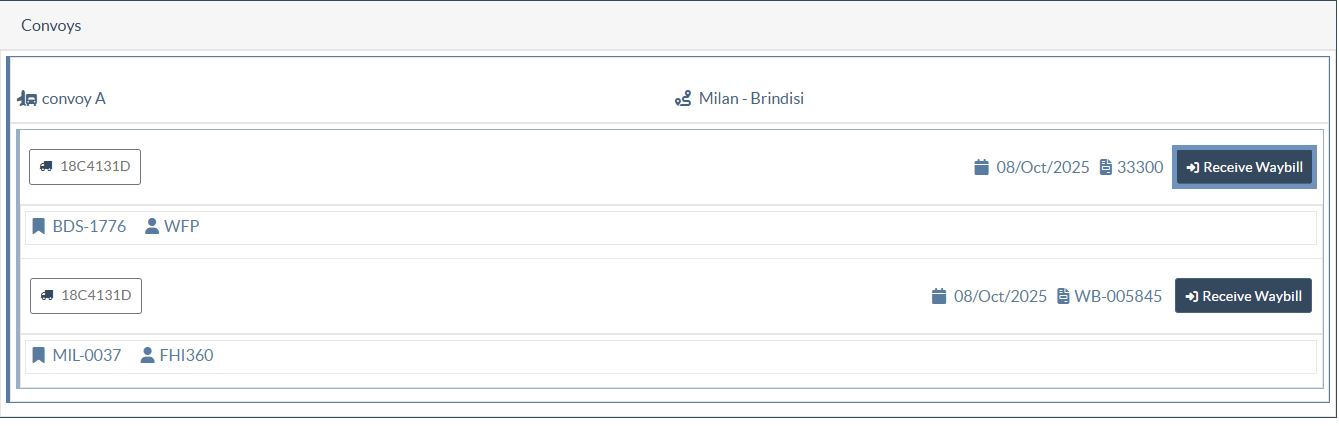
يمكن للمشغِّل بعد ذلك استلام كل رحلة على حدة في وجهتها الخاصة باتباع نفس الخطوات وعملية إدخال البيانات الموضحة في قسم "تأكيد وصول الشحنة" في فصل "الاستلام" في هذا الدليل. بمجرد الانتهاء، سيتم وضع علامة على الرحلة على أنها مستلمة في النظام.

For the convenience of Logistics Cluster website users, some content is translated into different languages using a machine translation tool. When using these translations, please note that there may be differences or discrepancies from the original content. The Logistics Cluster is not responsible for these translations and their accuracy. The text in the original version should be considered as the reference