
This page has been auto-translated into Español. Click here for details
1. Iniciar sesión
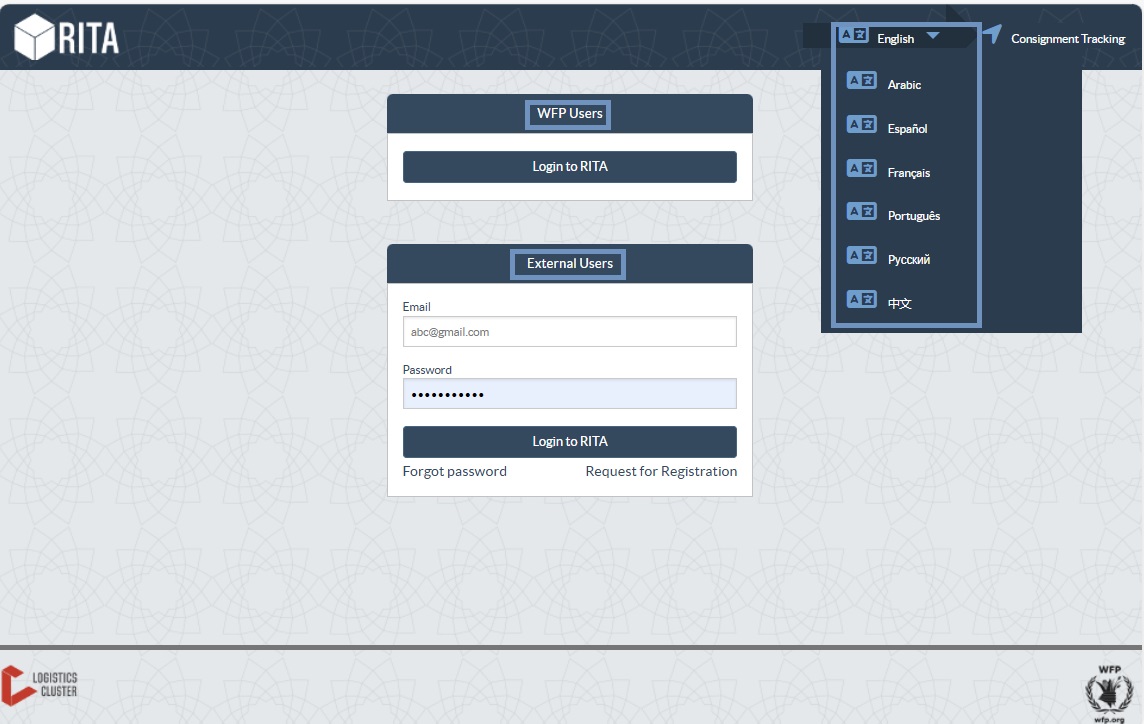
Para acceder a RITA, abra su navegador web (se recomienda Google Chrome como navegador por defecto) e introduzca la URL correspondiente (para el Cluster Logístico: https://rita.logcluster.org, para la Prestación de Servicios Bajo Demanda: https://rita.wfp.org).
En el campo previsto a tal efecto:
- Para usuarios del PMA, pulse "Login to RITA".
- Para Usuarios Externos, Inserte su dirección de correo electrónico.
- Inserte la contraseña que le ha proporcionado RITA GLOBAL.
|
|
2. Crear y Gestionar Envíos
Desde la página de inicio de RITA, haga clic en "Consignaciones": En la parte superior derecha de la pantalla tiene cinco opciones para gestionar las consignaciones:
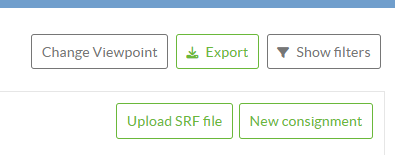
- Si tiene un Formulario de Solicitud de Servicio (SRF) guardado, haga clic en el botón"Cargar archivo SRF" para cargarlo.
- Para crear manualmente un nuevo envío, haga clic en el botón "Nuevo envío".
- Para editar o ver los detalles de un envío existente, utilice la opción "Mostrar filtro" para buscar el envío.
|
La opción "Mostrar filtros" se encuentra en la parte superior de cada pantalla de RITA. Le ayuda a localizar envíos proporcionando criterios de búsqueda como el número de envío, la organización, la carta de porte, la fecha de creación u otros detalles.
|
También puede utilizar el botón "Exportar" para ordenar y buscar. Una vez que encuentre los envíos que desea, haga clic en la opción "Editar envío" para ver o editar los detalles.
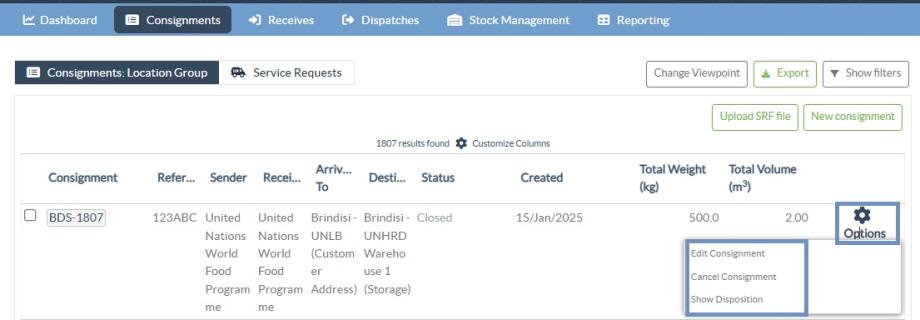
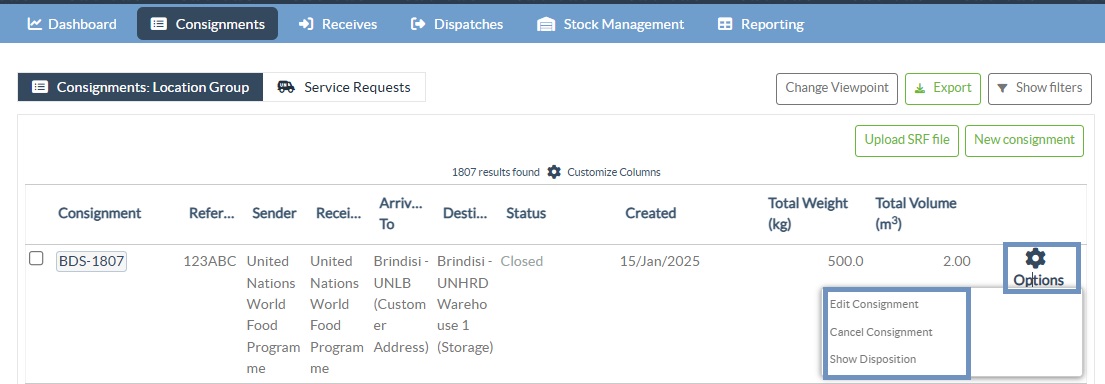
Si necesita trabajar en varios envíos, puede marcar todos los envíos en los que desee trabajar dentro de la Lista de envíos. Después de seleccionar, tendrá cuatro opciones: editar/ver el envío, cambiar la prioridad del envío, poner el envío en espera o cancelar envíos.
Seleccione la opción adecuada para varios envíos y haga clic en el botón"Aplicar".
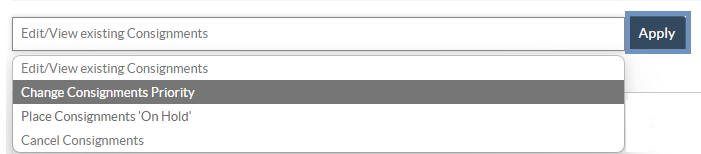
|
La pantalla de envíos muestra inicialmente sólo los creados para ese proyecto y grupo de ubicaciones. Para ver los detalles de las consignaciones creadas en otros grupos de ubicaciones, los usuarios deben cambiar su ubicación utilizando "Cambiar punto de vista".
|
Solicitud de servicio en línea entrante:
Recibirá una notificación para todas las solicitudes en línea en la pestaña"Solicitud de servicio" en la parte superior. Sólo son válidas las solicitudes con estado "Verificado". Haga clic en "Opciones".
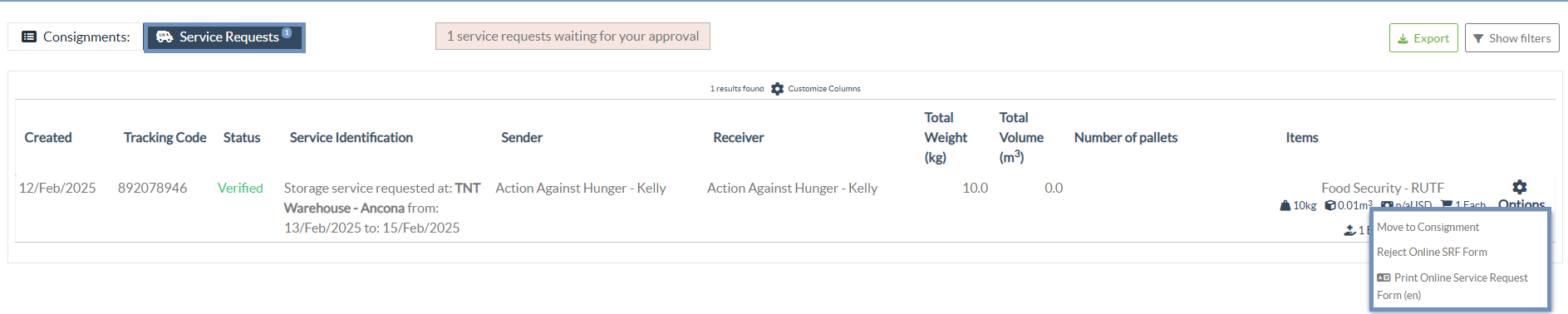
Opción 1: Mover a Consignación: Esta opción llevará al operador a la pantalla de Consignación. Los operadores deben verificar toda la información como se indica en el apartado 2.3 a continuación y hacer clic en el estado "Aceptar" para crear una nueva consignación.
Opción 2: Rechazar SRF en línea: El operador puede rechazar el SRF explicando por qué no se puede aceptar la solicitud.
Opción 3: Imprimir el formulario de solicitud de servicio en línea: El operador puede imprimir el SRF en línea.
|
Las solicitudes de servicio en línea pendientes de verificación por parte del socio aparecerán como"Pendiente" y no podrán aprobarse. Los clientes deben validar las solicitudes haciendo clic en el enlace que se les ha enviado por correo electrónico.
|
Una vez cargado el SRF en el sistema (ya sea manualmente o en línea), debe verificar lo siguiente:
Organización Remitente/Receptor: Verificar la organización remitente y receptora.
Contacto del remitente/receptor: Utilice el signo "+"situado a la derecha de la casilla para añadir los datos de contacto, si no se han añadido automáticamente.
Punto de partida: Puede seleccionar una de las tres opciones indicadas:
- Seleccione"Recogida en la dirección del cliente" para la recogida en la dirección del socio/cliente.
- Seleccione"Transbordo en Puerto" para el almacenamiento temporal en el puerto o terminal
- Seleccione"Entrega al cliente/Recogida en almacén" para la recogida del cliente o la entrega en el almacén.
Identificación del Servicio:
- Seleccione"Lacarga se va a transferir y entregar en la dirección del cliente" para el servicio de transporte desde el punto de partida hasta el destino.
- Seleccione " La carga debe ser transferida y recogida por el cliente" para el transporte hasta un punto determinado y la entrega al cliente.
- Seleccione "Lacarga debe ser almacenada" para el almacenamiento en el almacén.
 |
|
Iconos del sistema: RITA permite a los usuarios ver la visualización de nuevos iconos del sistema si los artículos son Peligrosos, de Temperatura controlada, Frágiles o Regulados en el envío y seguirá los artículos a lo largo de sus movimientos dentro de RITA.
Detalles del artículo: Verifique la categoría del producto, el nombre, las unidades de medida, el volumen, el peso y el valor y "Guardar". Utilice la opción "Editar envío" para realizar cualquier cambio.
|
No podrá editar los detalles del artículo una vez que el envío esté "En curso".
|
3. Recibir entregas de carga en un almacén
Desde la Página de Inicio de RITA, haga clic en "Recepciones". La pantalla de Recepciones muestra toda la carga que ha sido aceptada y que ha llegado físicamente al sitio hacia el stock disponible.
RITA distingue entre dos tipos de entregas de carga:
- Cuando el cliente nos entrega la carga directamente desde su ubicación, ésta ingresa al sistema RITA por primera vez. Por lo tanto, normalmente no conocemos la composición de la carga del vehículo. Dichos envíos se listan bajo el epígrafe "Entregas del cliente", ordenados por el nombre de la ubicación.
- Cuando la carga llega desde otro sitio rastreado por RITA, conocemos la composición de la carga del vehículo y los detalles del transportista. La composición de la carga de un vehículo se determina como parte del proceso de Despacho. Tales envíos se listan bajo "Transferencias Internas".listados por Destino y por Viaje (ID del vehículo, fecha y número de guía)
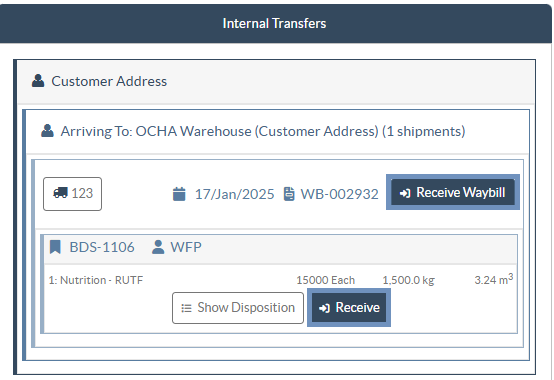
- Seleccione el lugar de recepción del envío.
- Si dispone del número de albarán del trayecto, puede recibir varios envíos durante el trayecto. Haga clic en el botón"Recibir carta de porte".
- Para cualquier otro tipo de entrega, haga clic en el botón "Recibir" para recibir por envío.
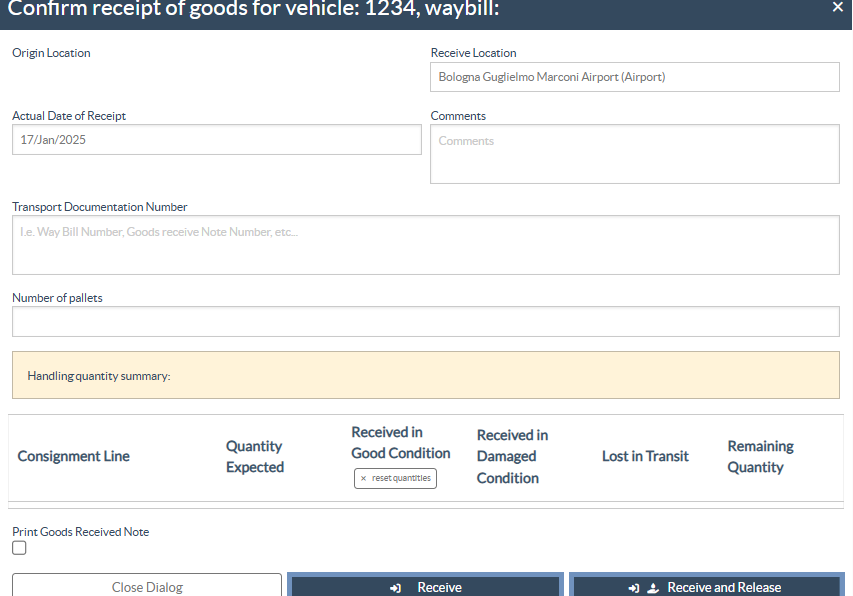
- Introduzca la cantidad "Recibida en buen estado".
- Introduzca la cantidad "Recibida en mal estado" (si la hay).
- Introduzca la cantidad "Perdida en tránsito" (si procede).
- Pulse el botón "Recibir" para confirmar la recepción de la mercancía.
- Para los envíos que figuran en"Transferencia interna", los operadores tienen la opción de recibirlos y liberarlos al cliente final de una sola vez. Haga clic en Recibir y Liberar.
|
Imprimir Nota de Mercancía Recibida: Los operadores de RITA pueden generar automáticamente notas de mercancía recibida para el envío seleccionando la casilla"Imprimir Nota de Mercancía Recibida" al confirmar la recepción.
|
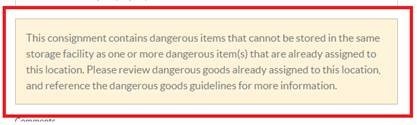
Avisos de mercancías peligrosas para almacenamiento y transporte:
RITA alertará a los operadores que gestionan el almacenamiento/transporte de posibles interacciones químicas nocivas o peligrosas en función del número UNID de DG especificado.
| Mercancías Peligrosas en Transporte | Mercancías Peligrosas en Almacenamiento |
|---|---|
| 
|
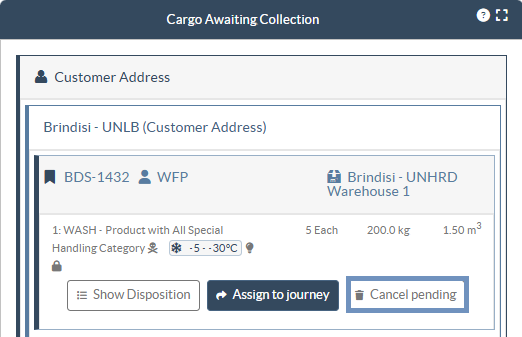
Cancelación de Carga Pendiente: RITA distingue entre dos tipos de cancelación de carga pendiente:
Cuando el cliente nos solicita la cancelación de la carga pendiente de recoger en el domicilio del cliente
- Vaya a la casilla "Carga Pendiente de Recogida" dentro de la pantalla "Expediciones".
- Haga clic en el envío; dentro del recuadro, seleccione "Anular pendiente".
- Explique el motivo de la cancelación y haga clic en "Guardar".
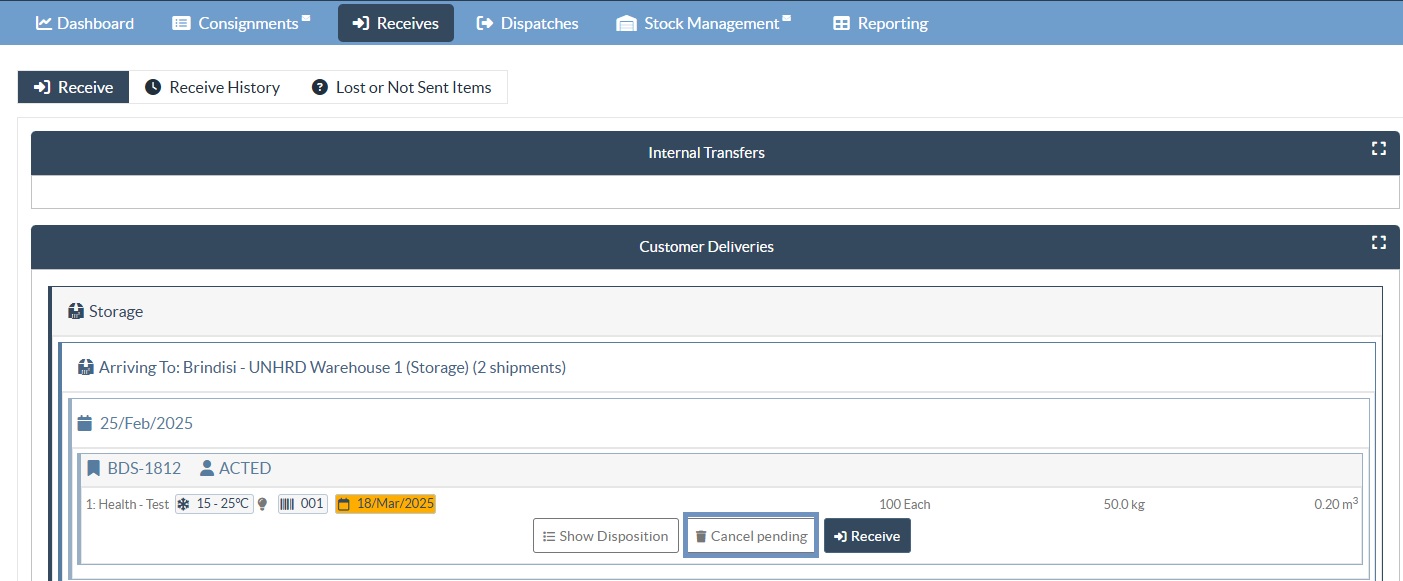
Cuando el cliente nos solicite cancelar la carga pendiente de entrega por el cliente.
- Vaya al recuadro de Entregas del cliente en la pantalla "Recibir".
- Normalmente, el envío aparece en la lista de Puntos de Almacenamiento o Transbordo; puede utilizar la opción de filtro para encontrar el envío.
- Haga clic en "Cancelar pendiente".
- Indique el motivo de la cancelación y haga clic en "Guardar".
| Carga a recoger en la dirección del cliente | Carga a entregar por el cliente. |
|---|---|
| 
|
|
"Recoger en la dirección del cliente" es otro método para recibir carga en RITA. Esta opción requiere despachar vehículo para recoger la carga y se encuentra en la pantalla "Despachos"
|
4. Recoger Carga del Almacén/Proveedor de un Cliente
Desde el menú principal de RITA, haga clic en "Despachos".
| Cada vez que transporte envío(s) por cualquier modo, deberá crear un nuevo viaje en la sección "Viajes planificados".
|
Para crear un nuevo Viaje, haga clic en "Añadir Viaje".
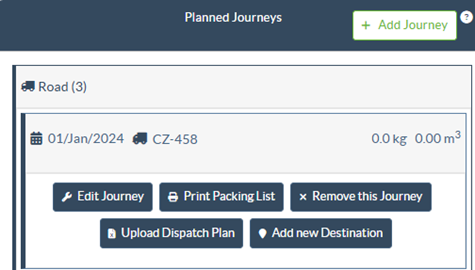
Aparecerá la ventana"Detalles del viaje"; deberá rellenar todos los campos obligatorios. Este paso es crucial a la hora de planificar un envío o una recogida. Dependiendo del tipo de servicio solicitado para el envío, el sistema creará un nuevo trayecto para un vehículo específico, añadirá un nuevo destino de envío a un trayecto existente o anulará el destino de envío registrado en la sección de Identificación del servicio del envío.
|
En la sección de trayecto previsto, la lista de embalaje no muestra los detalles y suele estar en blanco hasta que el envío se ha añadido al trayecto.
|
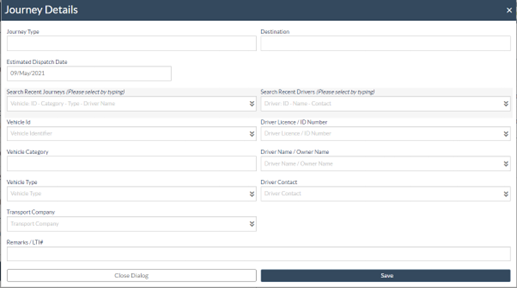
Por favor, incluya los siguientes detalles:
Destino, Tipo de viaje, Prioridad de envío, Nombre del conductor, ID y número de contacto, Tipo de vehículo, ID del vehículo, Empresa de transporte, Observaciones y LTI# si está disponible.
Añadir un envío a los viajes planificados:
Una vez creado el nuevo viaje, añadimos un envío al viaje planificado de la siguiente manera:
- (Si es necesario) Filtre el número de envío que se añadirá al viaje planificado utilizando "Mostrar filtro".
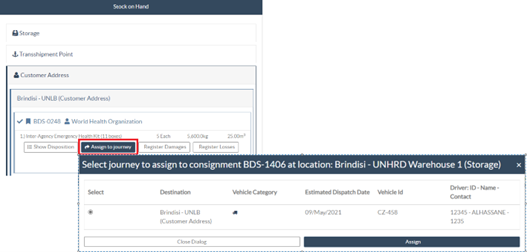
- Dentro del cuadro de consignación, haga clic en la opción "Asignar a viaje":
- Seleccione la carga del viaje a asignar y haga clic en "Asignar".
- Actualice la cantidad del envío y haga clic en"Guardar".
Haga clic en el tipo de viaje (Vuelo Fijo/Carretera/Mar/Animales de Carga, etc.), seleccione el envío que necesita ser transportado y haga clic en "Despachar Mercancía".
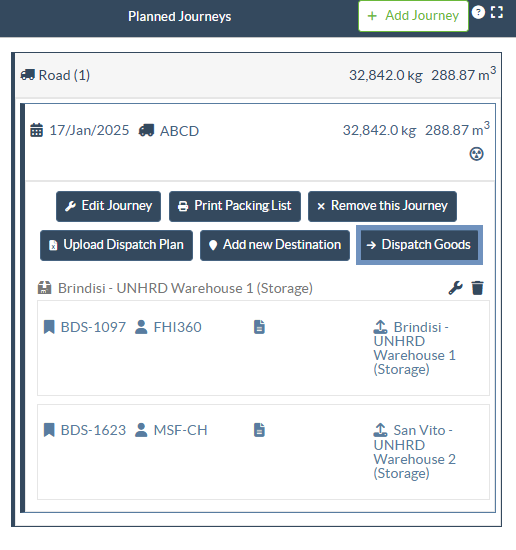
- Al igual que las listas de empaque, los usuarios también pueden imprimir automáticamente las hojas de ruta desde RITA. La necesidad de las hojas de ruta depende de las necesidades de la operación sobre el terreno, pero todos los envíos pueden generar hojas de ruta en el momento de despachar la carga.
- Introduzca manualmente el número de la carta de porte seleccionando la opción "Carta de porte generada manualmente" o seleccione "Carta de porte generada automáticamente" y haga clic en"Imprimir Carta de porte después del despacho" para imprimir la carta de porte desde RITA. automáticamente
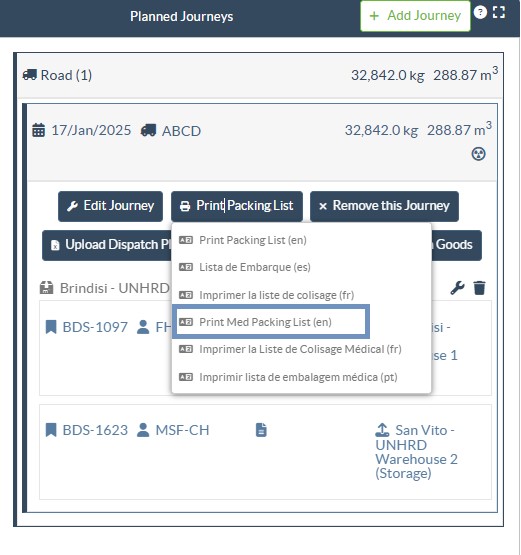
- Los usuarios pueden imprimir automáticamente la lista de empaque desde RITA.
- RITA permite a los usuarios imprimir una "lista de empaque médico" específicamente diseñada para artículos médicos.
|
Número de palés: El operador de RITA puede especificar el número de palés cargados en el vehículo añadido al viaje.
|
5. Liberar la carga al cliente
- Desde el Menú Principal de RITA, haga clic en "Gestión de Existencias".
- Para Órdenes de Liberación recibidas manualmente en Formulario Excel, haga click en "Planificación".
- Para los formularios de liberación en línea, haga clic en "Release Orders". tiene cuatro opciones:
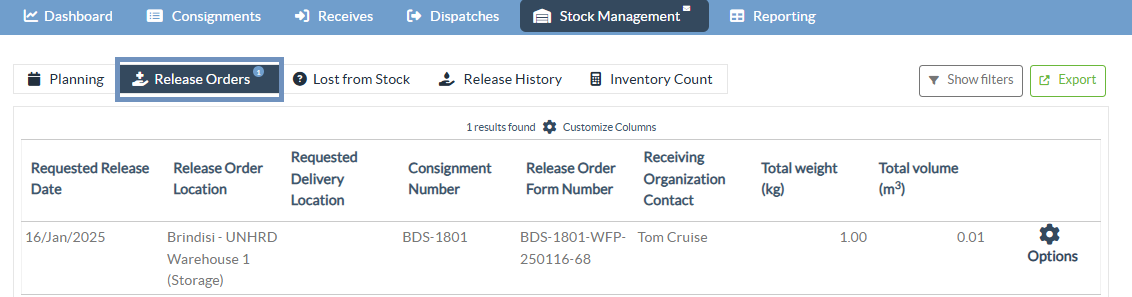
- Rechazar la orden de liberación.
- Aceptar y liberar la carga si el solicitante la recoge.
- Aceptar y transferir si el solicitante ha pedido un servicio de transporte para la entrega de la carga. Cuando el operador elija la opción Aceptar y transferir, aparecerá el cuadro "Asignar viaje". Siga los pasos explicados en el apartado 4, sobre cómo asignar un viaje para su envío.
- Imprima la orden de despacho.
|
La pestaña Planificación de la gestión de existencias permite a los operadores de RITA gestionar las existencias actuales. Pueden ver los detalles del envío utilizando la"pantalla de disposición de existencias", registrar cualquier pérdida o daño ocurrido durante el almacenamiento, liberar mercancías al cliente final e imprimir tarjetas de existencias.
|
Si el operador de RITA recibió la carga utilizando el número de albarán, puede recibirla y liberarla simultáneamente.
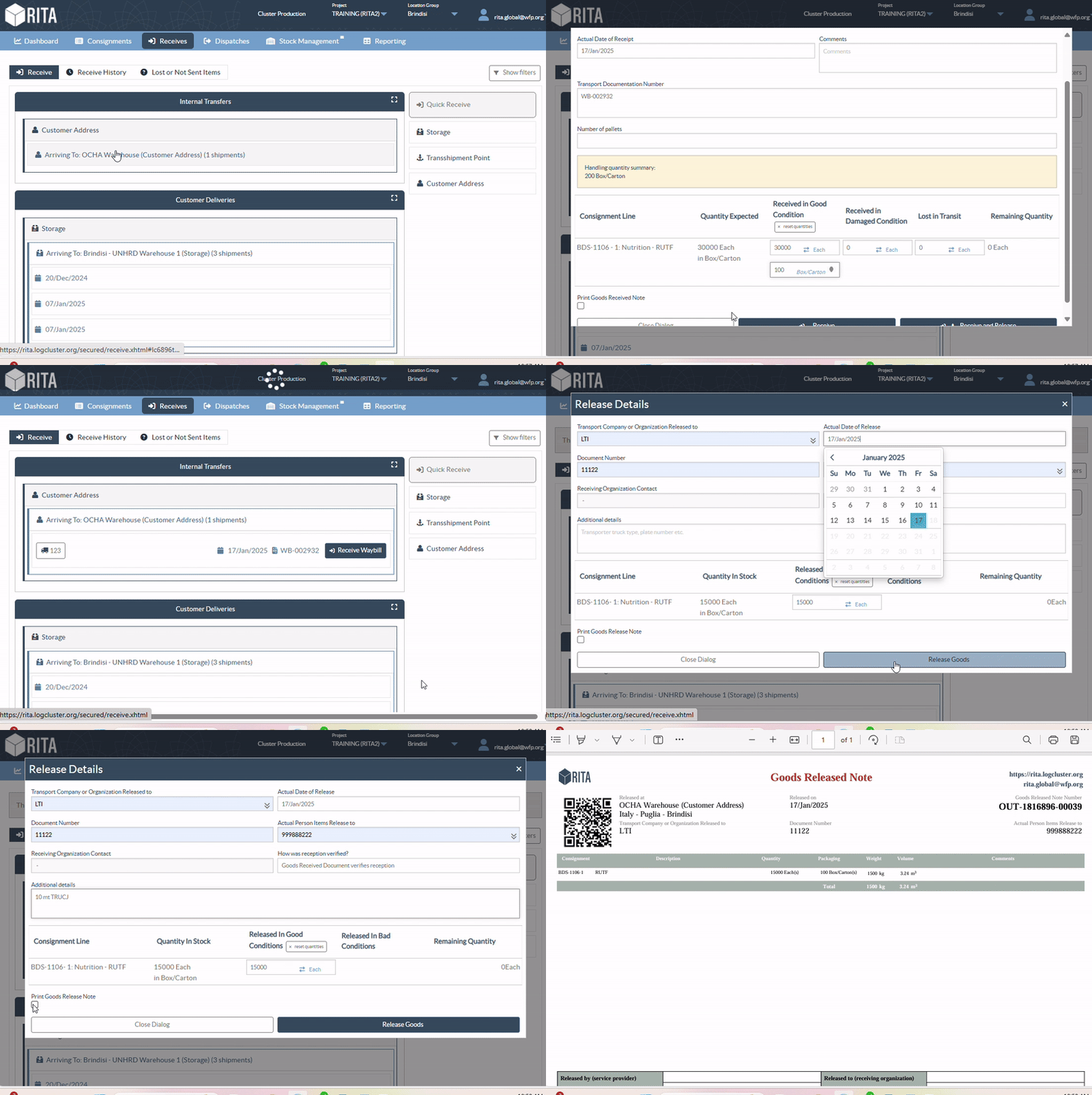
- Haga clic en "Recibir albarán", y aparecerá un cuadro de diálogo
- Introduzca la cantidad recibida
- Haga clic en el botón "Recibir y Liberar
Se abre la nueva ventana "Detalles de liberación".
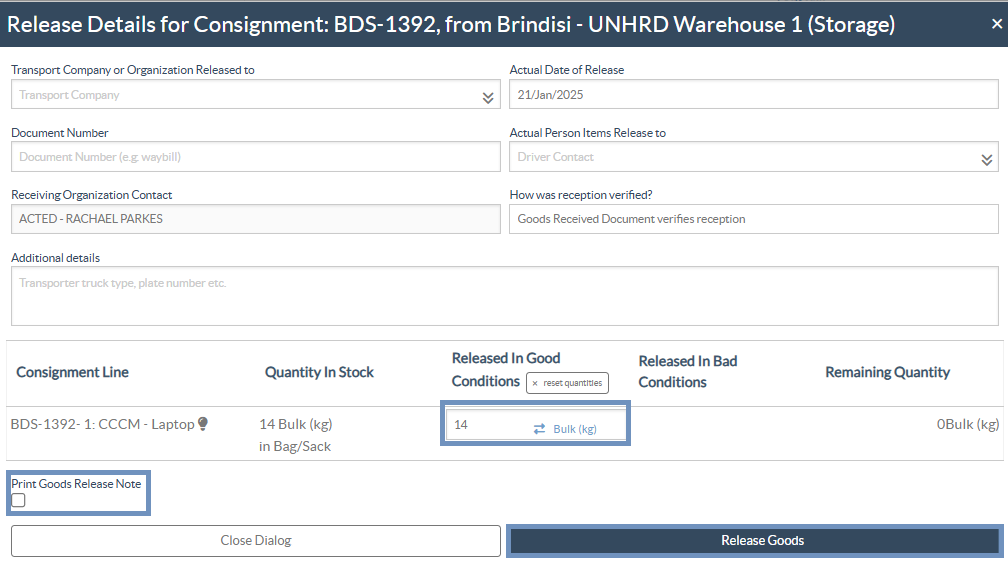
- Confirme el número de artículos a liberar.
- Introduzca el documento requerido y la información de liberación.
- Haga clic en"Liberar Mercancías".
La opción "Imprimir nota desalida de mercancías" permite a los responsables de almacén generar notas de salida de mercancías automáticamente desde RITA.
RITA distingue entre dos tipos de despacho de mercancías:
Cuando la carga se libera directamente al cliente, siga los siguientes pasos:
- Vaya a la pestaña Planificación de la página Gestión de existencias y filtre la partida que desea liberar.
- Haga clic en Opciones y seleccione "Liberar al cliente".
Cuando la carga sea transportada y liberada al cliente, siga los pasos a continuación:
- Cree un nuevo viaje y despache la carga como se explica en el párrafo anterior.
- Vaya a lapestaña "Planificación" de la página de gestión de existencias y filtre el envío que desea liberar.
- El envío aparecerá en "Dirección del cliente"; seleccione "Liberar al cliente".
- Aparecerá el cuadro de liberación; proporcione la información de liberación requerida y haga clic en "Liberar mercancía."
6. Recuentos de inventario
Esta función permite a los usuarios de RITA realizar y gestionar inventarios físicos directamente dentro de RITA. Para ello, haga clic en "Recuento de Inventario" desde la"Pestaña de Gestión de Inventario".

Haga clic en "Iniciar Recuento de Inventario"

Seleccione la ubicación (almacén) donde desea realizar un inventario físico. Se pedirá a los usuarios que confirmen el condado físico directamente a través de una pantalla especial de recuento de inventario.
|
La selección e inicio de un almacén para realizar el inventario físico congelará todas las transacciones en el almacén y permitirá a los equipos de almacén realizar recuentos completos. El recuento de inventario no podrá realizarse si hay traslados previstos o existencias comprometidas en el almacén.
|
Se registrará cualquier pérdida o daño, y se podrán generar informes de pérdidas directamente desde la pantalla. El sistema mantendrá un registro de todos los inventarios pasados, y los usuarios podrán generar informes para necesidades futuras.
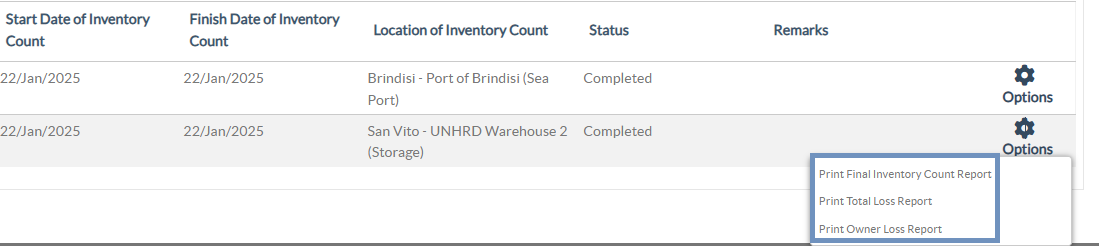
|
RITA permite a los usuarios imprimir la "Hoja de recuento de inventario" con la opción"Recuento ciego", que excluye los recuentos de artículos de las partidas consignadas en el almacén.
|

For the convenience of Logistics Cluster website users, some content is translated into different languages using a machine translation tool. When using these translations, please note that there may be differences or discrepancies from the original content. The Logistics Cluster is not responsible for these translations and their accuracy. The text in the original version should be considered as the reference