
This page has been auto-translated into Português. Click here for details
1. Iniciar sessão
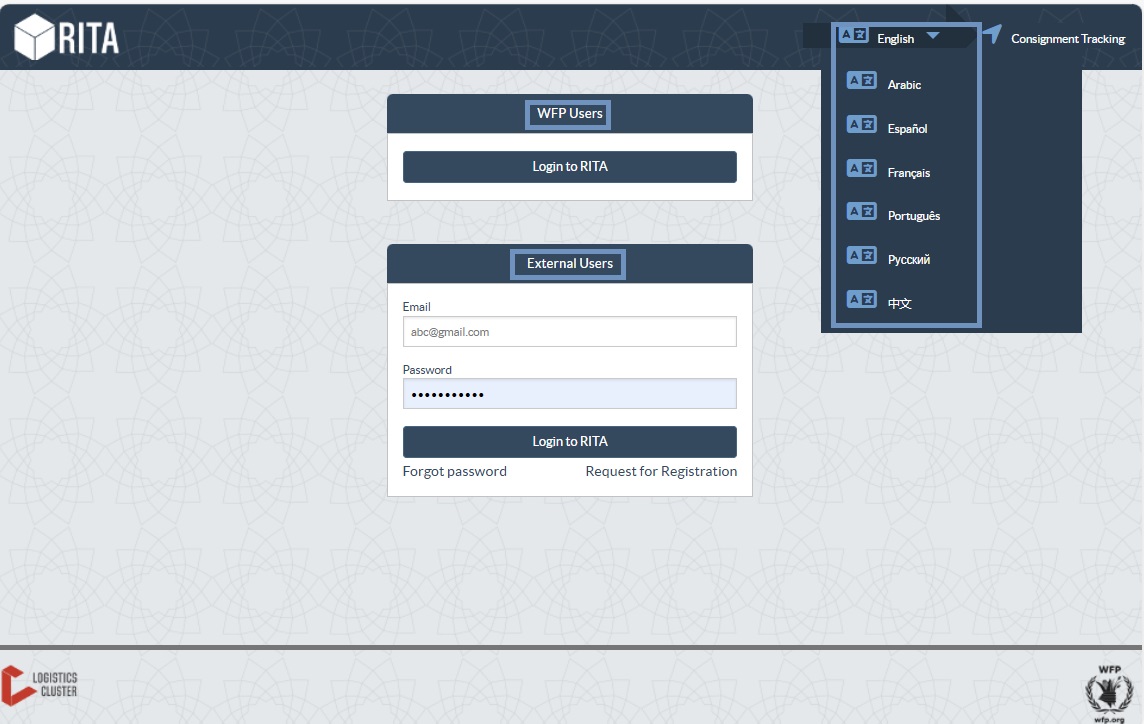
Para aceder ao RITA, abra o seu navegador web (recomenda-se o Google Chrome como navegador por defeito) e introduza o URL adequado (para o Cluster Logístico: https://rita.logcluster.org, para a Prestação de Serviços a Pedido: https://rita.wfp.org).
No campo previsto para o efeito:
- Para os utilizadores do PAM, premir "Login to RITA".
- Para os utilizadores externos, inserir o seu endereço de correio eletrónico.
- Insira a palavra-passe que lhe foi fornecida pela RITA GLOBAL.
|
|
2. Criar e gerir as expedições
A partir da página inicial do RITA, clicar em "Consignações": Existem cinco opções para gerir os consignamentos no canto superior direito do ecrã:
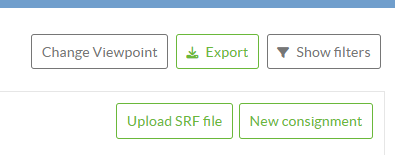
- Se tiver um formulário de pedido de serviço (SRF) guardado, clique no botão"Carregar ficheiro SRF" para o carregar
- Para criar manualmente um novo consignamento, clique no botão "New Consignment"(Novo consignamento)
- Para editar ou visualizar os detalhes de uma remessa existente, utilize a opção "Show Filter" (Mostrar filtro) para procurar a remessa.
|
A opção"Mostrar filtros" encontra-se na parte superior de todos os ecrãs do RITA. Ajuda-o a localizar as remessas, fornecendo critérios de pesquisa como o número da remessa, a organização, a carta de porte, a data de criação ou outros detalhes.
|
Também pode utilizar o botão "Exportar" para ordenar e pesquisar. Depois de encontrar as consignações que pretende, clique na opção "Editar consignação" para ver ou editar os detalhes.
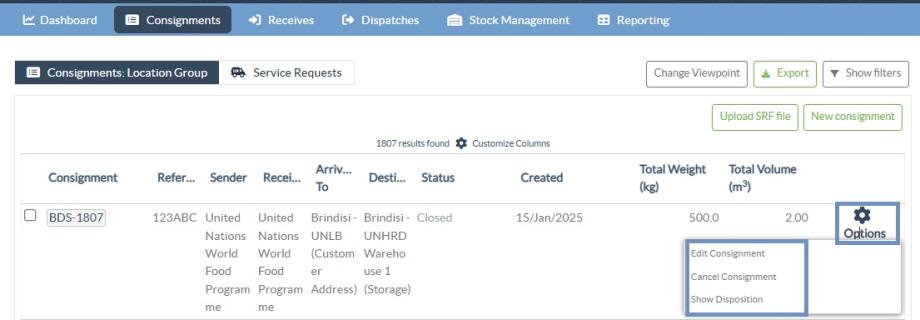
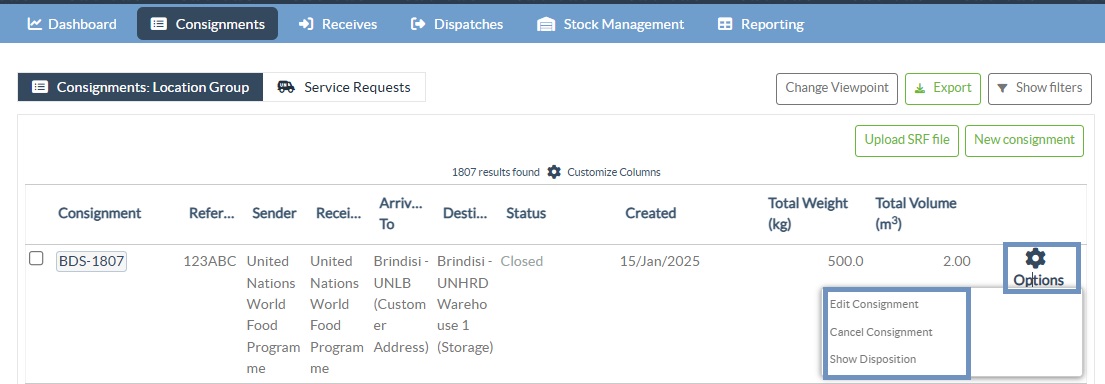
Se precisar de trabalhar em vários consignamentos, pode marcar todos os consignamentos em que pretende trabalhar na Lista de consignamentos. Depois de selecionar, terá quatro opções: editar/visualizar a consignação, alterar a prioridade da consignação, colocar a consignação em espera ou cancelar consignações.
Selecione a opção adequada para várias consignações e clique no botão"Aplicar".
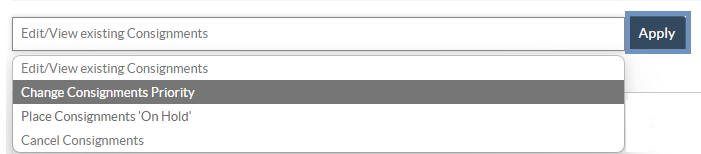
|
O ecrã de consignações mostra inicialmente apenas as consignações criadas para esse projeto e grupo de localizações. Para ver os detalhes das consignações criadas noutros grupos de localização, os utilizadores devem alterar a localização do local utilizando o "Ponto de vista de alteração".
|
Pedido de serviço online recebido:
Receberá uma notificação para todos os pedidos online no separador"Service Request" (Pedido de serviço) na parte superior. Apenas os pedidos com o estado "Verificado" são válidos. Clique em "Opções".
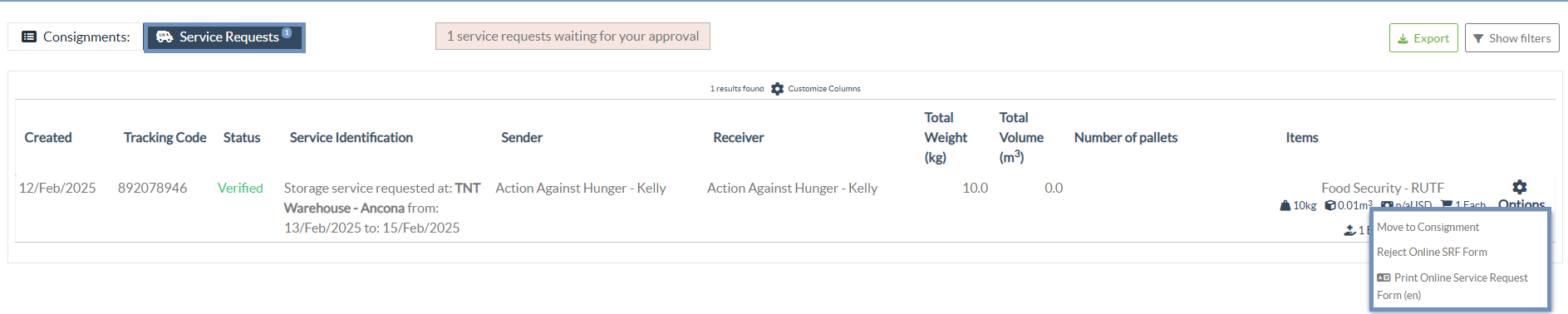
Opção 1: Mover para consignação: Esta opção levará o operador para o ecrã Consignação. Os operadores devem verificar todas as informações indicadas no ponto 2.3 abaixo e clicar no estado "Aceitar" para criar uma nova consignação.
Opção 2: Rejeitar o FUR em linha: O operador pode rejeitar o FUR explicando por que razão o pedido não pode ser aceite.
Opção 3: Imprimir o formulário de pedido de serviço em linha: O operador pode imprimir o SRF online
|
Os pedidos de serviço em linha que aguardam a verificação do parceiro aparecerão como"Pendente" e não podem ser aprovados. Os clientes devem validar os pedidos clicando na hiperligação que lhes foi enviada por correio eletrónico.
|
Assim que o FUR for carregado no sistema (manualmente ou em linha), deve verificar o seguinte:
Organização do remetente/recetor: Verificar a organização do remetente e do destinatário.
Contacto do remetente/recetor: Utilizar o sinal "+" no lado direito da caixa para adicionar os dados de contacto, se não forem adicionados automaticamente.
Ponto de partida: Pode selecionar entre as três opções listadas:
- Selecionar"Collect from Customer's Address" (Recolha no endereço do cliente) para recolha no endereço do parceiro/cliente.
- Selecionar"Transshipment into Port" para armazenamento temporário no porto ou terminal
- Selecionar"Customer Delivery/Warehouse Pickup" para recolha no cliente ou entrega no armazém.
Identificação do serviço:
- Selecione"Cargo is to be transferred and delivered to the customer's address" (A carga deve ser transferida e entregue na morada do cliente) para o serviço de transporte do ponto de partida para o destino.
- Selecione "Cargo is to be transferred and collected by the customer" (A carga deve ser transferida e recolhida pelo cliente) para o transporte até um determinado ponto e libertada para o cliente.
- Selecione"Cargo is to be stored" (Carga a armazenar) para armazenar no armazém.
 |
|
Ícones do sistema: O RITA permite que os utilizadores vejam a apresentação de novos ícones do sistema se os artigos forem perigosos, com temperatura controlada, frágeis ou regulamentados na remessa e seguirá os artigos ao longo dos seus movimentos no RITA.
Detalhes do artigo: Verificar a categoria do produto, o nome, as unidades de medida, o volume, o peso e o valor e "Guardar". Utilizar a opção "Editar consignação" para efetuar eventuais alterações.
|
Não é possível editar os detalhes do artigo quando a remessa estiver "Em curso".
|
3. Receber entregas de carga num armazém
A partir da página inicial do RITA, clique em "Recebes". O ecrã "Receber" apresenta toda a carga que foi aceite e que chegou fisicamente ao local em relação ao stock disponível.
A RITA distingue dois tipos de entregas de carga:
- Quando o cliente nos entrega a carga diretamente a partir da sua localização, esta entra no sistema RITA pela primeira vez. Por conseguinte, normalmente não conhecemos a composição da carga do veículo. Estas remessas são registadas na rubrica "Entregas do cliente", listadas pela ordem do nome do local da rubrica.
- Quando a carga chega de outro local rastreado pelo RITA, sabemos a composição da carga do veículo e os detalhes do transportador. A composição da carga de um veículo é determinada no âmbito do processo de expedição. Estes envios são listados em "Transferências internas".listados por destino e por viagem (identificação do veículo, data e número da carta de porte)
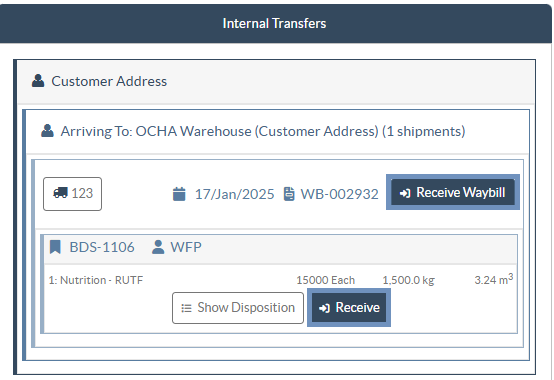
- Selecione o local onde a remessa deve ser recebida.
- Se tiver o número da carta de porte de viagem, pode receber vários envios durante a viagem. Clique no botão"Receber carta de porte".
- Para qualquer outro tipo de entrega, clique no botão "Receber" para receber por remessa.
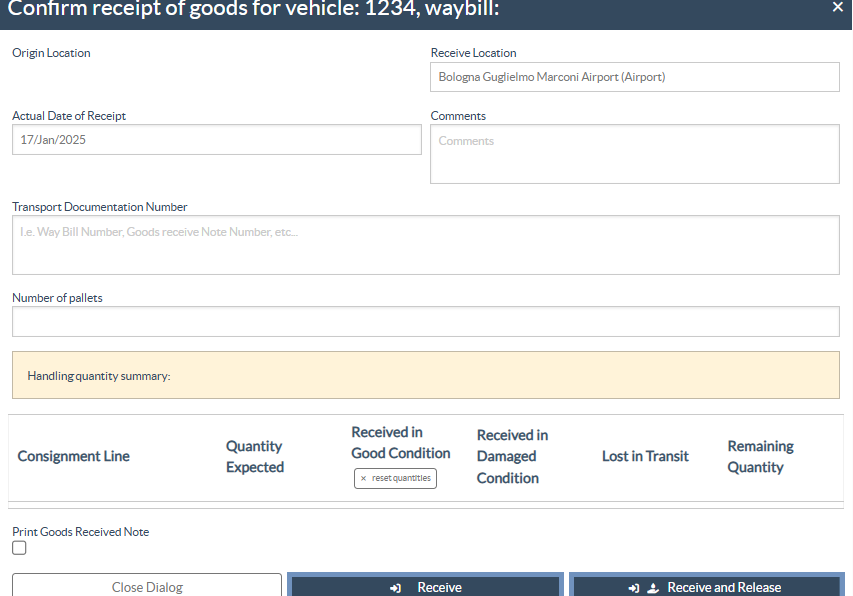
- Introduzir a quantidade "Recebida em boas condições".
- Introduza a quantidade "Recebida em mau estado" (se for caso disso).
- Introduza a quantidade "Perdida em trânsito" (se for o caso)
- Clique no botão "Receber" para confirmar a receção das mercadorias.
- Para as remessas listadas em"Transferência interna", os operadores têm a opção de as receber e libertar de uma só vez para o cliente final. Clicar em "Receber e libertar".
|
Imprimir nota de receção de mercadorias: os operadores RITA podem gerar automaticamente notas de receção de mercadorias para a remessa, selecionando a caixa de verificação"Imprimir nota de receção de mercadorias" ao confirmar a receção.
|
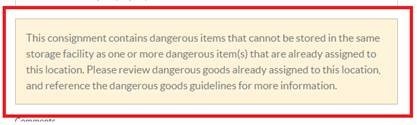
Avisos de mercadorias perigosas para armazenamento e transporte:
O RITA alerta os operadores que gerem o armazenamento/transporte de possíveis interações químicas nocivas ou perigosas com base no número DG UNID especificado.
| Mercadorias perigosas em transporte | Mercadorias Perigosas em Armazenamento |
|---|---|
| 
|
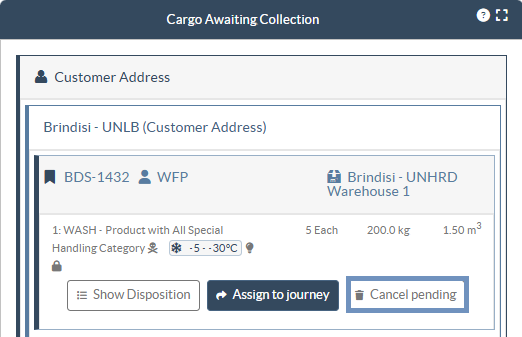
Anulação da carga pendente: O RITA distingue dois tipos de anulação da carga pendente:
Quando o cliente nos pede para cancelar a carga pendente a ser recolhida na morada do cliente
- Aceder à caixa "Carga a aguardar recolha" no ecrã "Expedições".
- Clique na remessa; na caixa, selecione "Cancelar pendente".
- Explicar o motivo da anulação e clicar em "Guardar".
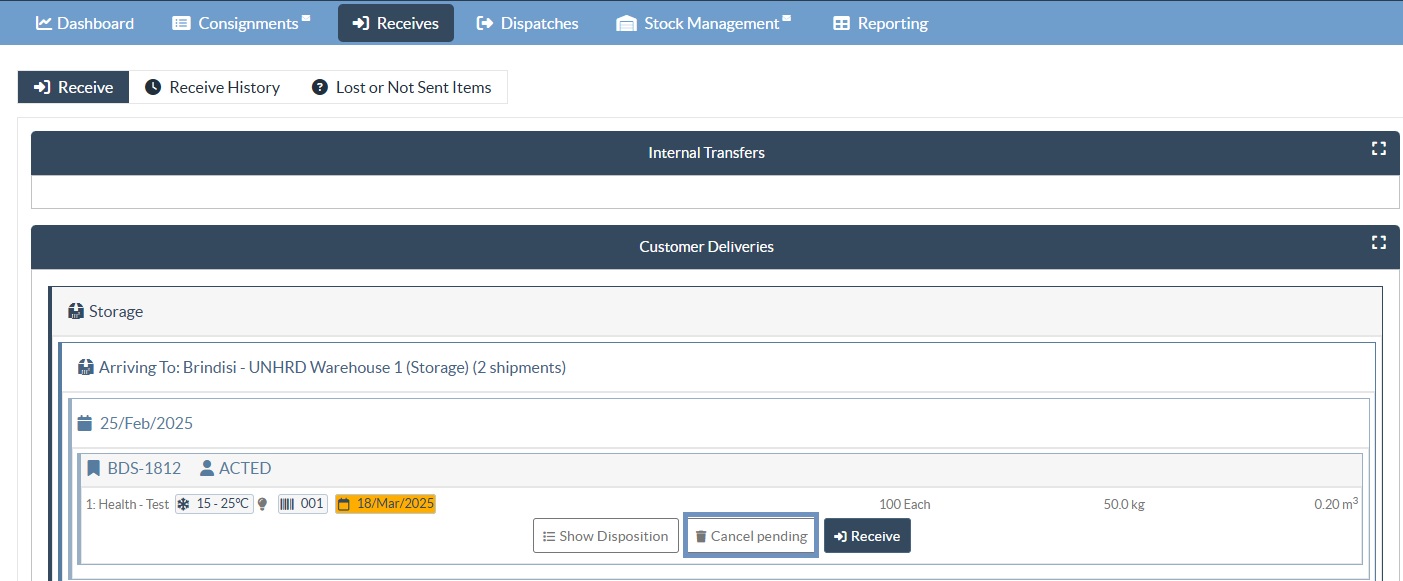
Quando o cliente nos pede para cancelar a carga pendente a ser entregue pelo cliente.
- Aceda à caixa Entregas do cliente no ecrã "Receber".
- Normalmente, a remessa está listada em Armazém ou Ponto de Transbordo; pode utilizar a opção de filtro para encontrar a remessa.
- Clique em "Cancelar pendente"
- Indique o motivo do cancelamento e clique em "Guardar".
| Carga a ser recolhida na morada do cliente | Carga a ser entregue pelo cliente. |
|---|---|
| 
|
|
A "Recolha na morada do cliente" é outro método de receção de carga no RITA. Esta opção requer a expedição de um veículo para recolher a carga e encontra-se no ecrã "Expedições"
|
4. Recolher a carga no armazém/fornecedor de um cliente
No menu principal do RITA, clique em "Expedições".
| Sempre que transportar remessa(s) por qualquer modo, deve criar uma nova viagem na secção "Viagens planeadas".
|
Para criar uma nova viagem, clique em "Add Journey" ( Adicionar viagem)
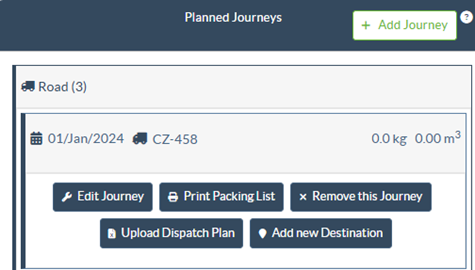
Aparecerá a janela"Journey Details" (Detalhes da viagem); deve preencher todos os campos necessários. Este passo é crucial para planear uma expedição ou uma recolha. Dependendo do tipo de serviço solicitado para a remessa, o sistema criará uma nova viagem para um veículo específico, adicionará um novo destino de expedição a uma viagem existente ou substituirá o destino de expedição registado na secção Identificação do serviço da remessa.
|
Na secção de viagem planeada, a lista de embalagem não mostra os detalhes e está normalmente em branco até que a remessa tenha sido adicionada à viagem.
|
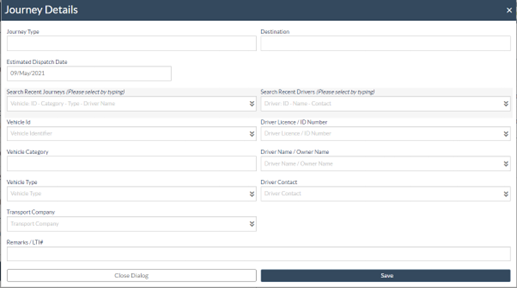
Por favor, inclua os seguintes pormenores:
Destino, Tipo de viagem, Prioridade de expedição, Nome do condutor, ID e número de contacto, Tipo de veículo, ID do veículo, Empresa de transportes, Observações e LTI#, se disponível.
Adicionar uma remessa às viagens planeadas:
Assim que a nova viagem for criada, adicionamos uma remessa à viagem planeada da seguinte forma:
- (Se necessário) Filtre o número da remessa que será adicionada à viagem planeada utilizando "Show Filter" (Mostrar filtro)
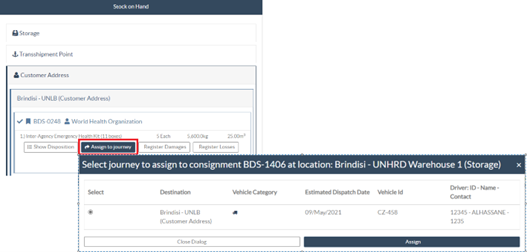
- Na caixa de consignação, clique na opção "Assign to Journey" (Atribuir à viagem):
- Selecione a carga da viagem a atribuir e clique em "Assign" (Atribuir).
- Actualize a quantidade de expedição e clique em"Save" (Guardar).
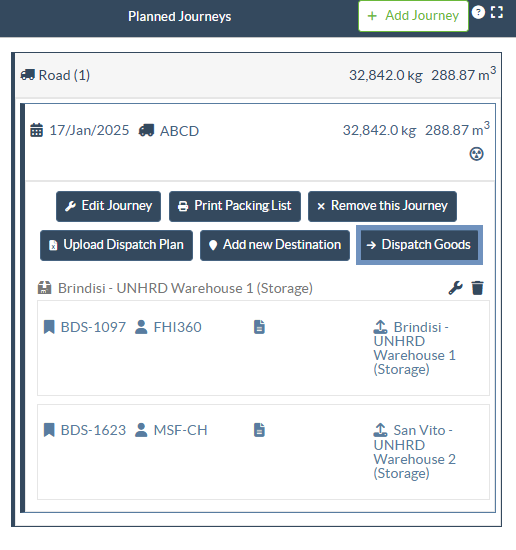
Clique no tipo de viagem (Voo fixo/estrada/mar/animais de carga, etc.), selecione a remessa que deve ser transportada e clique em "Expedir mercadorias".
- Tal como as listas de embalagem, os utilizadores também podem imprimir automaticamente as guias de transporte a partir do RITA. A necessidade de guias de transporte depende das necessidades da operação no terreno, mas todas as expedições podem gerar guias de transporte no ponto de expedição da carga.
- Introduza manualmente o número da carta de porte selecionando a opção "Carta de portegerada manualmente" ou selecione "Cartadeporte gerada automaticamente" e clique em"Imprimir carta de porte após expedição" para imprimir a carta de porte a partir do RITA. automaticamente
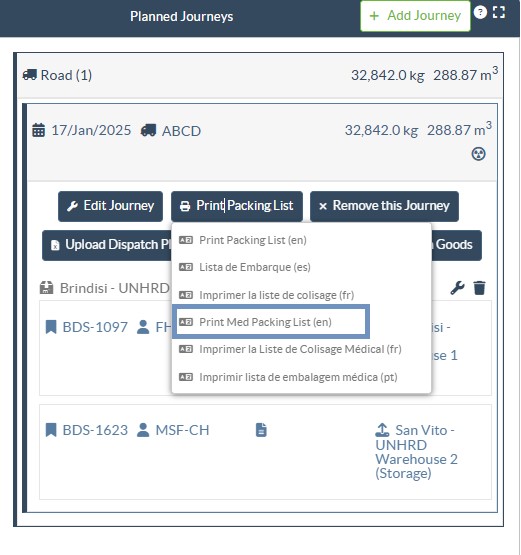
- Os utilizadores podem imprimir automaticamente a lista de embalagem a partir do RITA.
- O RITA permite aos utilizadores imprimir uma "lista de embalagem médica" especificamente concebida para artigos médicos
|
Número de paletes: O operador do RITA pode especificar o número de paletes carregadas no veículo adicionado à viagem.
|
5. Libertar a carga para o cliente
- No menu principal do RITA, clique em "Gestão de stocks".
- Para as ordens de libertação recebidas manualmente em formato Excel, clique em "Planeamento".
- Para formulários de libertação online, clique em "Ordens de libertação". Tem quatro opções:
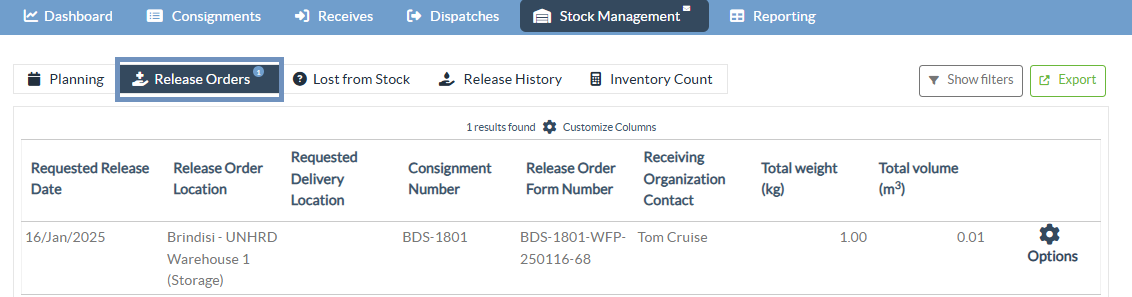
- Rejeitar ordem de libertação.
- Aceitar e libertar a carga se o requisitante a recolher.
- Aceitar e transferir se o requisitante tiver solicitado um serviço de transporte para a entrega da carga. Quando o operador escolhe a opção Aceitar e transferir, aparece a caixa "Atribuir viagem". Siga os passos explicados no ponto 4, sobre como atribuir uma viagem para expedição.
- Imprimir o formulário de autorização de saída.
|
O separador "Planeamento da gestão das existências" permite aos operadores RITA gerir as existências actuais. Podem visualizar os detalhes da remessa utilizando o"ecrã de disposição das existências", registar quaisquer perdas ou danos ocorridos durante o armazenamento, libertar as mercadorias para o cliente final e imprimir cartões de stock.
|
Se o operador RITA recebeu a carga utilizando o número da carta de porte, pode recebê-la e libertá-la simultaneamente.
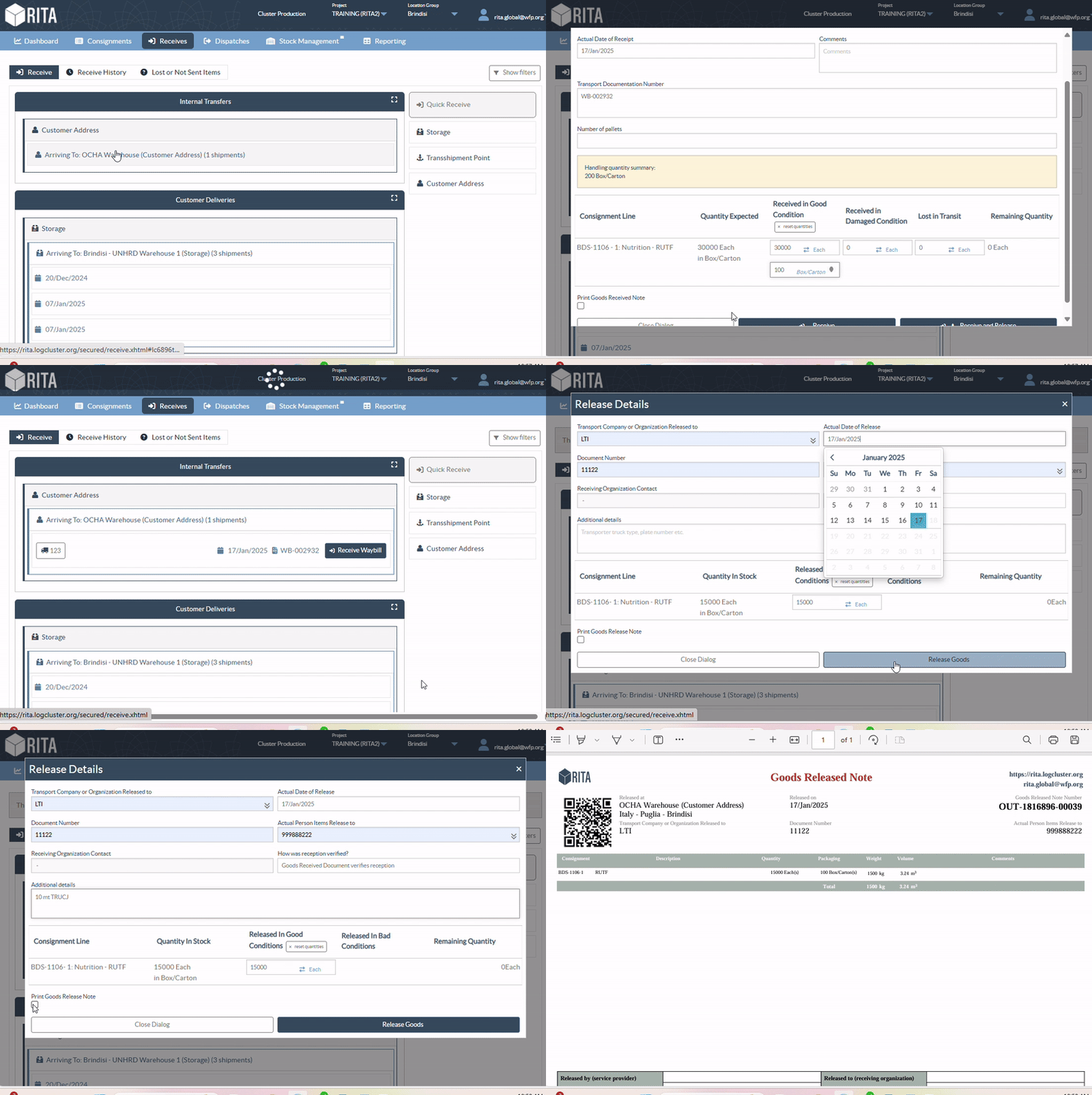
- Clicar em "Receber Waybill" e aparece uma caixa de diálogo
- Introduzir a quantidade recebida
- Clicar no botão "Recebere libertar".
Abre-se uma nova janela "Detalhes da libertação".
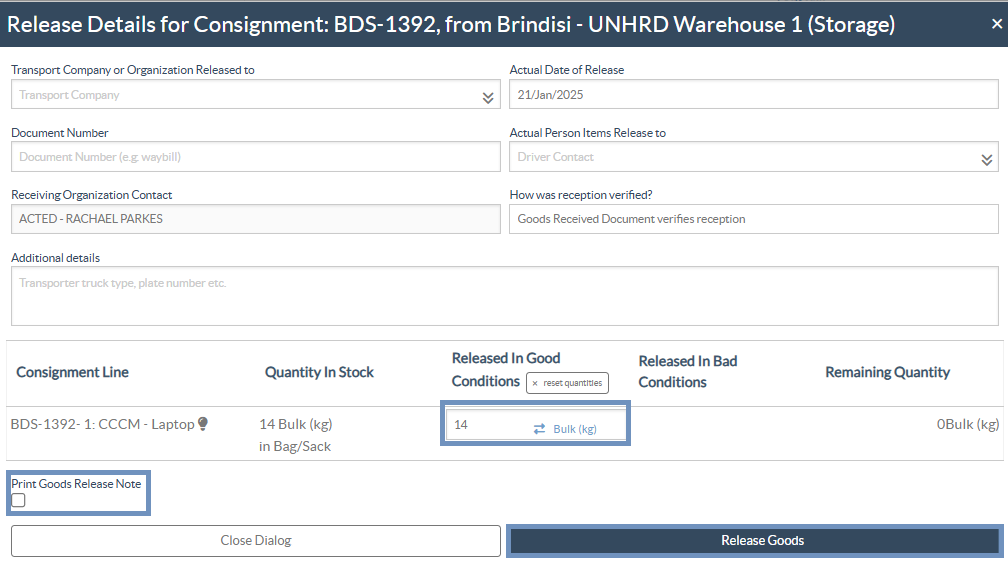
- Confirme o número de itens a libertar.
- Introduza o documento necessário e as informações de libertação.
- Clique em"Libertar mercadorias".
A opção "Imprimir nota de saída de mercadorias" permite aos gestores de armazém gerar automaticamente notas de saída de mercadorias a partir do RITA.
O RITA distingue entre os dois tipos de libertação de carga:
Quando a carga é libertada diretamente para o cliente, siga os passos abaixo:
- Aceda ao separador "Planeamento" da página "Gestão de stocks" e filtre a remessa que pretende libertar.
- Clique em Opções e selecione "Libertar para o cliente".
Quando a carga for transportada e libertada para o cliente, siga os passos abaixo:
- Criar uma nova viagem e expedir a carga como explicado no parágrafo anterior.
- Aceda aoseparador"Planning" (Planeamento) na página de gestão de existências e filtre a remessa que pretende libertar.
- A remessa será listada em "Endereço do cliente"; selecione "Libertar para o cliente".
- Aparecerá a caixa de libertação; forneça as informações de libertação necessárias e clique em "Libertarmercadorias".
6. Contagens de inventário
Esta função permite aos utilizadores do RITA efetuar e gerir inventários físicos diretamente no RITA. Para o fazer, clique em "Contagem de inventário" noseparador "Gestão de stocks".

Clicar em "Iniciar contagem de inventário"

Selecione o local (armazém) onde pretende efetuar um inventário físico. Os utilizadores serão convidados a confirmar a contagem física diretamente através de um ecrã especial de contagem de inventário.
|
A seleção e o início de um armazém para a realização de um inventário físico congelará todas as transacções no armazém e permitirá que as equipas de armazém realizem contagens completas. A contagem de inventário não pode ser realizada se houver transferências planeadas ou stock comprometido no armazém.
|
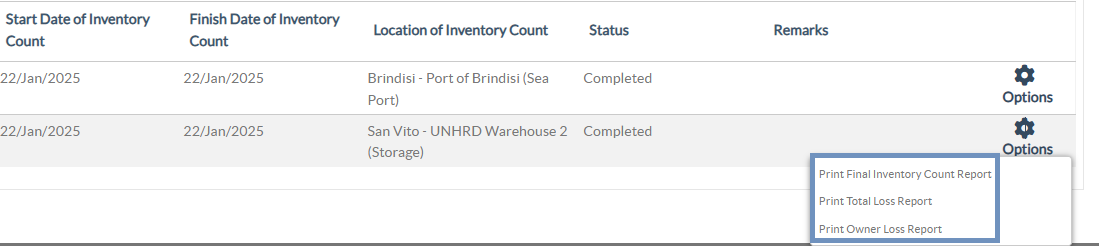
Quaisquer perdas ou danos serão registados e os relatórios de perdas podem ser gerados diretamente a partir do ecrã. O sistema mantém um registo de todos os inventários anteriores e os utilizadores podem gerar relatórios para necessidades futuras.
|
O RITA permite que os utilizadores imprimam a "Folha de Contagem de Inventário" com a opção"Contagem Cega", que exclui as contagens de itens de linha de consignação no armazém.
|

For the convenience of Logistics Cluster website users, some content is translated into different languages using a machine translation tool. When using these translations, please note that there may be differences or discrepancies from the original content. The Logistics Cluster is not responsible for these translations and their accuracy. The text in the original version should be considered as the reference